



 資料請求
資料請求
「新しいページを公開したのにいつまでもインデックスされない…」
「robots.txtもサイトマップも問題ないのに、なぜクローラーが来ないの?」
Googleクローラーが来ない問題について、こんな悩みを抱えていないでしょうか。
多くの解説記事では「robots.txtの設定ミス」や「サイトマップ未送信」など個別の設定項目を順不同で確認する方法が紹介されていますが、表面的な対策だけでは、サイト構造に起因する根本的なクロール不全は解決できません。
施策を実施したのに、クローラーが来ない状態が続くというシチュエーションもよく見られます。
 福田卓馬
福田卓馬クローラーが来ない問題の本質は、体系的な原因切り分けができていない点にあります。
本記事では、EXTAGEが体系化した「ステータス別3ステップ診断」をもとに、以下の内容を解説します。
- Googleのクローラーが来ない原因
- クローラーが来ない原因の3ステップ診断
- Googleの具体的対策13選
記事を読めば、クローラーが来ない原因を正確に特定し、最短で改善するための手順がわかります。

福田 卓馬
EXTAGE株式会社 代表取締役社長
SEO歴10年。上場企業を含む200社以上のSEO・Webマーケティング支援を実施。KADOKAWA社より『文章で金持ちになる教科書』『Webライターが5億円稼ぐ仕組み』を出版。
>>詳しいプロフィールはこちらSEOの基礎理論から実践テクニックまで体系化した「SEO大全」を無料で公開しています。ぜひご活用ください。
SEO施策をまとめた150ページ越えの教科書コンテンツを無料配布中!内部対策、外部対策、EEAT対策までプロのノウハウを完全網羅しているので、ぜひ無料で受け取って活用してみてください。
Googleクローラーが来ない原因は3つに分類できる
Googleクローラーが来ない原因をやみくもに探すのは非効率です。
EXTAGEの200社以上の診断データを分析した結果、クローラーが来ない原因は「タグの誤設定」「技術的な問題」「サイト構造の未整備」の3つに分類できることがわかっています。
| 分類 | 概要 |
|---|---|
| タグの誤設定 | noindexやrobots.txtの設定ミスにより、自らクロールをブロックしている |
| 技術的な問題 | サーバーやセキュリティの問題がクローラーの障壁になっている |
| サイト構造の未整備 | 内部リンク不足や階層の複雑さでクローラーが到達できない |
まずは自社の問題がどのカテゴリに該当するかを把握しましょう。
① タグの誤設定
最も確認がかんたんで、最も見落とされやすいのがタグの誤設定です。
noindexタグやrobots.txtの記述ミスにより、意図せずGoogleクローラーのアクセスをブロックしてしまっているケースです。
設定を修正するだけで即座に解決できるため、最初に確認すべきカテゴリです。
② 技術的な問題
サーバーの応答エラーや極端な速度低下は、クローラーがクロールを中断する直接的な原因になります。
SSL未対応やドメインの新しさも、Googleからの評価やクロール頻度に影響します。タグ設定に問題がなければ、次にこのカテゴリを確認しましょう。
③ サイト構造の未整備
サイト構造の問題は根本的かつ影響範囲が広いため、放置すると多数のページがクロールされない状態に陥ります。
XMLサイトマップの未登録、内部リンクの不足によるページの孤立、ディレクトリ階層の複雑さ、クロールバジェットの浪費などが含まれます。
改善には時間がかかりますが、サイト全体のクローラビリティを底上げする最も重要な施策です。
Googleクローラーが来ない原因を最短で特定する3ステップ診断
原因の3分類を理解したら、次はGoogleサーチコンソールを使って自社サイトの問題がどこにあるのかを切り分ける3ステップの診断を行います。
- Googleサーチコンソールでステータスを確認する
- 「検出-インデックス未登録」と「クロール済み-インデックス未登録」を切り分ける
- 3分類のどこに該当するか判断する
この手順を踏むことで、無駄な作業を避け、最短で問題を解決できます。
Step1:サーチコンソールでステータスを確認する
まず、Googleサーチコンソールでサイト全体のインデックス状況を正確に把握することが重要です。「ページ」レポートを確認することで、問題が発生しているページの数やその具体的なステータスを把握できます。
サーチコンソールのメニューから「ページ」を選択し、「インデックスに登録されなかった理由」の項目を確認してください。
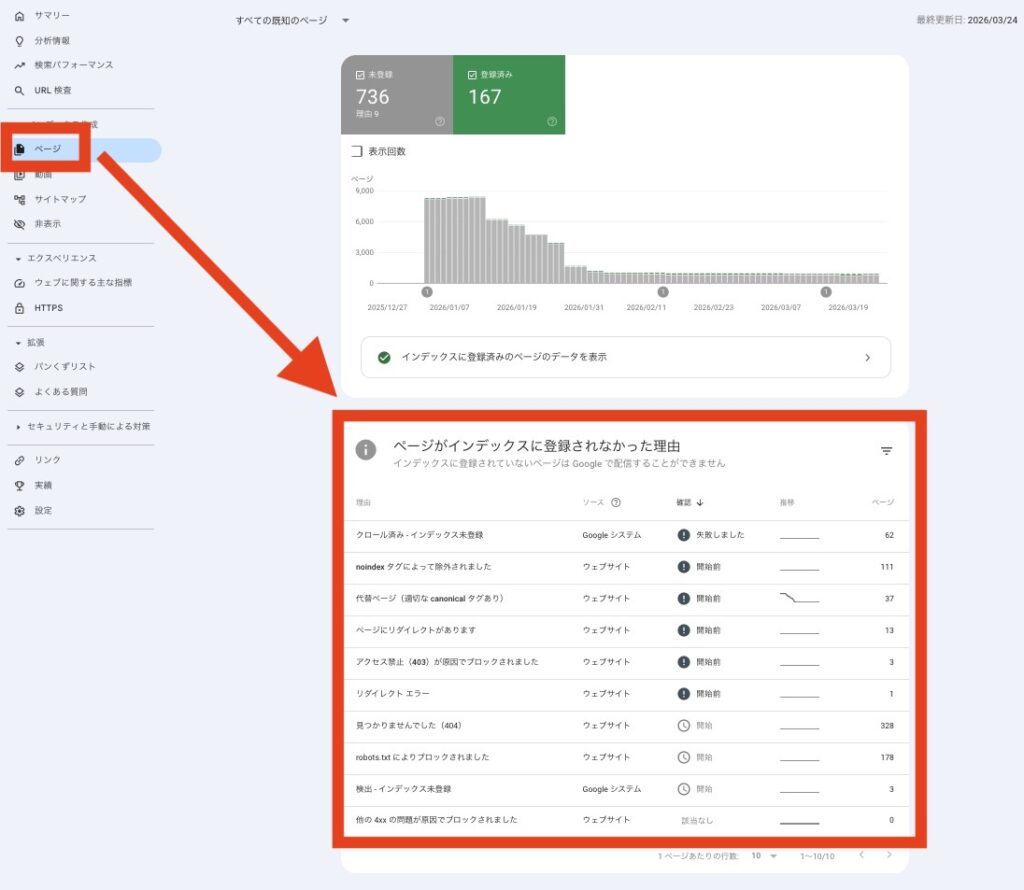
インデックスに登録済みのページ数と、未登録のページの比率を把しましょう。
とくに「検出 – インデックス未登録」と「クロール済み – インデックス未登録」のどちらに該当するかで、次の対処法が大きく変わります。
Step2:「検出」「クロール済み」の未登録を切り分ける
Googleサーチコンソールの「検出 – インデックス未登録」と「クロール済み – インデックス未登録」は、表示が似ていますが原因がまったく異なります。
この違いを正しく理解しないと、見当違いの対策をしてしまうため要注意です。
| ステータス名 | 意味 | 主な原因 |
|---|---|---|
| 検出 – インデックス未登録 | GoogleがURLを認識したが、まだクロールしていない状態 | クロールリソース不足、内部リンク不足、サイトの信頼性低下 |
| クロール済み – インデックス未登録 | クロールはしたが、品質不足などの理由でインデックスしなかった状態 | コンテンツの品質不足、重複コンテンツ |
「検出 – インデックス未登録」の場合はクローラー自体が来ていないため、この記事でこれから解説する原因を確認してください。
「クロール済み – インデックス未登録」の場合、どちらかといえばコンテンツ品質の改善が必要です。既存記事の改善方法については「コンテンツSEOの進め方と成功事例」の記事を参照してください。
Step3:3分類のどこに該当するか判断する
サイトがクロールされない原因はひとつとは限りません。複数同時に発生していることも多いため、3つの分類のうちどこに該当するかを判断し、対処の優先順位を付けましょう。
福田卓馬かんたんな設定ミスから手をつけることで、問題を効率的に解決できるからです。
EXTAGEでは、以下の順番で確認することを推奨しています。
- タグの誤設定
- 技術的な問題
- サイト構造の未整備
たとえば、サイト構造の変更のような大掛かりな作業をする前に、数分で確認できるnoindexタグの設定ミスを先にチェックするべきです。
Googleクローラーが来ないときのタグ設定の確認・修正方法
Googleクローラーが来ない原因として最初に確認すべきは、noindexタグやrobots.txtの設定ミスによって、自らクロールをブロックしていないかという点です。
タグの誤設定は数分で確認・修正できるため、まずここから着手しましょう。
noindexタグが誤って設定されていないか確認する
ページのHTMLソースにnoindexタグが設定されていると、クローラーがページを訪れてもインデックスに登録しません。
検索結果に表示させないようにGoogleへ明確に指示するためのタグ。意図せず設定されているケースも多い。
対象のページがGoogleサーチコンソールの「noindex タグによって除外されました」に含まれていないかを確認してください。
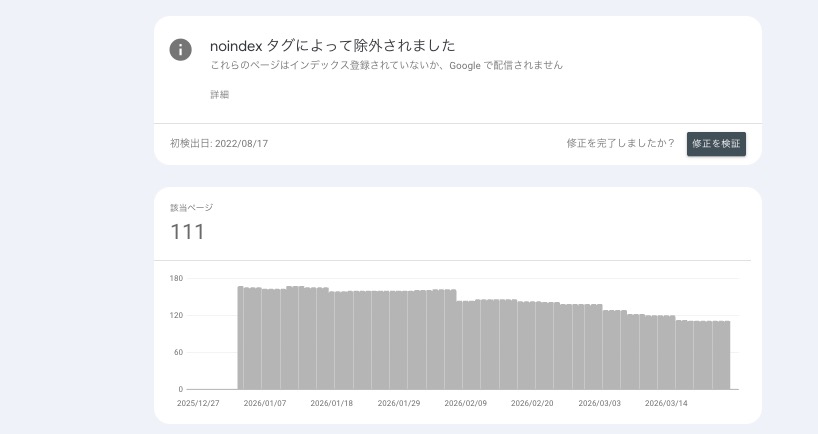
もし設定されていた場合は、HTMLソースから<meta name=”robots” content=”noindex”>という記述を削除するか、contentの値をindexに変更してください。
WordPressの場合、SEOプラグインで記事ごとに設定できる場合があるため、プラグインの設定画面もあわせて確認してください。
福田卓馬WordPressのSEOプラグイン設定が原因のケースも多いです。
robots.txtでクローラーをブロックしていないか確認する
robots.txtファイルの設定を誤ると、サイト全体や特定のディレクトリへのクローラーのアクセスを意図せずブロックしてしまいます。
クローラーにどのページをクロールしてよいかを指示するファイル。記述を間違えると必要なページまでクロール対象外にしてしまう。
ブラウザで「https://自社ドメイン/robots.txt」にアクセスし、内容を確認します。
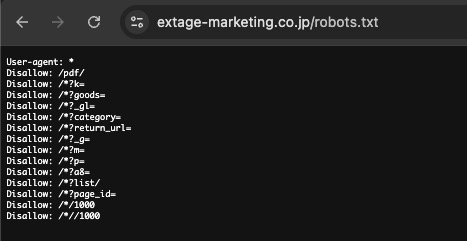
Disallow: /のように、クロールさせたいディレクトリがブロックされていないか確認しましょう。
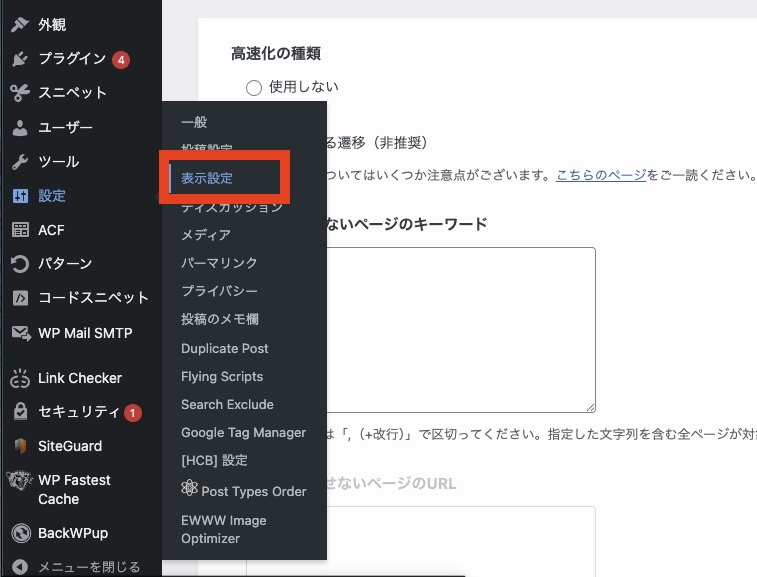
WordPressの初期設定で「検索エンジンがサイトをインデックスしないようにする」にチェックが入っている場合も同様の問題が起こります。
Googleサーチコンソールの「robots.txtテスター」を使えば、意図しないブロックが発生していないか安全に検証できます。
Googleクローラーが来ない技術的な原因の改善方法
タグの設定に問題がなければ、次に確認すべきはサーバーやセキュリティなどの技術的な問題です。
これらはGoogleクローラーが来ない原因として見落とされやすいですが、ツールを使えば比較的かんたんに確認できます。
サーバーエラーを解消し表示速度を改善する
サーバーエラーが頻発したり、ページの表示速度が極端に遅かったりすると、クローラーがクロールを中断する原因になります。
Googleはユーザー体験を重視しており、正常に表示されない、または表示に時間がかかりすぎるページはクロールの優先度を下げるためです。Googleサーチコンソールの「クロールの統計情報」でサーバーエラーの発生頻度を確認できます。
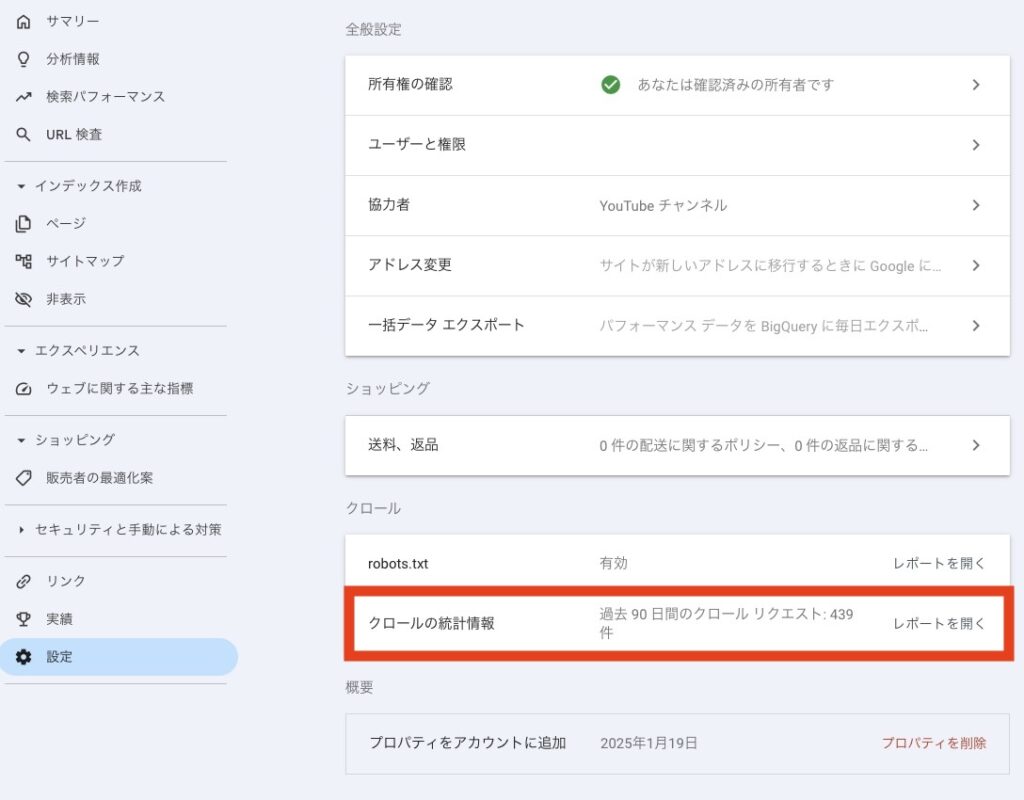
表示速度はPageSpeed Insightsでチェックしましょう。
サーバーエラーが多発する場合はホスティング会社に調査を依頼し、速度が遅い場合は画像の圧縮やキャッシュ設定の見直しから着手します。
福田卓馬安定したサーバー環境と高速なページ表示は、クローラーをスムーズに巡回させるための土台となります。
サイトをSSL化(HTTPS化)する
今の時代、Webサイトの「SSL化」は必須レベルです。
Webサイトの通信を暗号化する仕組み。URLが「http://」から「https://」に変わり、ブラウザのアドレスバーに鍵マークが表示される。ユーザーの個人情報やデータを保護するセキュリティ対策の基本。
サイトがSSL化されず、URLが「http://」のままだと、Googleからの評価が下がり、クロールの優先度が低くなります。
Googleはユーザーのセキュリティを保護するため、常時SSL化(HTTPS化)を推奨しており、検索ランキングの要因にも含めているからです。
セキュリティは Google の最優先事項です。Google は、デフォルトでの強力な HTTPS 暗号化など、業界をリードするセキュリティを Google サービスに導入することに力を注いできました。
引用元:ランキング シグナルとしての HTTPS | Google Search Central Blog | Google for Developers
ブラウザのアドレスバーでURLの左側に鍵マークが表示されているかを確認すれば、SSL化されているかどうかがわかります。
まだ対応していない場合は、利用しているサーバーの管理画面でSSL証明書を有効化し、httpからhttpsへ自動的に転送されるようリダイレクト設定を行ってください。
福田卓馬SSL化はセキュリティ対策の基本であり、ユーザーに安心感を与えるためにも必須の設定です。
新規ドメインでクローラーに発見してもらう方法
サイトを開設したばかりの新規ドメインの場合、単純にGoogleにまだ発見されていないだけという可能性があります。新しいドメインはインターネット上での信頼性や実績がなく、Googleのクローラーが巡回する頻度が低いからです。
Googleサーチコンソールの「クロールの統計情報」で1日あたりのクロールリクエスト数が1桁台であれば、このケースに該当する可能性が高いです。
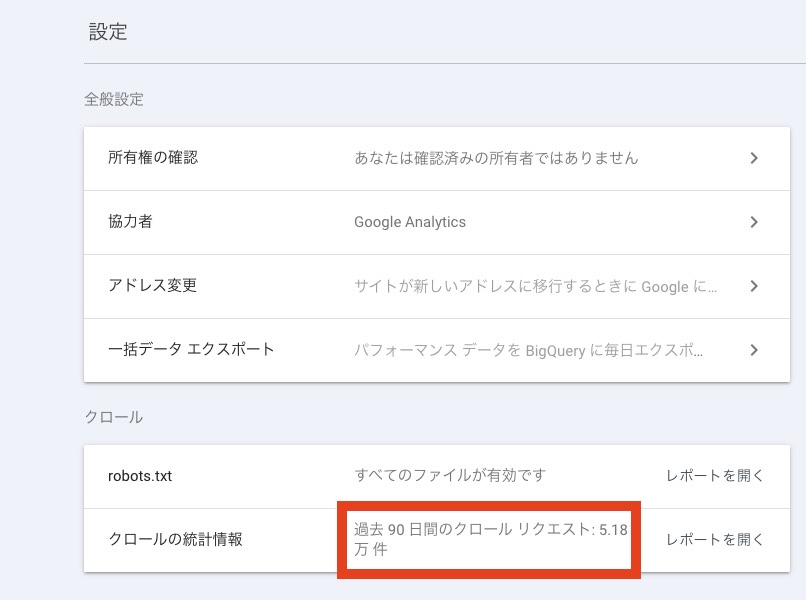
対処法としては、サーチコンソールからXMLサイトマップを送信すること、およびURL検査ツールでインデックス登録をリクエストすることです。
福田卓馬新規ドメインは焦らず2〜4週間は様子を見ましょう。
Googleクローラーが来ないサイト構造の問題と最適化
タグ設定や技術的な問題を解消しても改善しない場合、Googleクローラーが来ない原因はサイト構造そのものにある可能性が高いです。
サイト構造の改善は時間がかかりますが、サイト全体のクローラビリティを根本から底上げする最も重要な施策です。
XMLサイトマップを正しく登録・更新する
XMLサイトマップが未送信、または内容に不備があると、クローラーがサイト内のページを網羅的に発見できません。
サイトマップは、クローラーに対してサイト全体のURL構造を伝える「地図」の役割を果たすため、クロール漏れをふせぐうえで非常に重要です。
Googleサーチコンソールの「サイトマップ」メニューから、ステータスが「成功」となっているかを確認します。
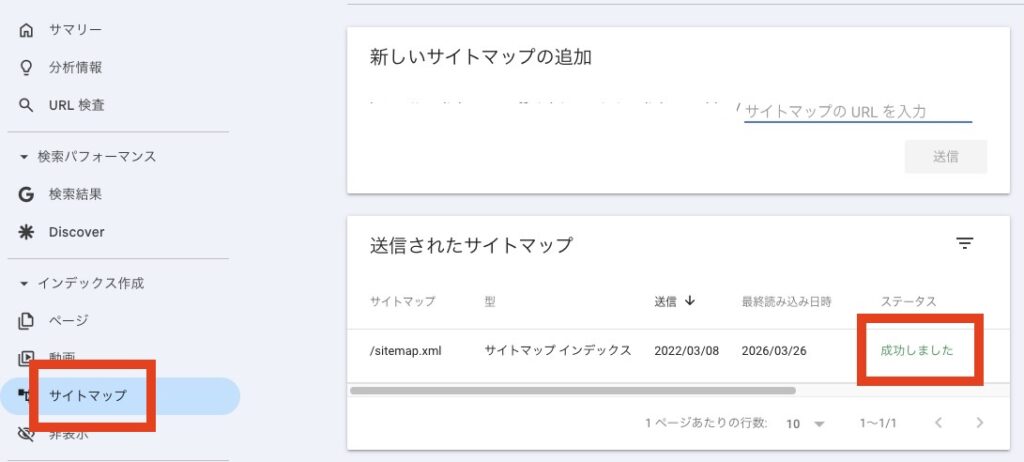
「取得できませんでした」と表示されている場合はエラーです。WordPressを使用している場合は、プラグインを使ってサイトマップを自動生成し、サーチコンソールから送信しましょう。
福田卓馬送信後も、サイトマップ内に存在しないページのURLが含まれていないかなど、内容の正確性を定期的に確認することが大切です。
内部リンク戦略で孤立ページを解消する
サイト内のどのページからもリンクされていない「孤立ページ」は、クローラーに発見されにくくなります。クローラーは基本的にページ内のリンクを辿ってサイトを巡回するため、リンクがないページには到達できません。
Googleサーチコンソールの「リンク」レポート内にある「内部リンク」を確認し、対象ページへのリンク数が0件でないかをチェックします。
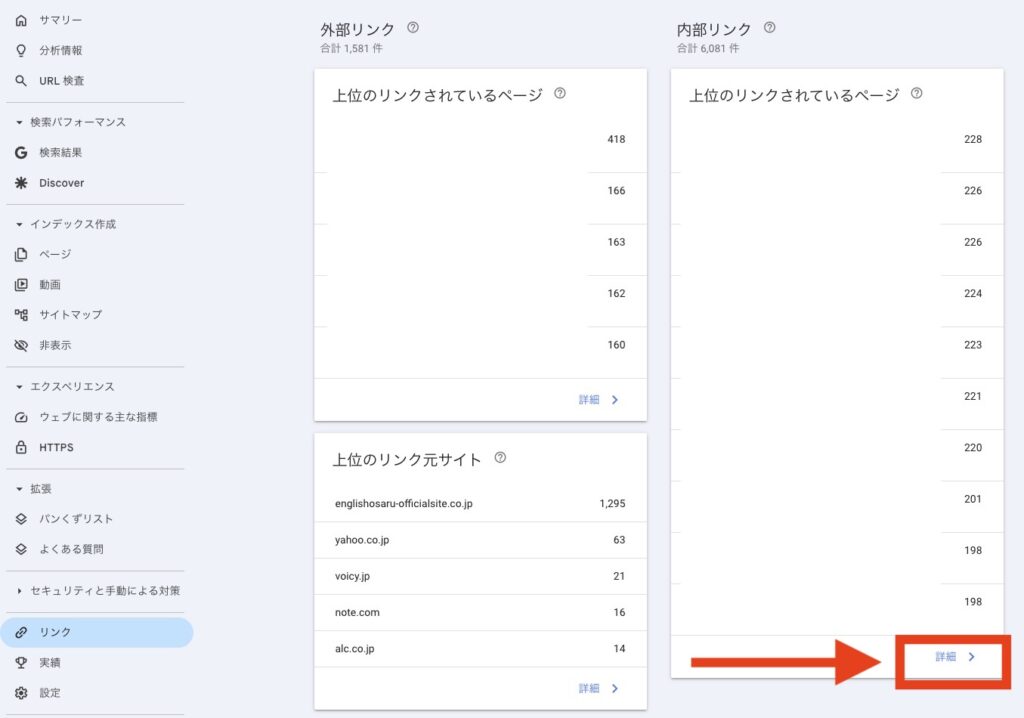
とくに、新規公開したページは内部リンクがない状態になりがちです。関連性の高い既存の記事本文から、自然な文脈でリンクを設置してください。
戦略的な内部リンクの設計は、サイト全体のクロール効率を大幅に改善し、EXTAGEの支援事例ではPV11倍・検索上位率14%→79%の成果につながっています。
たとえば、特定のテーマに関する中心的な記事と、その詳細を解説する複数の記事を作成し、それらを相互にリンクで結ぶ「トピッククラスター」構造が有効です。
トピッククラスター戦略の設計方法と内部リンクの具体的な設計手順については「トピッククラスターSEO」の記事で解説しています。

ディレクトリ階層をシンプルに設計する
サイトのディレクトリ階層は、できるだけ浅くシンプルに設計するのが鉄則です。階層が深くなるとクローラーがページを発見しにくくなるだけでなく、ユーザーにとってもわかりにくくなります。
理想はトップページから2〜3クリックでどのページにも到達できる構造です。
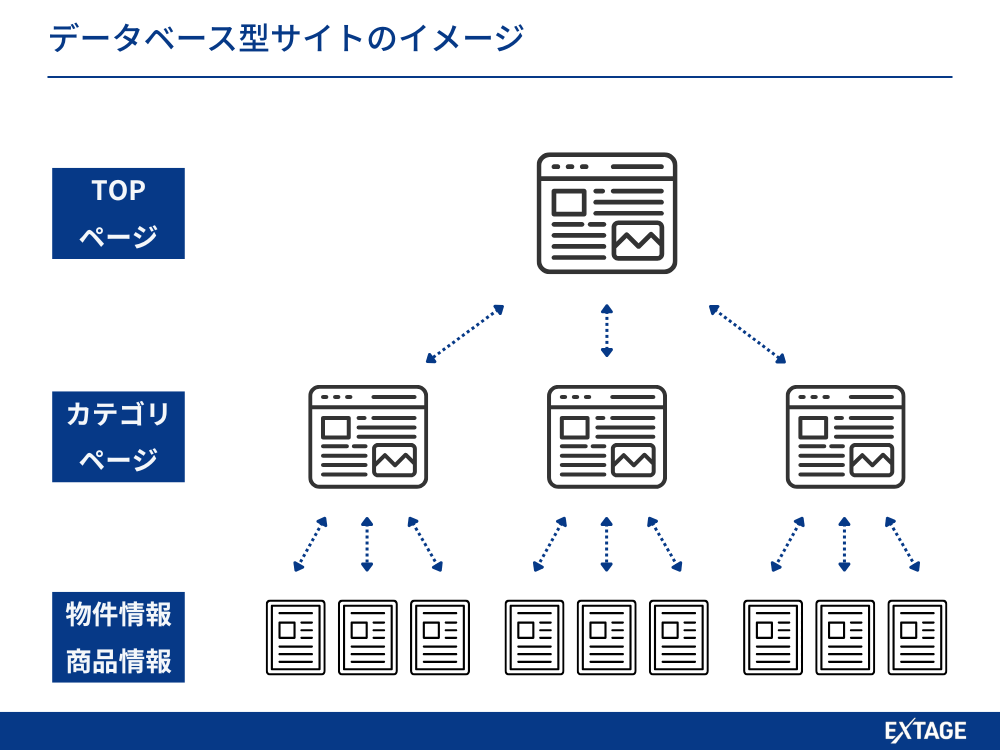
既存サイトの構造を大きく変更する場合は、URLの変更に伴うリダイレクト設定を忘れずに行い、段階的に整理を進めてください。
| 項目 | NG例 | OK例 |
|---|---|---|
| URL構造 | /年/月/カテゴリ/記事 | /カテゴリ/記事 |
| 階層の深さ | 5階層以上 | 2〜3階層 |
たとえば、URLが「/category/sub-category/2023/12/article-title/」のようになっていると、階層が深すぎます。「/category/article-title/」のようなシンプルな形を目指しましょう。
クロールバジェットを意識して不要ページを整理する
クロールバジェットを意識したページ管理は、大規模サイトのクロール効率を最適化するうえでかかせません。
Googleのクローラーが一定期間内にサイトをクロールできるページ数の上限。
低品質なページや重複ページが多いと、この上限を無駄に消費してしまい、重要なページがクロールされない原因になります。
- 重複ページ
- パラメータ付きURL
- 404エラーページ
- 低品質ページの大量存在
パラメータ付きURLや自動生成されるタグページ、内容の薄いページなどが主な浪費原因です。これらのページにはcanonicalタグで正規URLを伝えたり、noindexタグでクロール対象から除外したりする対策が有効です。
Googleサーチコンソールの「クロールの統計情報」を定期的に確認し、クロールのリソースが効率的に使われているかを監視しましょう。
クロールバジェットの最適化を含むサイト全体の設計方法については「サイト設計のやり方」の記事で体系的に解説しています。

Googleクローラーが来ないときに巡回を促進する方法
これまでは問題点を解消する「守り」の施策でしたが、ここからはより積極的にクローラーの巡回を呼び込む「攻め」の施策を紹介します。
これらの方法を実践することで、サイトの更新情報をより早くGoogleに伝えることができます。
サイトの状況に合わせて、できるものから取り入れてみてください。
サーチコンソールからインデックス登録をリクエストする
Googleサーチコンソールの「URL検査」ツールからインデックス登録をリクエストする方法は、もっとも即効性が期待できる施策です。
URL検査を使うと、Googleに直接クロールを促すことができ、通常よりも早くページを発見・インデックスしてもらえる可能性が高まります。
手順はかんたんで、Googleサーチコンソールにログイン後、「URL検査」に対象ページのURLを入力し、「インデックス登録をリクエスト」をクリックするだけです。
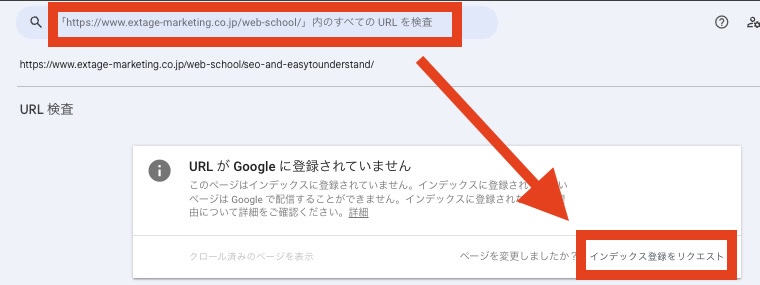
リクエスト後、早ければ24時間以内にクロールされることが多くあります。
福田卓馬1日にリクエストできるURLの数には上限があるため、とくに優先度の高いページを公開した際に活用するのが効果的です。
被リンクを獲得して外部からの発見経路を増やす
外部のサイトから自サイトへのリンクを獲得することは、クローラーの発見経路を増やすうえで有効です。クローラーはインターネット上のあらゆるリンクをたどって新しいページを発見するため、外部からのリンクはクローラーにとっての新しい「入り口」となります。
とくに新規ドメインの場合、被リンクが最初の発見のきっかけになることも少なくありません。
被リンクを自然に獲得する方法には、以下のようなものがあります。
- SNSでの記事シェア
- 業界メディアへの寄稿
- プレスリリース配信
- 引用されやすいオリジナルデータの公開
不自然なリンクの購入はペナルティのリスクがあるため避け、まずはSNSでの情報発信など、質の高いコンテンツを広める活動から始めましょう。
被リンクの具体的な獲得方法については「被リンクを増やす方法」の記事で詳しく解説しています。

コンテンツの更新頻度を高めてクロール頻度を上げる
サイトのコンテンツを定期的に更新すると、クローラーの巡回頻度を高められます。
Googleは、ユーザーに常に新しく価値のある情報を提供しようとしているためです。活発に更新されているサイトは重要度が高いと判断され、クローラーがより頻繁に訪れる傾向にあります。
「更新」とは、新しい記事を公開することだけを指すわけではありません。既存記事の情報を最新化したり、内容を追記するリライトも、更新活動として認識されます。
福田卓馬EXTAGEの支援先データでは、月4本以上の新規記事公開またはリライトを継続したサイトのクロールリクエスト数が、2ヵ月で平均数倍に増加した実績があります。
| 更新頻度 | クロール傾向 |
|---|---|
| 月4本以上 | リクエスト数が増加傾向 |
| 月1本以下 | 目立った変化なし |
目安として月に4本以上の新規記事公開や大規模なリライトを行い、サイトが常にメンテナンスされている状態を保つことが、クローラーを惹きつける鍵となります。
Googleクローラーが来ない問題を改善して成果につながった事例
ここでは、実際にGoogleクローラーが来ない問題を改善し、検索流入の増加といった成果につながった2つの事例を紹介します。
原因の特定から改善まで、どのようなプロセスで成果が出たのかを具体的に見ていきましょう。
自社の状況と照らし合わせることで、施策のヒントが見つかるはずです。
事例1:robots.txt設定の見直しでアクセス3倍
ECサイトにおいて、クロール状況の改善をしたことで、検索順位が上昇した事例です。
カタログギフト等を販売するECサイト様では、本章で紹介した事例とは逆に、robots.txtの設定が不十分でした。具体的には、ユーザーが検索機能を使ったときのパラメーター付URLにまでクロールが及んでおり、重複ページが無限に生成。一時期は、インデックス未登録の不要ページが29万にものぼっていました。
弊社が支援に入り、robots.txtで不要ページへのインデックスを制御。同時にサイト構造も見直し、不要な階層構造をなくしたことで未登録記事は29万→5万件まで減少して、その影響で検索順位も全体的に大きく上昇しています。
福田卓馬一時期は2,000人程度しかユーザーが訪れていませんでしたが、半年後には6,800人にまで増加しました。
| 指標 | 改善前 | 改善後 |
|---|---|---|
| PV | 622 | 1,489(2.4倍) |
| ユーザー数 | 2,000人 | 6,800人 |
| 売上(オーガニック経由) | 200万円ほど | 500万円ほど |
事例2:サイト構造の見直しで検索上位率が14%→83%
コンテンツが200本近くもありながら、半分以上の記事が検索圏外だったスクール運営メディアの事例です。
当サイトでは、トピッククラスターモデルを理解しないままコンテンツの制作のみ進めたため、当初はクオリティが低く記事がほとんど評価されていませんでした。コンバージョンもほとんどゼロの状態です。
弊社では、既存のコンテンツを整理。浅くてわかりやすく、なおかつユーザーのニーズに応えたカテゴリ設計、トピックの設立、内部リンクの整備によってクロール効率が向上。インデックス未登録の記事がほとんどなくなり、検索上位率は13%から83%まで上昇しました。
福田卓馬クローラビリティの改善を起点としてサイト全体のパフォーマンス向上に直結することを示しています。
| 指標 | 改善前 | 改善後 |
|---|---|---|
| PV | 2,100 | 9,900 |
| 検索上位率 | 13% | 83%ま |
| リード獲得 | 0件 | 18件 |
Googleクローラーが来ない問題でよくある失敗パターン
Googleクローラーが来ない問題に対処する際、よくある失敗パターンを知っておくことで、無駄な遠回りを避けられます。
EXTAGEの200社以上の診断データから、とくに多い3つの失敗パターンを紹介します。
設定ミスを見落としたまま大掛かりな施策に着手してしまう
最も多い失敗は、noindexタグやrobots.txtの設定ミスを確認せずに、サイト構造の見直しやコンテンツの大量リライトといった大掛かりな施策から着手してしまうケースです。
数分で確認できるタグの設定ミスが原因だったにもかかわらず、数週間かけてサイト構造を変更した結果、時間とコストを大幅に浪費してしまった事例は少なくありません。
福田卓馬本記事で解説した「タグの誤設定 → 技術的な問題 → サイト構造の未整備」の順番で確認することが重要です。
対処後の効果検証をせず同じ問題を繰り返す
施策を実施したあとに効果検証を行わず、改善されたかどうかを確認しないまま次の施策に移ってしまうケースも多くあります。
対処後は以下のタイムラインを目安に、段階的に効果を確認しましょう。
- 24〜48時間後:URL検査で「クロール済み」に変わったか確認する
- 1〜2週間後:クロールの統計情報でリクエスト数の推移を確認する
- 2週間以上経過:サーバーログ分析でGooglebotのアクセスを確認する
リクエスト数が増えているにもかかわらず特定のページがインデックスされない場合、問題は「クローラーが来ない」ことではなく、コンテンツの品質にある可能性が高いと判断できます。
公開前チェックリストがなく毎回同じミスが発生する
ページを公開する前のチェックリストを作成し、運用フローに組み込むことで、クローラーに関する問題を未然にふせげます。
以下は、公開前に最低限確認すべき項目です。
- SSL化(HTTPS)は有効か
- robots.txtでブロックしていないか
- noindexタグが設定されていないか
- XMLサイトマップに含まれているか
- 既存記事から内部リンクを設置したか
- トップから3クリック以内でアクセスできるか
これらの項目を毎回確認する習慣をつけることで、うっかりミスによるインデックス漏れを大幅に減らすことができます。
クローラビリティだけでなくSEO内部対策全体のチェックリストを確認したい方は「SEO内部対策」の記事を参照してください。
 福田卓馬
福田卓馬SEO内部対策の抜け漏れを防ぐチェックリストを無料で配布しています。クロール改善と合わせてご活用ください。
\60P超えのコンテンツを無料配布!/
Webサイト運営に悩む中小企業が、検索順位を上げるためのポイントをまとめたコンテンツを無料配布!コンテンツ改善のポイントから、SEOにおける内部、外部対策、さらに最新のAI検索に対応した改善方法まで網羅しています。ぜひ無料で受け取って活用してください。
自社で解決できないときは専門家への相談を検討する
ここまで解説した施策をすべて実施しても改善しない場合、サーバーログ解析やクロールバジェットの最適化など、サイト構造の深部に及ぶ専門的な技術対応が必要な可能性があります。
以下のような状況では、自社対応の限界と判断し、専門家への相談を検討しましょう。
- 本記事の施策をすべて実施しても2週間以上改善が見られない
- サーバーログの分析やHTTPヘッダーの確認が自力で困難
- 大規模サイトでクロールバジェットの最適化が必要
- サイト構造の全面的な見直しが必要だが、リダイレクト設計に不安がある
サーバーログの分析はHTTPヘッダー・Googlebotのユーザーエージェント判定など専門的な知識が必要です。自力での解決が難しい場合は、SEO専門会社への相談を検討してください。
福田卓馬自社での原因特定が難しい場合は、200社以上の診断実績にもとづく無料のクローラビリティ診断をご活用ください。
✓ SEO対策、何から始めればいいか分からない
✓ 今の施策が正しいのか判断できない
✓ 外注したいが、どこに頼めばいいか分からない
\200社以上の支援実績/
※ 無理な営業は一切しません|オンライン対応可
Googleクローラーが来ないときのよくある質問
Googleクローラーはどのくらいの頻度でサイトに来ますか
大規模サイトなら1日数千回、小規模ブログなら数日に1回程度で、サイトの規模や更新頻度によって異なります。Googleサーチコンソールの「クロールの統計情報」で確認できます。
新規ページがインデックスされるまでどのくらいかかりますか
数日〜数週間が目安です。サーチコンソールからインデックス登録をリクエストすれば、24〜48時間以内にクロールされるケースが多いため、重要ページの公開時は活用してください。
サーチコンソールのインデックス登録リクエストは何回もできますか
複数回行えますが、1日の上限があり、何度送っても速度は変わりません。一度リクエストしたら48時間は待ち、変化がなければ原因の対処を優先しましょう。
インデックスに登録されていないページ数が多いのは問題ですか
必ずしも問題ではありません。管理画面やタグアーカイブなど意図的に除外しているページなら正常です。本来読んでもらいたい記事やサービスページが未登録の場合は、サイト構造の見直しが必要です。
WordPressで記事を公開してもインデックスされない原因は何ですか
最も多いのは「設定」→「表示設定」の「検索エンジンがサイトをインデックスしないようにする」にチェックが入っているケースです。SEOプラグインで記事ごとにnoindexが設定されている場合もあるため、あわせて確認してください。
クローラーの問題を解決してもなお検索順位が上がらない場合は、他の原因が考えられます。「検索順位が上がらない原因と対策」の記事で総合的な対策を確認してください。
 まずは相談する
 メルマガに登録する