
「SEO対策をやっているけど効果がわからない…」
「順位やアクセスがどうなってるかどこから見ればいい?」
「Webサイトの課題を調べるための具体的やり方を知りたい…」
SEO対策の実務経験がないと、Webサイトを眺めてもまずどこから見ればいいかわからず、ただ漠然と時間ばかりが過ぎるといった事態に陥りがちです。
SEO分析で大事なのは、指標やツールの使い方をテストのように覚えることではなく、正しく課題を特定するやり方を知っておくことです。
 福田 卓馬
福田 卓馬ツールを開いて満足するのではなく、課題を特定して、次の改善への意思決定をするのが先決です。
本記事では、300社以上のSEO支援をしてきたプロが、まったくの初心者でもわかるようSEO分析のやり方を解説していきます。
正しい分析手順を知らないと、効かない施策にリソースを浪費し続けることになりかねません。まずはあなたのサイトのどこをどう見ればいいか3分で理解できますので、参考にしてください。
とはいえ「どこから見ればいいのか分からない」「自分のサイトの何が悪いのか分からない」と感じている方も多いのではないでしょうか。
福田卓馬EXTAGEでは、順位を落とす内部の穴を上から潰せる『内部対策チェックリスト』を無料配布しています。
自社のサイトで確認すべきところを上から順に押さえたいなら、ダウンロードしてご活用ください。

WordPressの基本設定から表示速度まで、内部対策の50項目を重要度つきでまとめました。自社サイトの点検表としてそのまま使えます。
SEO分析とは課題を特定し改善を決めること
SEO分析とは、サイトの課題を特定して、次の改善の意思決定をするための調査です。
「効果測定」が施策の結果を振り返る作業なのに対し、分析は次にどこを直すかを決めるための作業になります。
したがって、数字の良し悪しについて物差しを持ったうえで指標を眺めて「どこが悪いのか」を突き止めるといったアプローチが欠かせません。
具体的には、次の5つの観点で指標を見ていきます。
| 見る観点 | 主な指標 |
|---|---|
| サイトの健全性 | インデックス数 表示速度 タグの整備状況 |
| 検索順位 | 検索順位 表示回数 |
| アクセス | PV セッション ユーザー数 流入元 |
| ユーザー行動 | 直帰率 離脱率 回遊率 スクロール率 |
| コンバージョン | CV数 CVR |
ありがちなミスは、どこがボトルネックか把握しないまま指標だけを見て、途方に暮れてしまうケース。たとえば、基礎となるサイトの健全性に問題を抱えたまま検索順位を追いかけても、成果につながりません。
福田 卓馬優先度の高い順からサイトを見ていくことで、初めて無駄のない分析改善ができるようになります。
全体像を理解しておくことで「アクセスが安定しているからユーザー行動の改善に注力する」といった本質的なアプローチが可能になります。
とはいえ、分析改善にはどうしても慣れが必要ですし、定期的な改善には社内リソースも求められます。どうしても自社サイトのボトルネックを見つけられず悩んでいる方は、プロに相談したほうが問題解決が早まります。
相談先は「SEO対策会社おすすめ30選」の記事で紹介していますので、併せてご覧ください。

自社サイトの分析方法を5ステップで解説
自社サイトの分析は、まずマイナス要因をなくしてから、プラスの施策へ進めるのが鉄則です。土台に欠陥があるまま記事を増やしても、効果は積み上がりません。
弊社がお客様に依頼されて新しいWebサイトを見るときは、次のような手順で分析していきます。
それぞれ詳しく解説します。
サイトの健康状態を確認する
最初に確認すべきは、サイトの健康状態です。インデックス・表示速度・タグの3点に欠陥があると、どんな施策も効きません。
家でいえば基礎や配管にあたる部分です。ここを放置したまま順位やアクセスを追っても、原因にたどり着けないため、最初に潰しておきましょう。
インデックス状況を確認する
まずは、ページが検索エンジンに登録されているかを確認します。ページがGoogleに登録されることを「インデックス」と呼び、インデックスされていないページは検索結果に表示されません。
検索エンジンがページの情報を読み取り、検索結果に表示できる状態でデータベースに登録すること。
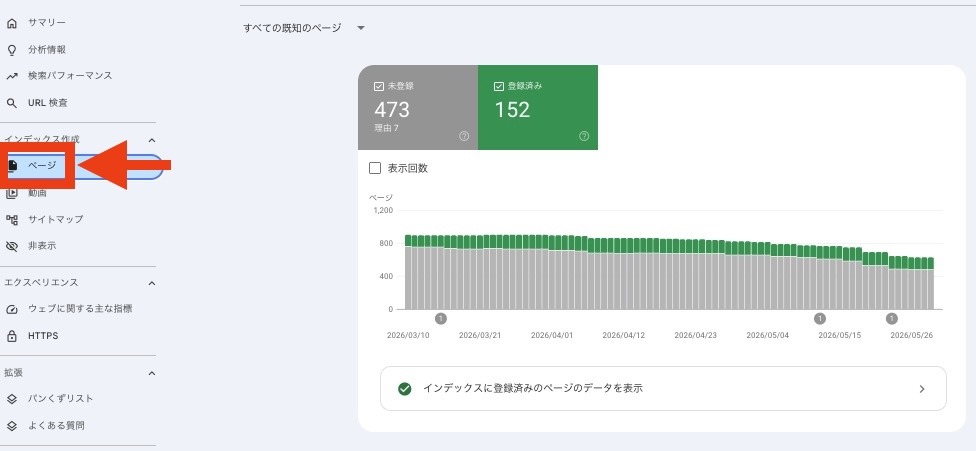
インデックス状況は、Googleサーチコンソールの「ページ」レポートで確認できます。次の手順で進めましょう。
Googleサーチコンソールの「ページ」レポートを開き、登録済みページ数を確認します。
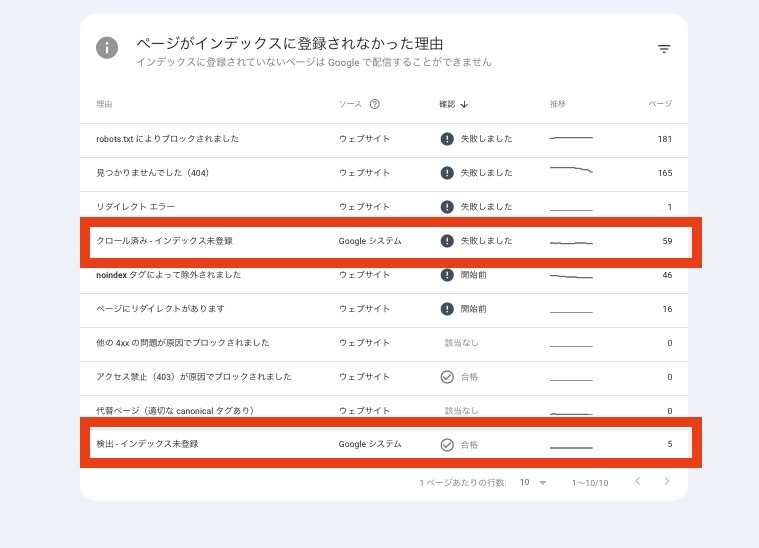
画面を下にスクロールして「登録されなかった理由」をチェックしましょう。
特に、検出済み・クロール済みなのにインデックス登録されていない場合は要注意です。ページが見られたにも関わらず、インデックスされないということは、コンテンツの品質に問題がある可能性が高いです。
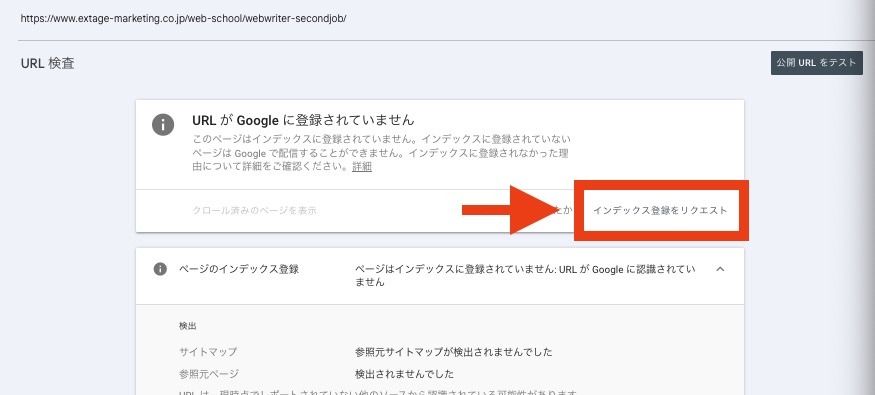
インデックス未登録になっているページのうち、とくに重要なURLは、ページ上部の検索タブにURLを入力して、URL検査にかけましょう。
インデックス登録をリクエストします。
コアウェブバイタルを確認する
ページの表示速度や操作性を示す「コアウェブバイタル」を確認します。表示が遅いサイトは、ユーザーが離脱しやすくなり、Google評価も下がるリスクがあります。
Googleが定めた、ページの表示速度や操作性などのユーザー体験を数値化した3つの指標。
計測には無料の「PageSpeed Insights」を使います。ページのURLを入力すると、スコアと改善点が表示されます。
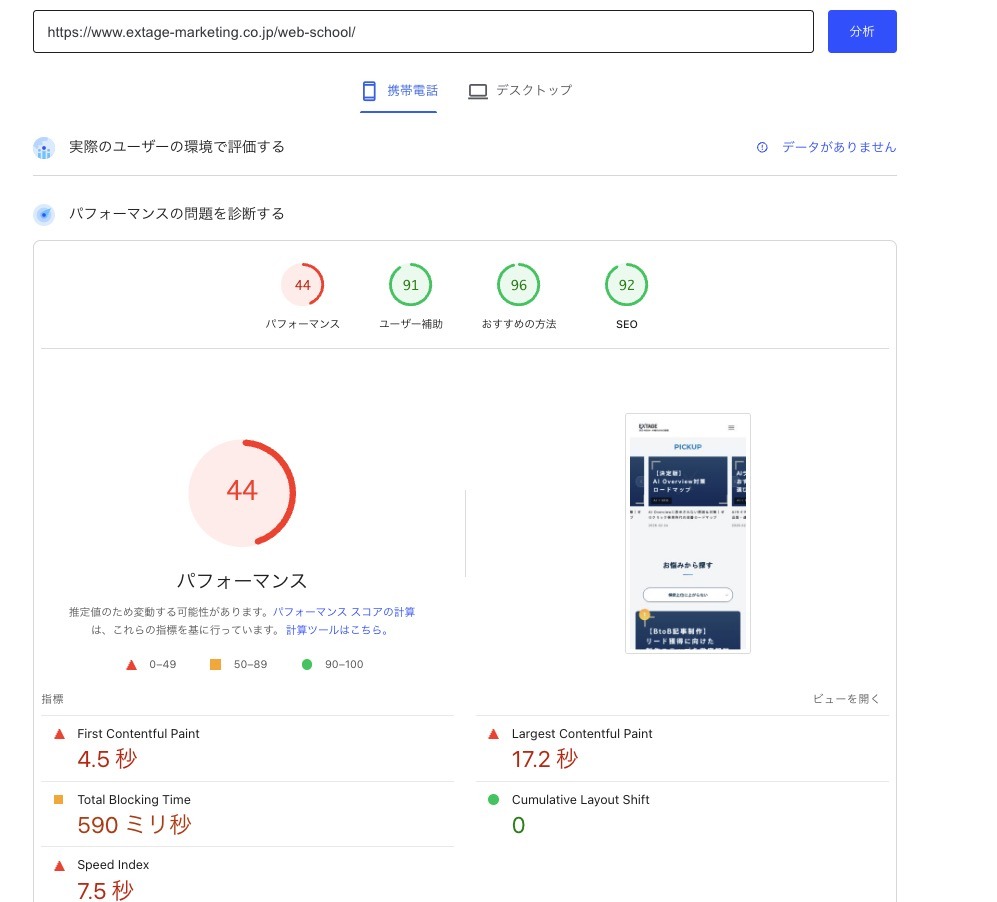
確認する3つの指標は次のとおりです。
| 指標 | 意味 | 目安 |
|---|---|---|
| LCP | 主要コンテンツの表示速度 | 2.5秒以内 |
| INP | クリックなど操作への反応速度 | 200ミリ秒以内 |
| CLS | 表示中のレイアウトのずれの少なさ | 0.1以下 |
「不良」と判定されたページがあれば、画像の圧縮や不要なプログラムの削減から手をつけましょう。土台の表示速度を整えることが、後の施策の効果を底上げします。
福田 卓馬ただし、表示速度が標準より少し遅れているからといって、過剰に反応する必要はありません。実際に読み込んでみて、使いづらくないか確認することも大切です。
各種タグを見る
最後に、タイトルや見出しなどの「タグ」と、サイト内のページ同士をつなぐ「内部リンク」の状態を確認します。タグの重複や抜けは、検索エンジンの理解を妨げる原因になります。
同じサイト内のページ同士をつなぐリンク。検索エンジンの巡回とユーザーの回遊を助ける要素。
確認には「Screaming Frog」が便利です。サイトをまとめて読み込み、全ページのタイトル・説明文・見出し・リンク切れを一括で洗い出せます。
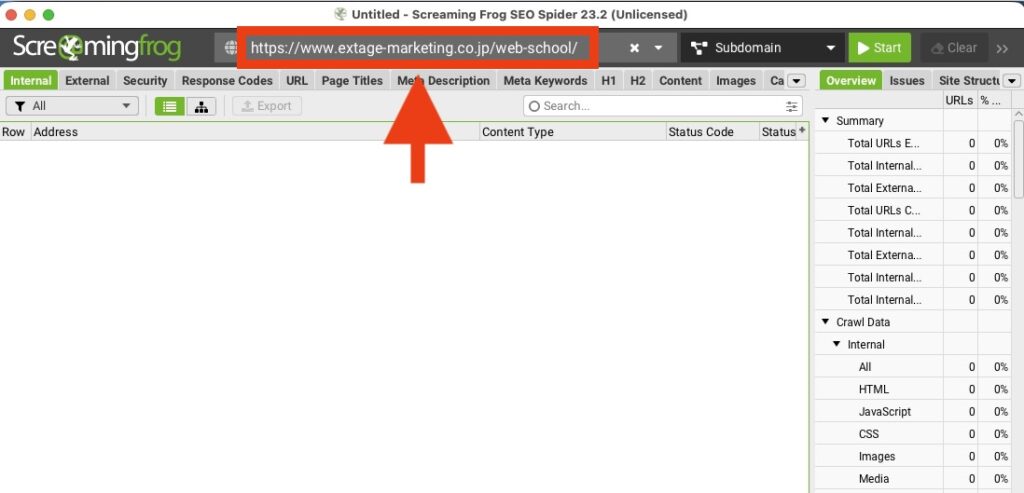
Screaming Frogのアプリを開いて、自社サイトのトップページ(またはブログ)のURLを入力しましょう。
まずは上部タグの「Page Titles」を選択しましょう。タイトルは、Googleにページのテーマを伝えるための非常に大切なタグです。
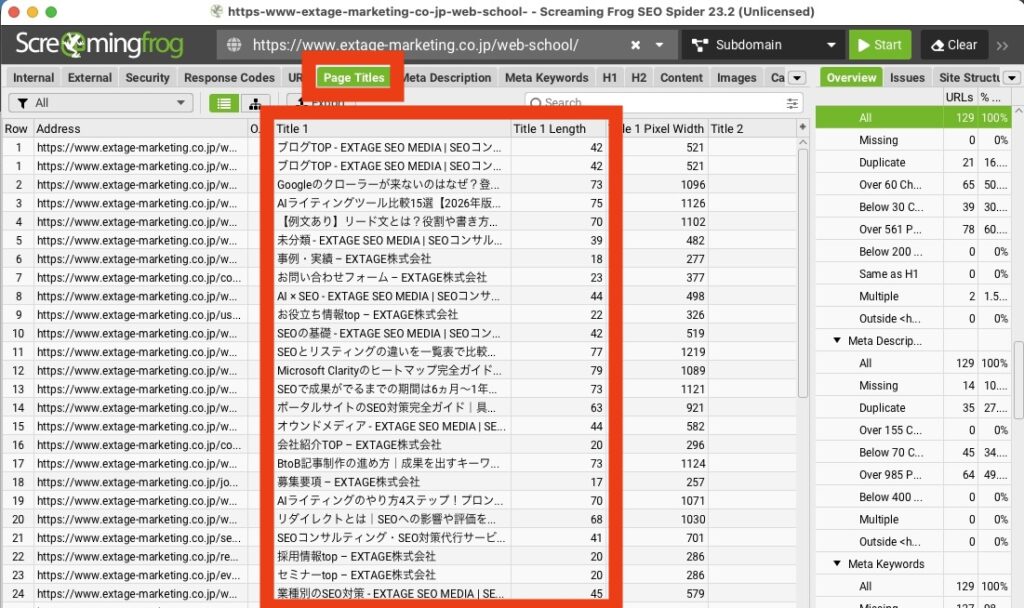
タイトルタグが長過ぎる、対策キーワードが全然含まれていないといった問題を抱えるタイトルがないかを一覧で確認できます。
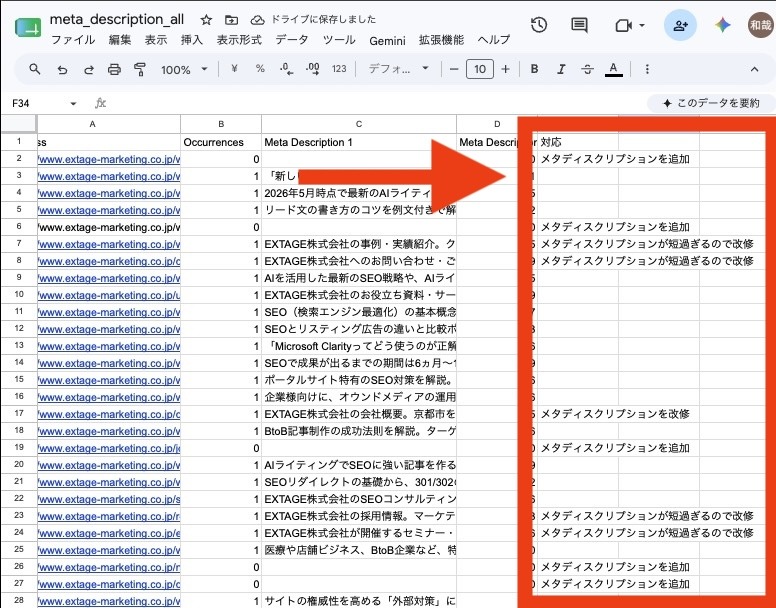
同じ要領で、すぐ右にある「Meta Description」も確認しましょう。
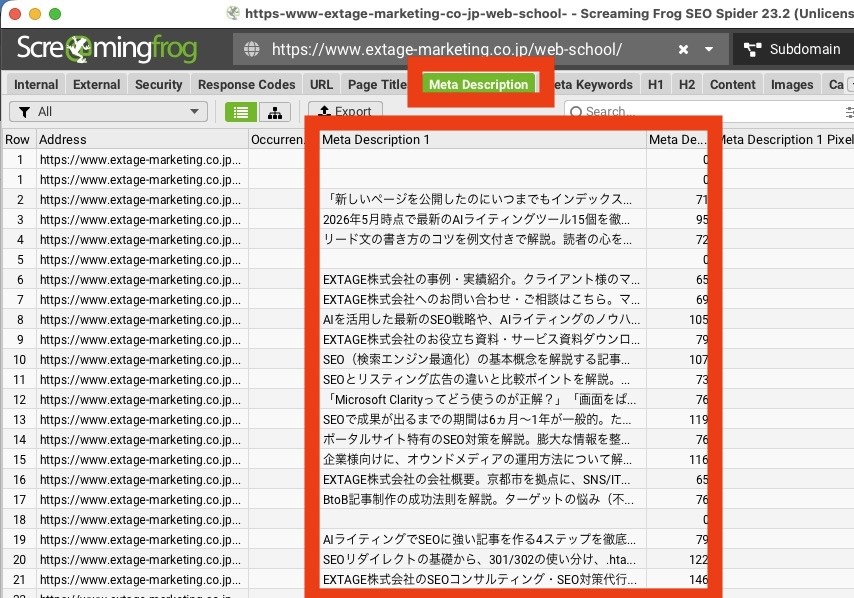
メタディスクリプションが未設定のページはないか、もしくは160文字を超えていて長すぎないかを確認します。
最後に「Responsive Codes」のタブをクリックして、3列目にあるステータスコードを確認しましょう。
403(Forbidden)や404(Not Found)になっているページがある場合、そのURLは何らかの要因で見られなくなっている状態です。
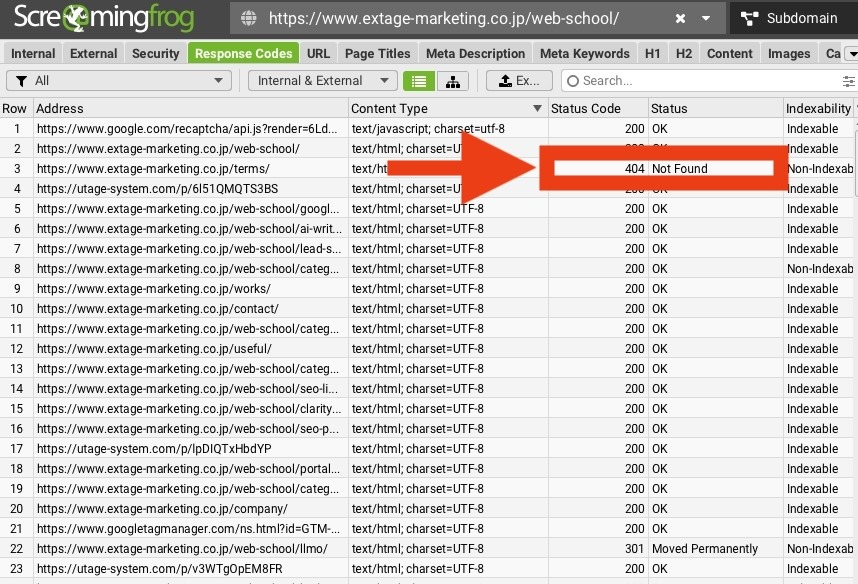
該当ページが検索結果に表示させたいページかどうかを確認しましょう。
最初に表示されていた「Internal」のタブに戻って、右にスクロールしていくと「Inlinks」という項目があります。
Inlinksの項目では、各ページに対してどのくらいの内部リンクがつなげられているかをチェックできます。
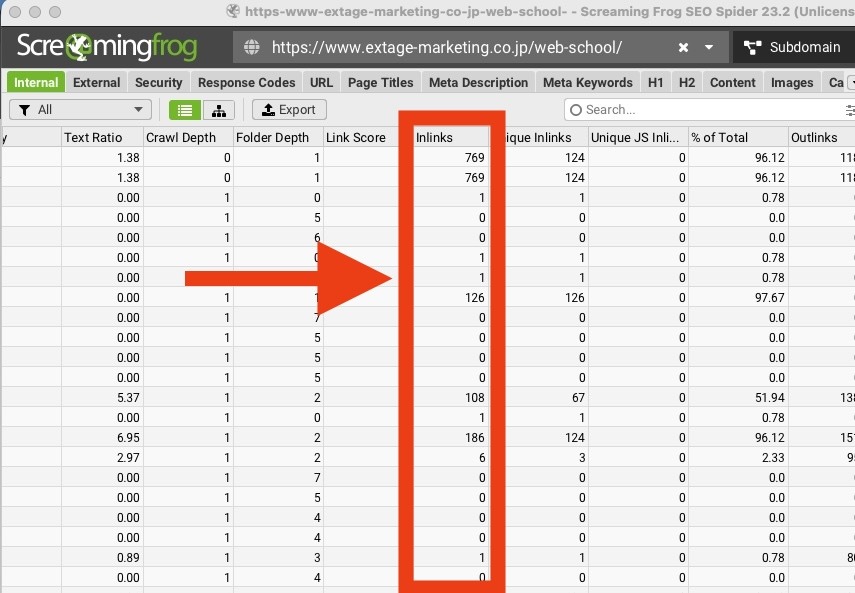
内部リンクが5個未満しか設置されていないページは、他のページとの接続が弱く、評価が集まりにくい構造になっています。
もしScreaming Frogで問題のあるページ・項目を見つけたときは「Export」でデータをダウンロードして、対処すべきページをリストアップしましょう。
検索順位を分析する
土台を整えたら、狙うキーワードでどれだけ戦えているかを順位で確認します。
検索順位をチェックするときに注意したいのが、ツールごとの計測のブレです。Ahrefsは人気のツールですが、実際の検索順位との乖離が大きいため、GoogleサーチコンソールやSE Rankingで確認するほうがおすすめです。
Googleサーチコンソールで表示回数と平均順位を見る
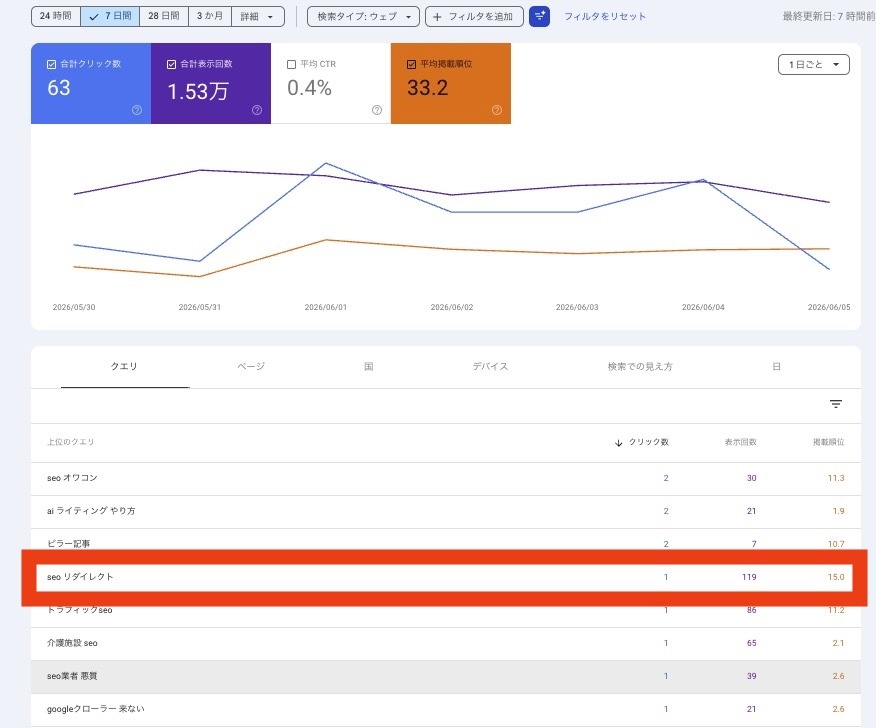
まずはGoogleサーチコンソールの「検索パフォーマンス」レポートで、実際の表示回数と平均掲載順位を確認します。GoogleサーチコンソールはGoogleの実データなので、もっとも信頼できる情報源です。
自社ページが検索結果に表示された回数。クリックされなくても、表示されればカウントされる数値。
クエリ(検索キーワード)単位で並べ替えると、表示回数は多いのに順位が低いキーワードが見つかります。こうしたページは、リライトで伸びしろが大きい改善候補です。
なお、施策をしても順位が上がらず悩んでいる方は、検索順位が上がらない原因と対策の記事もあわせてご覧ください。
SE Rankingで定点観測する
日々の順位変動を追うには、SE Rankingのような順位計測ツールを使います。狙うキーワードを登録しておけば、順位の推移が自動で記録されます。
Googleサーチコンソールは過去データの振り返りに、順位ツールは毎日の定点観測に向いています。併用すれば、施策の効果を時系列で正確に追えるようになるでしょう。
アクセスを分析する
順位を把握したら、実際にどれだけ人が来ているかをアクセスで確認します。アクセス分析は、Google アナリティクスの「ページ別」と「流入元」の二軸で見るのが基本です。
ユーザーがサイトを訪れてから離れるまでの一連の行動を1回とまとめて数えた単位。アクセス数の基本指標。
それぞれの詳しい見方を紹介していきます。
ページ別レポートで流入を把握する
Google アナリティクスのレポートから「ページとスクリーン」を開きます。
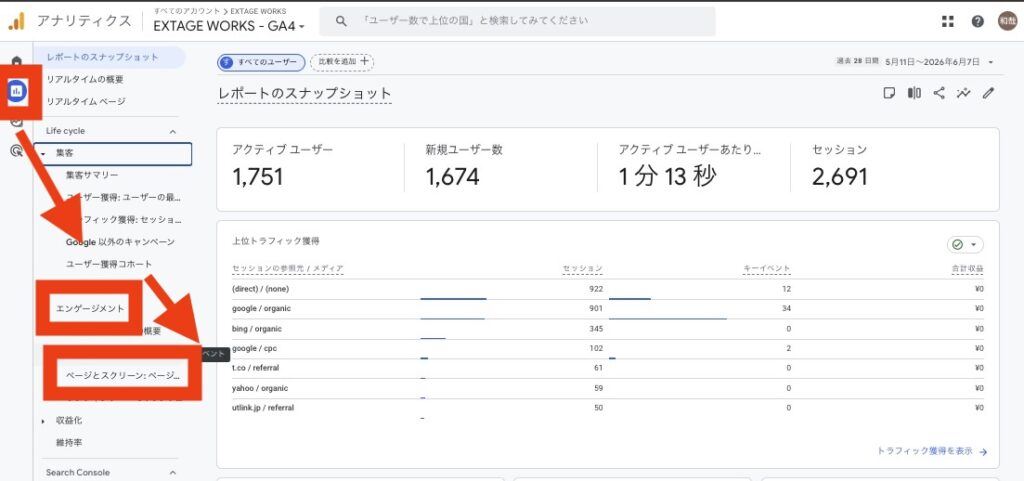
ページごとのアクセス数やセッション数等が表示されるため、表示回数をクリックして並び替えし、どのページにアクセスが集中しているのかをチェックしましょう。
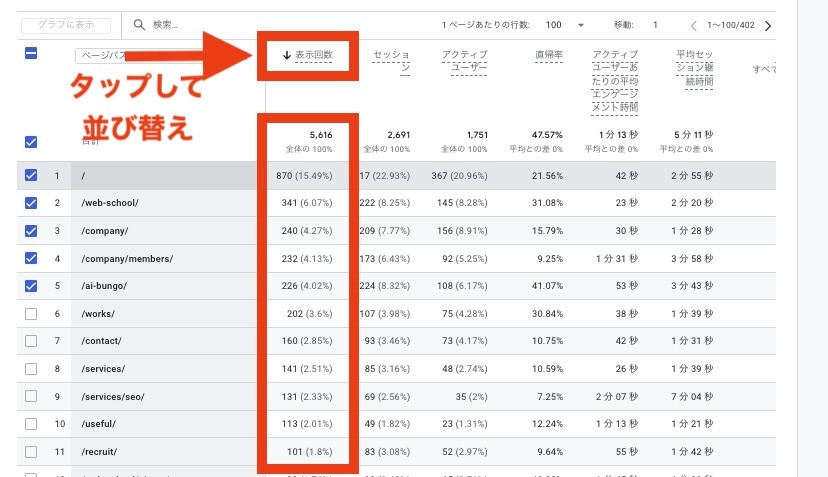
トップページをのぞいた記事等のコンテンツでアクセスが多いページは、リライトで順位を伸ばしたり、コンバージョン改善したりする優先順位が高いとわかります。
トラフィックの考え方や計測方法を知りたい方は「SEOのトラフィックとは? 重要性や分析方法、増やす7つの方法」の記事も併せて参考にしてください。

流入元でチャネル構成を確認する
Google アナリティクスのレポート>トラフィック獲得では、ユーザーが検索から来ているのか、ほかの集客チャネルから来ているのかを確認できます。
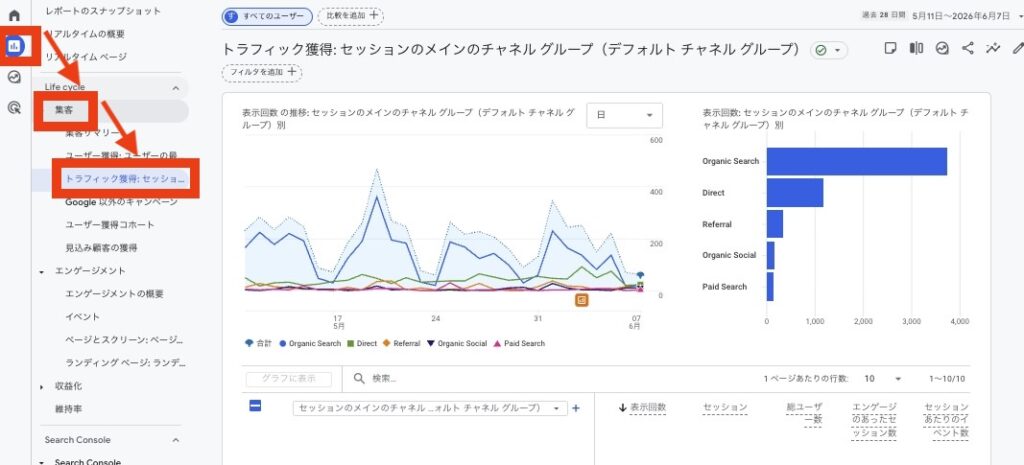
トラフィックソースのうち、Organic Search(Googleからの流入)が極端に低いなら、SEO対策の伸び代が大きいサインです。
なお、流入元を正確に分けて計測したい方は、URLに印をつけて計測する「UTMパラメータ」の設定が役立ちます。設定方法を詳しく知りたい方は、Google アナリティクスのUTMパラメータ設定の記事を参考にしてください。
ユーザー行動を分析する
アクセスの次は、訪れたユーザーがサイト内でどう動いたかを分析します。行動分析では、離脱率・直帰率・回遊率とヒートマップを組み合わせて見ると効果的です。
経路データ探索でユーザーの動きを追う
Google アナリティクスの「探索」にある経路データ探索を使うと、ユーザーがどのページからどのページへ移動したかを図と数値で確認できます。
参考までに、以下の経路データ探索では、トップページ(/)から会社概要(/company/)へ20%程度のユーザーが遷移して、さらに20%のユーザーが戻るかメンバー紹介(/company/members/)をチェックしているとわかります。
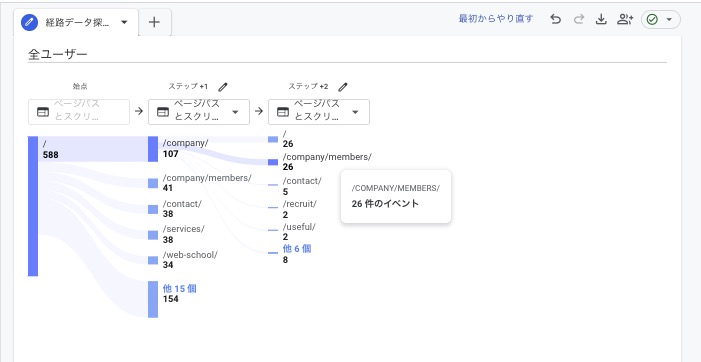
このデータを受けて、よりサービスページに移動してほしいならサービス紹介への導線を強める、よく見られているメンバーページを充実させていくといったアクションが考えられるでしょう。
ほかにも、ページを見たユーザーの大半が離脱してしまっている場合、導線やコンテンツの内容を改善すべきだとわかります。
福田 卓馬経路データはあくまで仮説です。離脱率等の指標やヒートマップなどと照らし合わせると、より仮説を立てやすくなります。
離脱率・直帰率・回遊率を確認する
ユーザーの遷移だけでなく、各ページにおけるユーザー行動を表す指標も確認しておきましょう。
Google アナリティクスのページとスクリーンでは、各ページの離脱率・直帰率・回遊率といったユーザー指標を確認できます。
| 指標 | 意味 | 確認方法 |
|---|---|---|
| 直帰率 | 最初の1ページだけ見て離脱した割合 | Google アナリティクスの指標 |
| 離脱率 | そのページを最後に離脱した割合 | 1 – エンゲージメント率 |
| 回遊率 | 1人あたりに見られたページ数 | 総ページビュー/総セッション |
直帰率が高い場合、ユーザーの検索意図に合っていないか、意図が合っていてもその後に内部リンクのクリックやコンバージョンといったアクションに十分つなげられていません。
離脱率が高い場合、コンテンツの内容が薄くて他のサイトに離脱されてしまったか、コンバージョンの導線がなくてサイトを見られただけで満足してしまった可能性が高いです。
回遊率はページ単体ではなく、サイト全体でみましょう。回遊率が低過ぎるサイトは、全体的に内部リンクが不足している可能性が高いです。
福田 卓馬ただし、数字だけでは「なぜ離脱したか」まではわかりません。
ヒートマップで読了とクリックを可視化する
「なぜ離脱したか」を探るには、ヒートマップが有効です。無料のMicrosoft Clarityなどで、どこまで読まれ、どこがクリックされたかを色で確認できます。
ページ上のよく読まれた場所やクリックされた場所を、色の濃淡で視覚的に示した分析図。
Microsoft Clarityの「クリック」を見れば、ページ内のどんな要素がクリックされているかわかります。
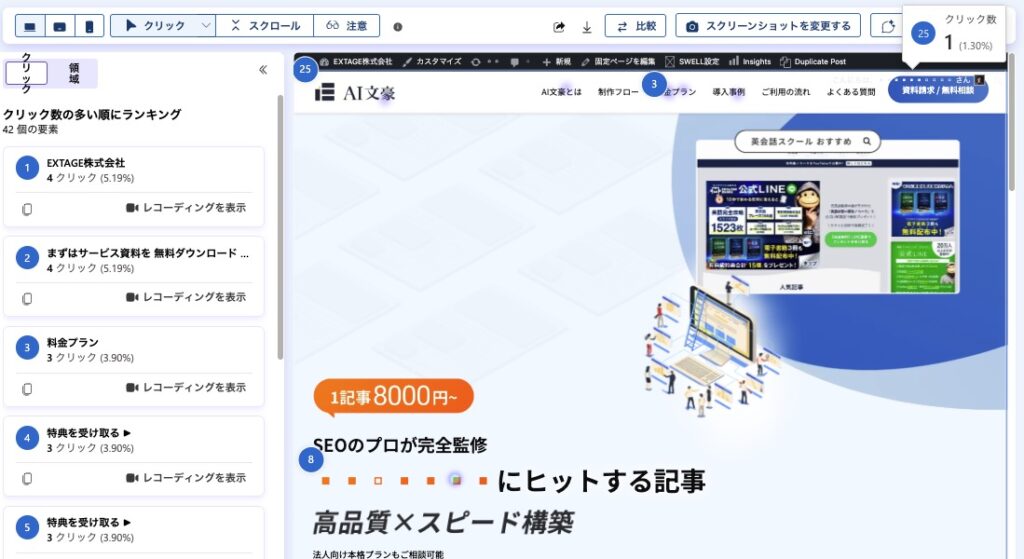
意外な要素がクリックされているならリンクを追加したり、コンバージョンにつながる要素が全くクリックされていないならより目立つようにしたり、ユーザーのアクションに応じて改善しましょう。
ほかにも「スクロール」を見ると、ユーザーの離脱(ドロップオフ)が多い場所を特定できます。
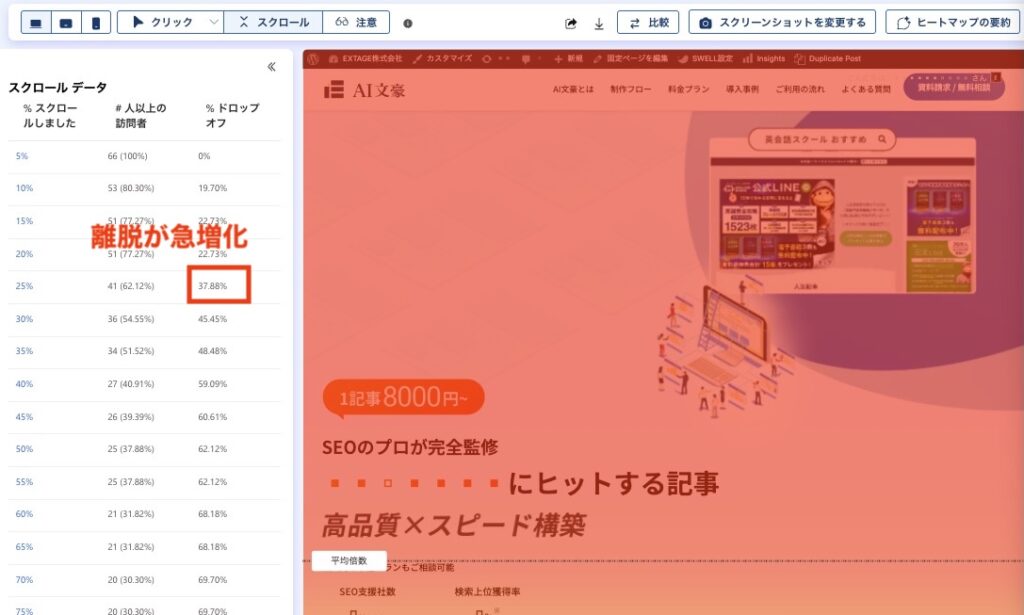
ユーザーが多く離脱している箇所の前にコンバージョンを設置する、コンテンツをより魅力的に改善するなどして対策しましょう。
コンバージョンを分析する
最後に、流入や行動が成果につながっているかをコンバージョンで分析します。CVは、どのページが成果を生むかを特定し、タグマネージャーで計測して、ヒートマップで改善します。
サイト訪問者が、問い合わせや資料請求、購入など、サイトの目標とする行動を達成すること。
詳しいやり方をわかりやすく解説していきます。
CVの多いページを特定する
まずは、どのページがCVを生んでいるかを、ページパスとスクリーンクラス別に把握します。
Google アナリティクスの「ページとスクリーン」レポートを開き、ディメンションを「ページパスとスクリーンクラス」、指標にコンバージョン(キーイベント)を加えると、ページごとのCV数が一覧で確認できます。
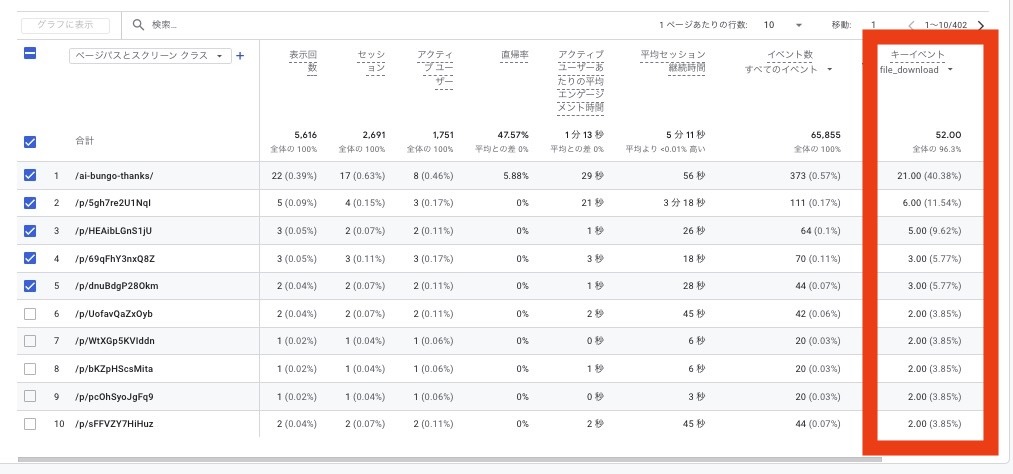
CVが多いページは、流入を増やしたり内部リンクを集めたりして、さらに伸ばす対象になります。とくにCVは多いのにアクセスが少ないページは、リライトで露出を増やせば成果が大きく伸びる狙い目です。
逆に、アクセスは多いのにCVがゼロのページは、CTAや導線に課題があるサインです。こうしたページは、このあと紹介するヒートマップ分析で改善の糸口を探りましょう。
タグマネージャーでCVを計測する
そもそもCVを正しく計測できていなければ、分析は始まりません。CVの計測には、Googleタグマネージャー(GTM)でのイベント設定が便利です。
Google アナリティクスや広告などの計測タグを、サイトのコードを直接触らずに一元管理できるGoogleの無料ツール。
タグマネージャーはタグ(何を記録するか)とトリガー(いつ記録するか)の組み合わせで動きます。
ここでは、問い合わせ完了ページ(example.com/thanks/)を計測するケースで、設定手順を具体的に見ていきましょう。
「ページビュー」タイプのトリガーを作り、発火条件をPage URLが「/thanks/」を含むときに設定します。これで、問い合わせ完了ページを開いたときだけ反応します。
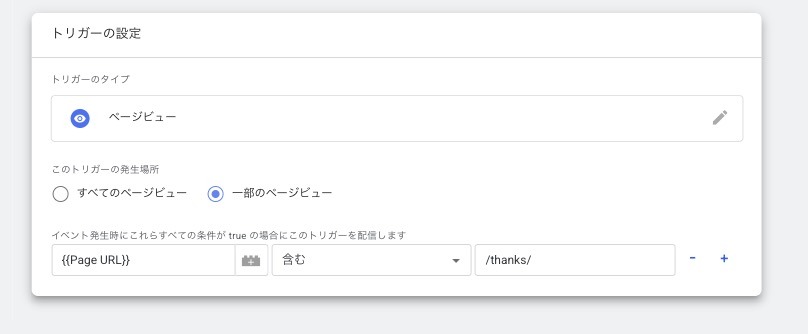
もし「/thanks/」を含むページが他にも存在するときは、真ん中の条件を「正規表現に一致する」として、URLの全文を入力しましょう。
Google アナリティクス用の「GA4イベント」タグを作り、イベント名をcontact_completeなどに設定します。そこに、先ほど作ったトリガーを紐づけます。
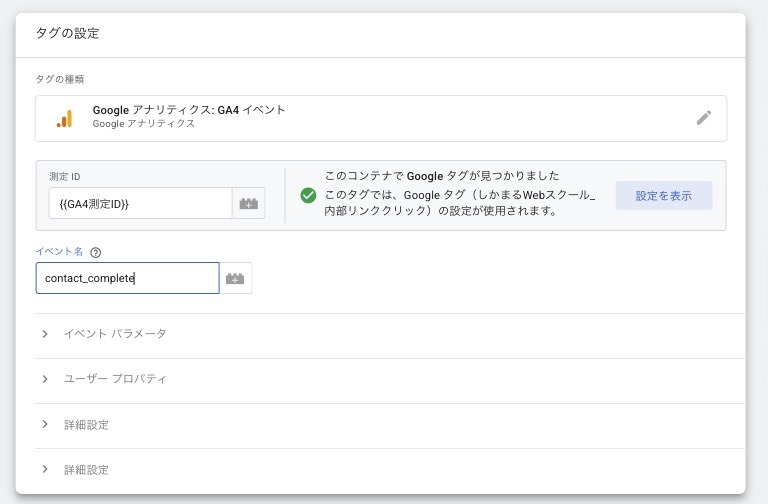
これで、サンクスページが表示されたときにコンバージョンを記録するタグのセットが完成します。
プレビューモードで実際に example.com/thanks/ を開き、イベントが発火するか確認します。問題なければコンテナを公開しましょう。
最後に、Google アナリティクス側で記録されたcontact_completeイベントを「キーイベント」に指定すれば、CVとして集計されます。
なお、設定画面ごとの詳しい手順はGoogleタグマネージャーの使い方の記事で解説していますので、参考にしてください。

ヒートマップでCVボタン・バナーを改善する
CVが伸び悩むページは、ヒートマップでCVボタンやバナーのクリック状況を確認し、配置・色・文言を改善します。
Microsoft Clarityのクリックマップを開き、問い合わせボタンや資料請求バナーがどれだけ押されているかを見てみましょう。クリックが極端に少なければ、そのCTAはユーザーに気づかれていない可能性が高いです。
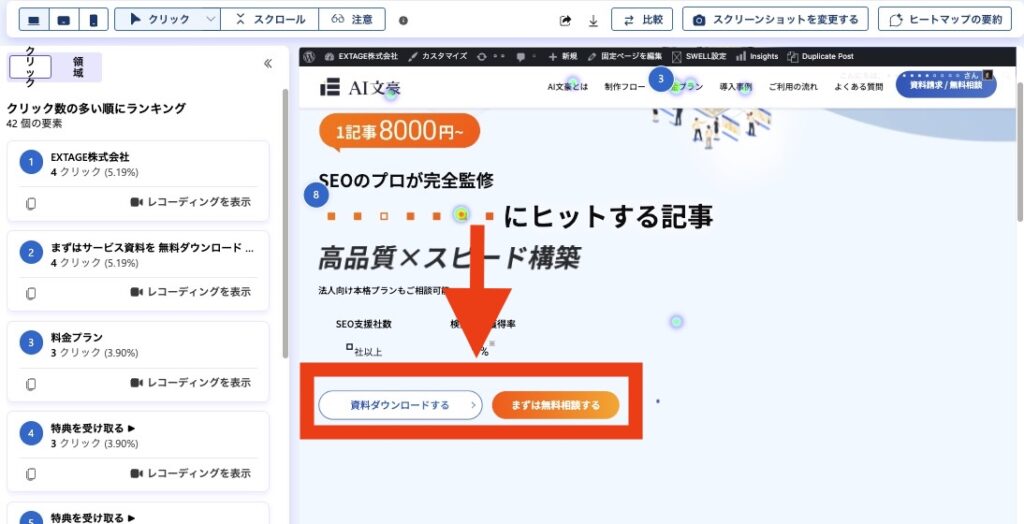
クリックの集まり方を見れば、次のように打ち手が具体的に決まります。
- ファーストビューのCTAが押されていない→色を目立たせる、追従ボタンを追加する
- 本文中盤にクリックが集中している→その位置にもCTAボタンを増やす
- スクロールマップで離脱が早い→離脱が起きる手前にCTAを移動する
「どこで・何が押されているか」を起点に、CVボタンやバナーを置き直すことが、CV改善のもっとも確実な近道です。
競合サイトの分析方法と比較の手順
自社分析でマイナス要因を潰したら、次は競合分析で伸ばす方向を見つけます。競合分析の目的は、自社が負けている要因を特定し、勝ち筋を見つけることです。
自社だけを見ていると、何が足りないのかは見えてきません。上位を取っている競合と比べることで、初めて差分が明らかになります。
競合サイトの探し方
SEO分析に慣れていない方は、比較対象となる競合サイトがどういうものかわからないでしょう。競合サイトは「事業の競合」ではなくて「検索結果の競合」で選ぶのが基本です。
上位表示したいキーワードで実際に検索して、上位に表示されるサイトを競合に設置しましょう。
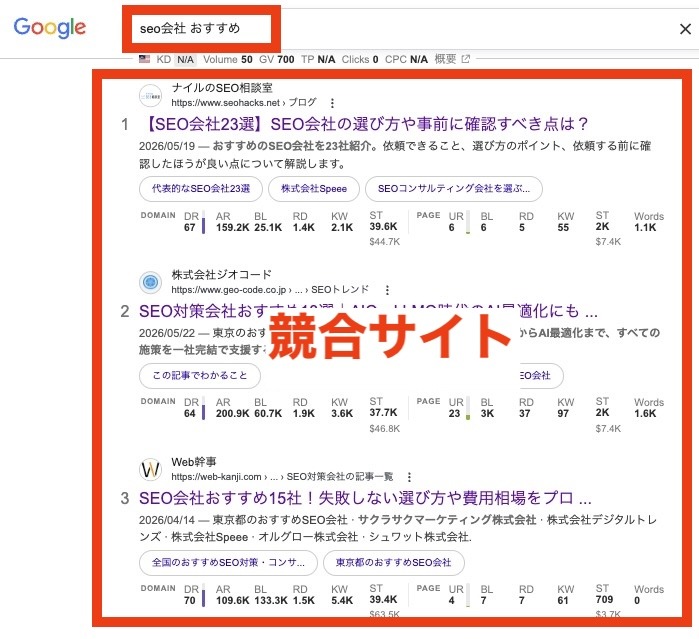
具体的には、次の3タイプを押さえましょう。
- 狙うキーワードで上位表示されているサイト
- 同じ商材・サービスを扱う直接の競合
- 検索意図が近い記事を多数持つメディア
競合サイトを5つほどピックアップしたら、自社サイトとの差分をチェックしていきましょう。
自社と競合の比較方法
競合と自社とは3つの指標で比較します。ドメインランク・獲得キーワード・被リンクの3点で差分を洗い出すのが基本です。
ドメインランクはサイト全体の評価の強さを表す指標。被リンクは他サイトから自社サイトへ向けられたリンク。
ドメインランクは、無料のウェブサイトオーソリティチェッカーで確認できます。
競合サイトの獲得キーワードや被リンクを確認するには有料ツールのAhrefsが必要となります。
| 比較指標 | わかること |
|---|---|
| ドメインランク | サイト全体の評価の強さ |
| 獲得キーワード | 競合が集客しているKW |
| 被リンク | 外部からの評価の量と質 |
実際に競合比較シートを記入した例が、以下のとおりです。自社サイトはドメインランクでも劣っており、ページ数も不足していることがわかりました。
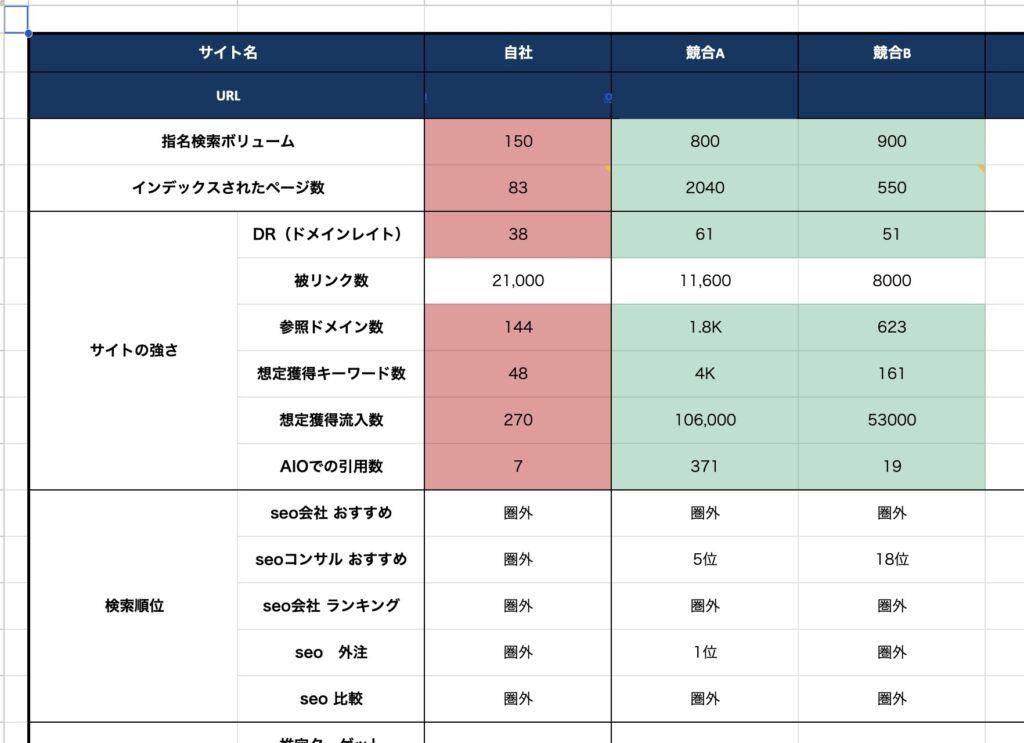
競合比較でとくに有効なのが、競合が獲得していて自社が取れていないキーワードの発見です。この「取りこぼしキーワード」は、記事を作れば伸びる可能性が高い狙い目になります。
競合の獲得キーワードを自社の記事戦略に活かしたい方は、SEOキーワード選定の手順の記事もあわせてご覧ください。
SEO分析におすすめの必須ツール5選
ここまでの手順で使うツールを、目的別に整理して紹介します。まずは無料のGoogle公式ツールを揃えれば、分析の大半はカバーできます。
多機能な有料ツールに飛びつく前に、目的に合ったものを選ぶことが大切です。各ツールを横断的に比較したい方は、次の記事もご覧ください。
それぞれの特徴を解説します。
Googleサーチコンソール
Googleサーチコンソールは、サイトのアクセスを見直したいときに役立つツールです。検索順位や表示回数といった検索結果での見え方が一目でわかります。
検索パフォーマンスレポートでは、ページごとに絞り込みすれば、意外な獲得キーワードを見つけられます。表示回数に対するクリック率がわかるので、タイトルやメタディスクリプションなどを改善すれば、大幅なアクセス改善につながるでしょう。
さらに、ページレポートではインデックス状況を見られるため、サイトの致命的な欠陥を発見できます。
SEO分析を始めるならまず最初に導入すべき必須ツール。導入手順はサーチコンソールの設定方法の記事で確認できます。
Google アナリティクス
Google アナリティクスは、サイトに訪れた後のユーザー行動を改善するのに役立ちます。
アクセスや離脱率、コンバージョン数といった指標をページごとに見られるため、アクセスが集まっていて改善効果の大きいページを特定できるのが強みです。
探索データの「経路データ探索」を使えば、ユーザーの経路やコンバージョンに至るまでのボトルネックまですべて把握可能です。
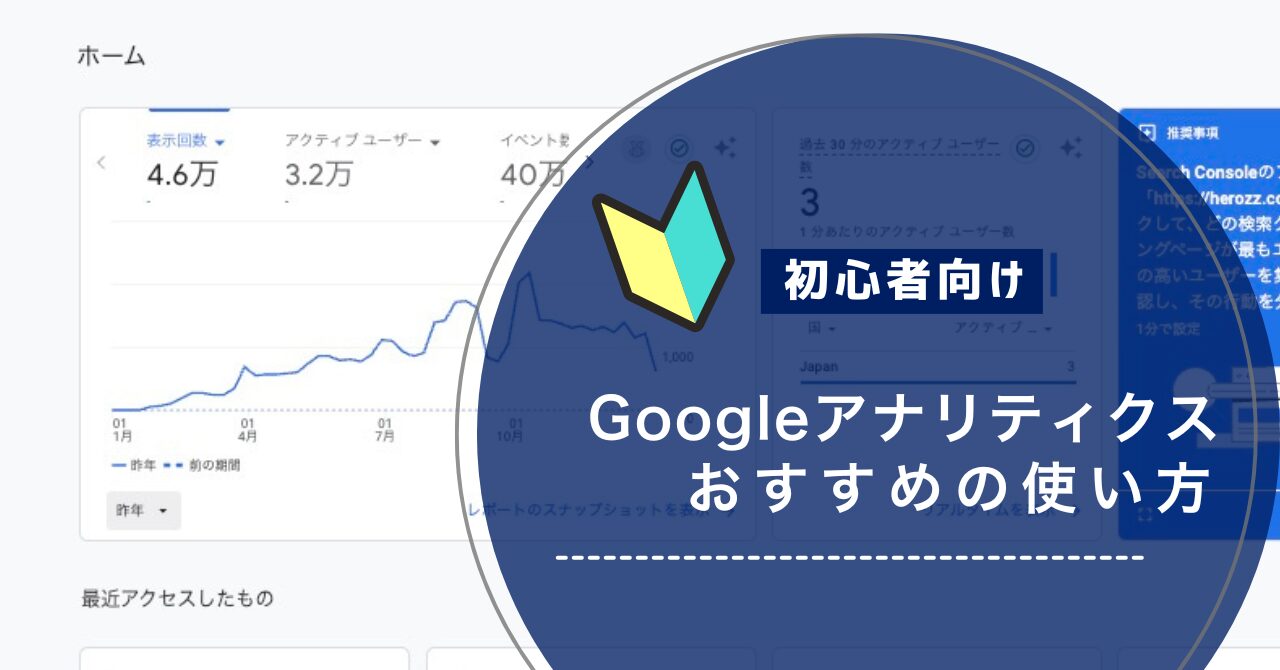
検索面のサーチコンソールと、サイト内のアナリティクスをセットで使うのが基本です。基本操作はGoogleアナリティクスの使い方の記事で解説しています。
Screaming Frog
Screaming Frogは、サイト全体のタグや内部リンクをまとめて点検するのに役立つツールです。
何百ページもあるWebサイトを、1ページずつ確認するのは現実的ではありません。当ツールがあれば、全ページを自動でクロールして、問題のある箇所だけを一覧で洗い出せて効率的です。
たとえば、タイトルやメタディスクリプションの重複・未設定や見出し階層の崩れ、リンク切れ、内部リンクの過不足を一括で抽出できます。
SE Ranking
SE Rankingは、検索順位の定点観測と競合比較に役立つ有料ツールです。
Googleサーチコンソールと違い、狙っているキーワードに絞ってトラッキングできるため、サイト設計通りにコンテンツの順位改善をするのに役立ちます。
競合サイトの順位や獲得キーワードと並べて比較する機能もあり、施策の効果検証に役立ちます。
Microsoft Clarity
Microsoft Clarityは、ユーザー行動をGoogle アナリティクスよりもさらに詳しく調査したいときに便利なツールです。
離脱率などの数値や、経路データ探索だけでは、離脱が多いことはわかっても「なぜ離脱しているのか」という仮説は立てられません。
ヒートマップを見れば、どこまで読まれて、どこがクリックされたのか明確になるため、よりクリティカルなコンバージョン改善ができるでしょう。
数字の裏にあるユーザー心理を探りたいときに最適なツールです。使い方はClarityヒートマップの使い方の記事で詳しく解説しています。

SEO分析を成果につなげる3つのコツ
分析は、やって終わりでは意味がありません。分析結果を改善アクションに変えてこそ、成果につながります。
多くの担当者が、分析で満足してしまい改善に進めません。最後に、分析を成果に変えるための3つのコツを紹介します。
それぞれ詳しく解説します。
改善の優先順位をつける
SEO分析をした結果、アクセスとコンバージョンなど課題が複数箇所で見つかったときは、影響が大きく着手しやすいものから手をつけましょう。
すべてを同時に直そうとすると、それぞれの施策内容が中途半端になり、成果が出ないまま疲弊してしまう可能性が高いからです。
たとえば、表示回数は多いが順位が低いページ、アクセスが多いもののコンバージョンにつながっていないページなどは、少し手直しするだけで成果につながりやすいと考えられます。
福田 卓馬影響度と工数を考えると、どれから着手すべきか整理できます。
数値を仮説に変えて検証する
分析の結果として数値の良い・悪いがわかったとしても、なぜこの数値になったのか仮説を立て、検証しなければ意味がありません。
たとえば、直帰率が高いページなら「導入文が検索意図とズレているのでは」と仮説を立てます。そしてリード文を書き換え、1〜2週間後に直帰率が下がったかを確認しましょう。
もし変わらなければ、今度は「ページの読み込みが遅いのでは」と別の仮説に切り替えて検証します。一度に一つの要素だけを変えると、何が効いたのかを正確に判断できます。
福田 卓馬仮説と検証を小さく繰り返すうちに、当たる改善の精度が上がり、感覚に頼らないデータドリブンな運用ができるようになります。
分析を運用に習慣化する
分析は一度きりで終わらせず、分析と改善をセットで回し続ける運用に落とし込むことが、長期的な成果につながります。
SEOは検索アルゴリズムや競合の動きで状況が変わり続けるため、定点観測をやめると課題の発見が遅れ、せっかく上げた順位も気づかぬうちに下がってしまうからです。
たとえば、月に一度は順位・流入・CVの主要指標を決まったフォーマットで記録し、前月から大きく変動した指標があればその原因を調べます。四半期に一度は競合との差分を見直すと、施策の方向性を早めに軌道修正できます。
福田 卓馬最初に分析の型を決めておけば、毎回の作業時間も短く済みます。
ここまでの手順を見て、「自社だけで回すのは大変そう」と感じた方もいるはずです。分析にリソースを割けないなら、プロに任せるのも有力な選択肢です。
SEO分析は、ツールの設定から数値の解釈、改善施策の立案まで幅広い知識を必要とします。本業と兼任の担当者が、すべてを自走するのは簡単ではありません。
福田 卓馬大切なのは、分析を「改善と成果」につなげること。そこに伴走してくれる会社を選びましょう。
ただし、依頼先選びには注意が必要です。分析レポートを出すだけで、改善提案まで踏み込まない会社も少なくありません。
分析から改善まで一貫して任せられるパートナーを見極めたい方は、SEO会社のおすすめ比較の記事を参考にしてください。

とはいえ「課題は見えたのに直し方が分からない」「どこを変えれば数字が動くのか決まらない」と感じている方も多いのではないでしょうか。
福田卓馬EXTAGEでは、検索に強いサイトの組み立て方をまとめた『サイト設計マニュアル』を無料配布しています。
見つけた課題をサイトそのものの作り替えにつなげたいなら、ダウンロードしてご活用ください。

AIで記事を書く前に、どのキーワードで何を書くかの設計が欠かせません。コンテンツSEO完全攻略セットでは、設計からAIで効率的に記事を書くまでをまとめています。
SEO分析に関するよくある質問
コンバージョン率(CVR)はどのくらいあればいいですか?
業種やサイトの種類で大きく異なるため、絶対的な目安はありません。一般的にBtoBの問い合わせは1%前後、ECは2〜3%程度が目安とされますが、重要なのは他社比較よりも「自社の過去の数値より改善しているか」です。まずは現状の数値を基準にして、少しずつ引き上げることを目指しましょう。
ページビューが少なすぎてヒートマップが当てにならないときは?
データが少ないうちは、ヒートマップの判断は保留しましょう。傾向を読むには最低でも数百セッション程度ほしいため、それまではアクセスの多い1〜2ページに絞って見るのがおすすめです。データがたまるまでは、競合ページとの構成比較や検索意図の見直しなど、データ量に左右されない改善を先に進めましょう。
重要なページがリダイレクトエラーになっているときの対処は?
まずはリダイレクトの最終的な転送先が正しいかを確認しましょう。リダイレクトが何度も連鎖していたり(リダイレクトチェーン)、最終的に404や無関係なページへ飛んでいるケースが多く見られます。重要ページは1回の301リダイレクトで正しいURLに着地するよう設定を見直し、Googleサーチコンソールの「URL検査」で再確認しましょう。
インデックス未登録のページが大量にあっても大丈夫ですか?
未登録ページが多くても、必ずしも問題とは限りません。タグページや古い重複ページなど、もともとインデックス不要なページが含まれていることが多いためです。確認すべきは「検索結果に表示させたい重要ページが未登録になっていないか」。重要ページが未登録なら、コンテンツの品質改善やURL検査での登録リクエストで対処します。
平均掲載順位はどのくらいを目指せばいいですか?
クリックを集めたいなら、まずは10位以内(検索1ページ目)が目標です。クリック率は1位で約30%、10位では2%前後まで下がるため、1ページ目に入れるかどうかが流入の分かれ目になります。そのうえで、表示回数が多く順位が4〜10位のキーワードから優先的に上位を狙うと、効率よくアクセスを伸ばせます。
無料ツールと有料ツールはどう使い分ければいいですか?
まずは無料ツールで土台を固め、必要に応じて有料を足すのが基本です。Googleサーチコンソール・Google アナリティクス・Clarityで大半の分析はカバーできます。日々の順位計測の自動化や、競合の被リンク・獲得キーワード調査など、無料では届かない範囲が出てきた段階で有料ツールを検討すれば十分です。
とはいえ「この読み方で合っているのか自信がない」「次に何をすればいいのか決めきれない」と感じている方も多いのではないでしょうか。
福田卓馬EXTAGEの無料相談では、現状分析と勝ち筋の見立てをその場でお出ししています。
数値の読み解きから次にやることまで一緒に決められますので、お気軽にご相談ください。
サイトのURLを入れるだけで、サイト設計について無料で相談できます。
- サイトのURLを入力する
- 相談の日程を選ぶ
- 分析結果を30分の無料相談でお伝えします