



 資料ダウンロード
「Microsoft Clarityってどう使うのが正解?」
「画面をぱっと見たらややこしそうで拒否反応がでる…」
「導入したけど実務で全然活かせてない…」
Microsoft Clarityは、無料かつ無制限で使えるヒートマップツールです。クリックやスクロールといったユーザー行動を可視化することで、根拠に基づいたコンバージョン改善が見込めます。
 福田卓馬
福田卓馬コンバージョンはたった0.2%改善するだけでも売上へのインパクトが大きいです。
この記事では、300社以上のSEO支援実績を持つEXTAGE株式会社が、Microsoft Clarityの画面の見方から使い方、具体的なコンバージョン改善の手順まで徹底解説します。
- Clarityヒートマップで見える内容と、GA4との役割分担
- ダッシュボード・各ヒートマップの見方とユースケース別の使い分け
- CVRを実際に改善する4ステップの運用フロー
- 導入手順とトラブル時(表示されない・ログインできない)の対処法
本記事を読めば、導入して終わりになりがちなヒートマップを使いこなせるようになるだけでなく、今すぐコンバージョン改善に踏み出せるようになるので、最後までご覧ください。
Microsoft Clarityは無料で使えるヒートマップツール
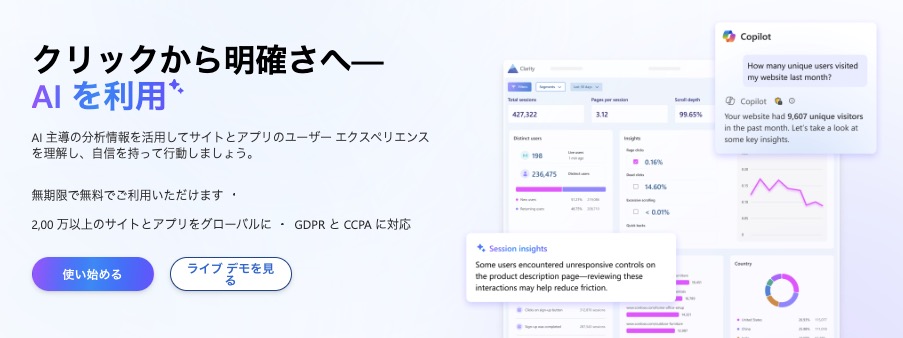
Microsoft Clarity(マイクロソフト クラリティ)は無料で利用できるヒートマップツールです。
Webサイト上のユーザー行動をデータ化して、サーモグラフィーのように直感的に視覚化した分析手法のこと。
ユーザーがクリックした場所や、ページをスクロールした深さ、領域ごとの見られている割合が確認できます。さらに、ユーザーの操作の録画を見られる「セッションリプレイ」も使えます。
ほかのヒートマップツールには、計測量や保存期間に制限があります。一方でMicrosoft Clarityは無料なのに制限がまったくありません。
| 項目 | Microsoft Clarity | Hotjar (無料プラン) |
|---|---|---|
| 料金 | 完全無料 | 無料/有料 |
| 計測上限 | 事実上なし | 月35セッションまで |
| 主要機能 | ヒートマップ 録画 GA4連携 | ヒートマップ 録画 |
| 提供元 | Microsoft | Hotjar Ltd. |
月数十セッションしか録画できない無料プランでは、見たいページのデータがたまたま録画されていないケースが頻発します。
中小〜中堅企業のオウンドメディアやコーポレートサイトなら、Microsoft Clarityで十分です。
『SEO大全』に、PV・読了率・クエリなど、アクセス解析で使う用語の意味をまとめました。
ヒートマップで見た数字の意味をすぐ確認できるので、ダウンロードしてご活用ください。
▶ 読了率やPVなど、解析用語の意味を無料でダウンロードする(30秒)

clarity ヒートマップの見方と使い方|各画面の操作方法
Microsoft Clarityでは、ダッシュボード・ヒートマップ画面・レコーディングといった画面の操作さえ覚えておけば十分です。
- ダッシュボードで見るべき主要指標
- ヒートマップ画面の基本操作
- レコーディング(セッションリプレイ)の活用
それぞれ詳しく解説します。
ダッシュボードで見るべき主要指標
ダッシュボードはClarityにログインしたあと最初に表示される画面で、サイト全体の異常値・改善余地を一目で把握できます。
すべての数値を把握するより、深掘りすべきページを発見するために活用しましょう。
初心者がまず見るべき指標を、実際の画面を用いつつ解説します。
→ スクショ:Clarityダッシュボード画面の上部メトリクス領域。「Sessions」「Dead clicks」「Rage clicks」「Excessive scrolling」の4指標が並ぶカードを赤枠で囲み、デッドクリック・レイジクリックのカードに矢印を引いて「最初に見るべき異常値」と注釈。アラート(赤色バッジや上昇トレンド)が出ている数値があればその指標を優先して構図に入れる
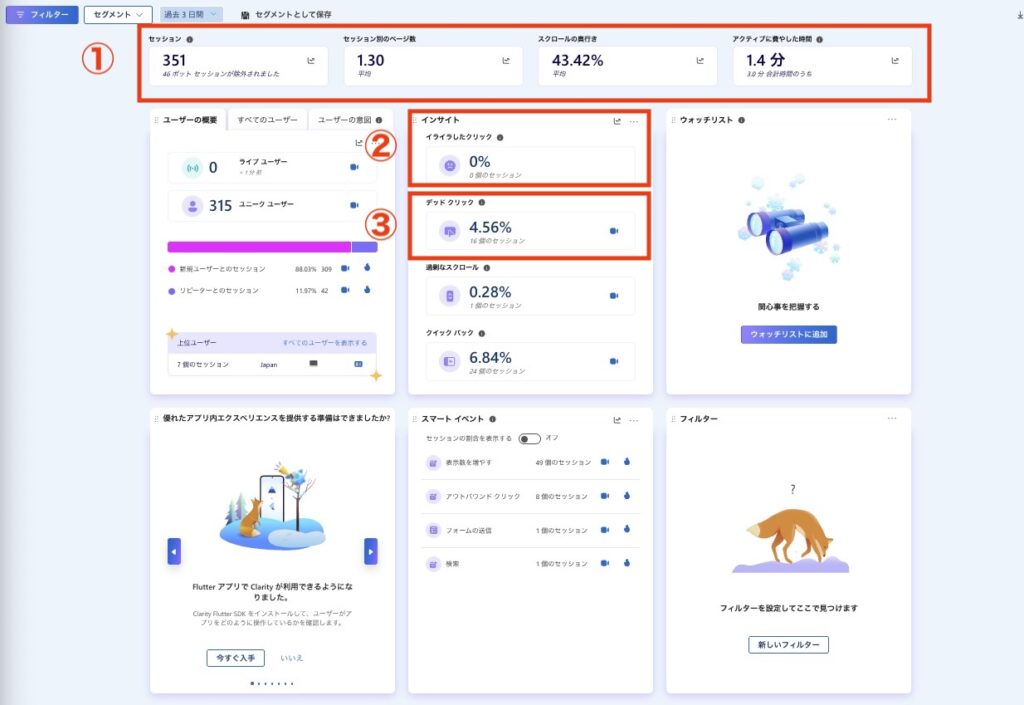
| 指標 | 見るべきポイント |
|---|---|
| ①セッション数 | セッション数がゼロだと計測できていない可能性がある |
| ②デッドクリック | 反応しないクリックが多すぎないか |
| ③レイジクリック | 同じ要素が連打されていないか |
とくに「デッドクリック」「レイジクリック」は、ユーザーがページ内で迷っているサイン。数値が高いページはコンバージョンを下げる原因になりやすく、改善候補になります。
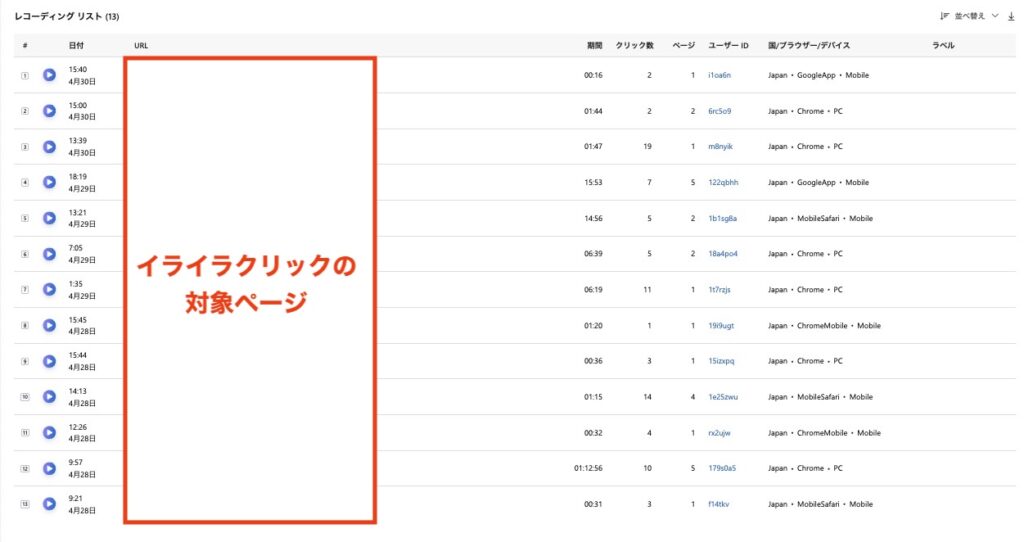
アラートがでていたら、右横のレコーディングボタンをクリックして、対象ページを一覧で確認しましょう。
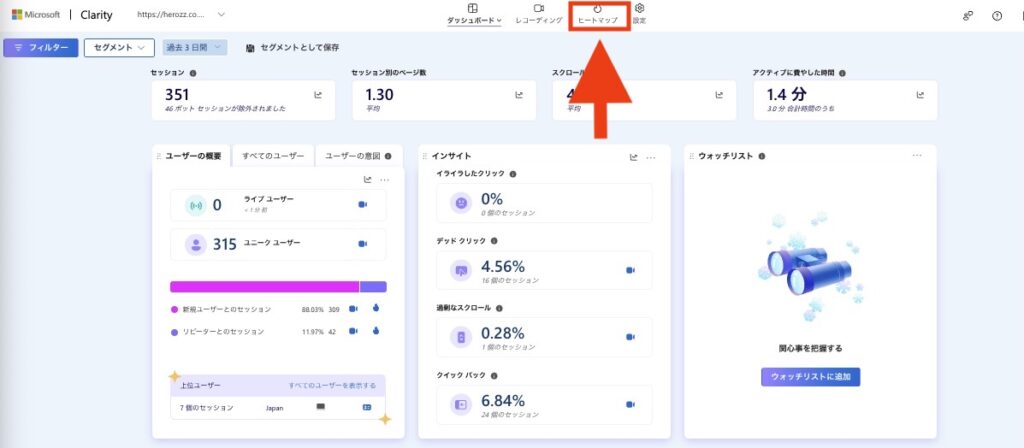
ヒートマップ画面の基本操作
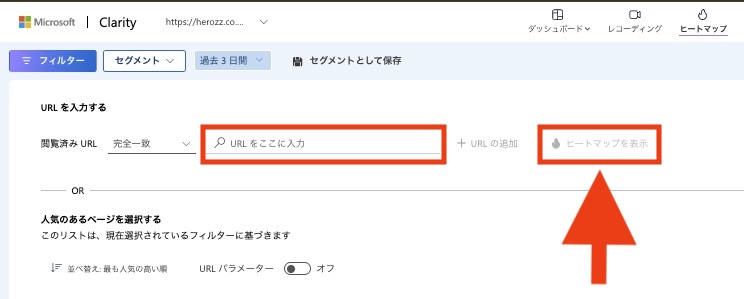
ヒートマップを見るには、画面上部のヒートマップ(火のマーク)をクリックしましょう。
ヒートマップの画面では、対象ページのURLを入力して「ヒートマップを表示」をクリックすると、クリック・スクロール・領域の3種類のヒートマップを切り替えて確認できます。
左メニューの「ヒートマップ」をクリックし、分析したいページのURLを入力します。
画面右上のタブで「クリック」「スクロール」「領域」を切り替えます。
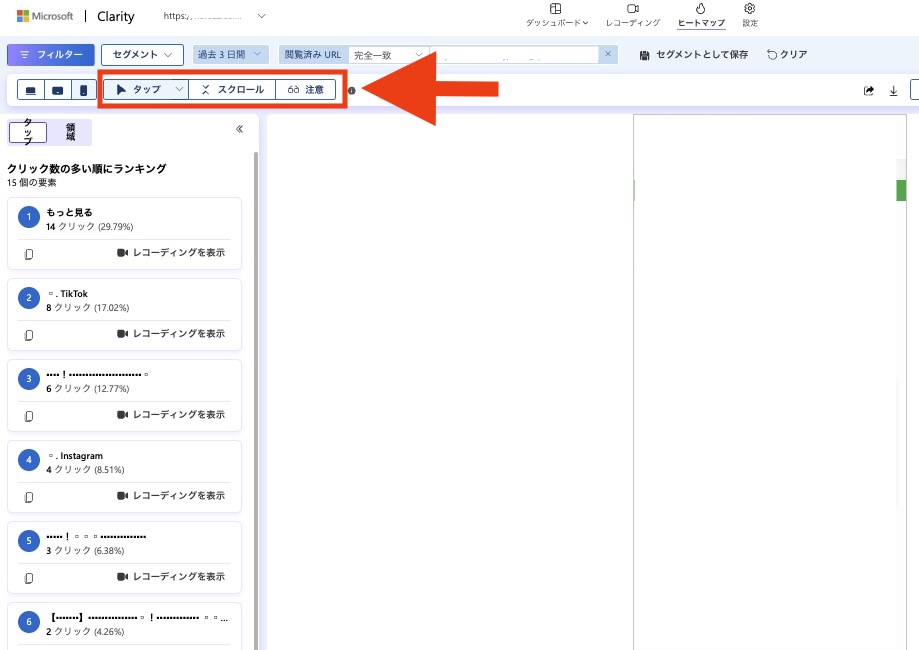
同じページでも、種類によって読み取れる課題は別物なので、3種類すべて目を通しましょう。
3種類のヒートマップで読み取れる課題と、改善アクションの違いは以下のとおりです。
| 種類 | 読み取れる課題 |
|---|---|
| クリック | クリックされないCTA 意図しない箇所のクリック |
| スクロール | ページのどこで読者が離脱しているか 読了率の急落地点 |
| 領域 | ファーストビュー 各エリアの注視率 |
クリックは「行動」を、スクロールは「読了の途切れ」を、領域は「注目の集中」を見るイメージです。
左上の画面から、パソコン・タブレット・スマホといったデバイスごとの表示に切り替えられます。
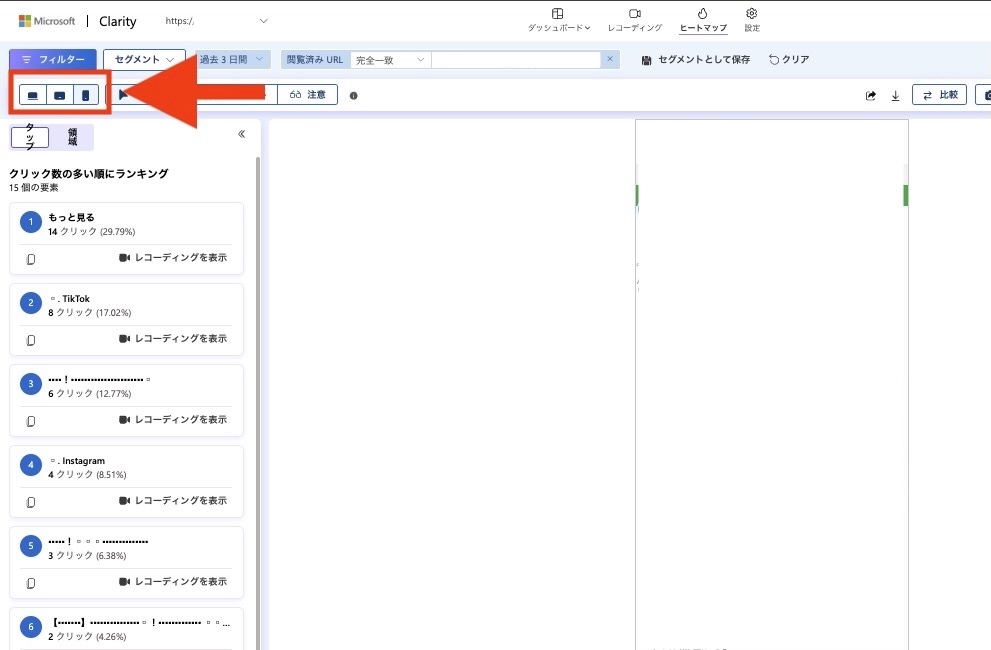
多くのWebサイトはスマホユーザーが多いので、一番左のモバイルを選ぶとユーザー目線のコンバージョン改善がしやすいです。
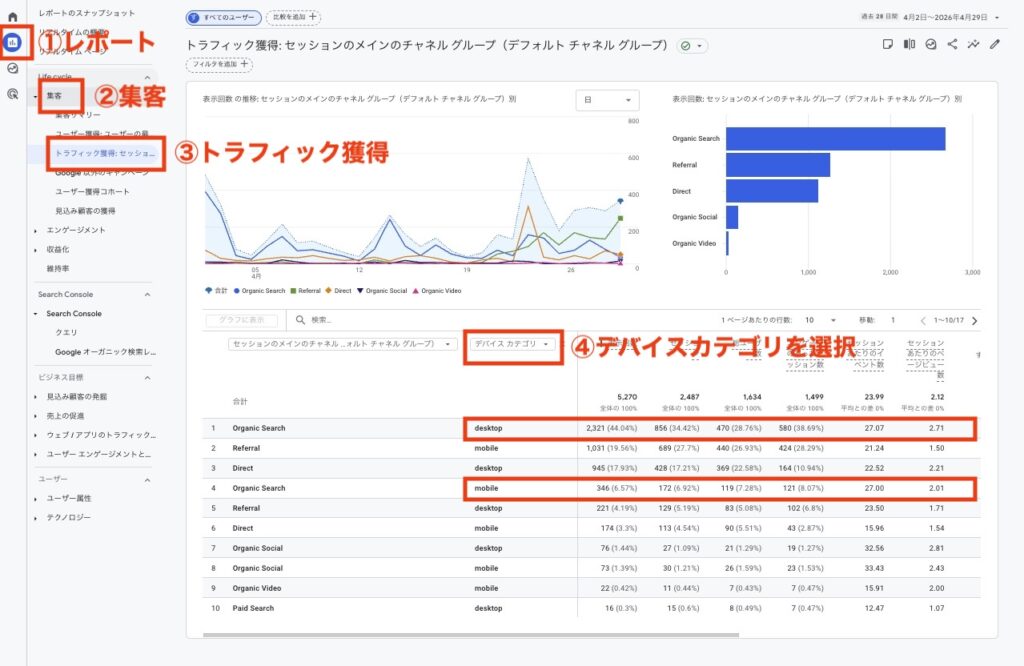
とはいえ、BtoB領域などパソコンの割合が高いWebサイトもあります。Googleアナリティクスのレポート>集客>トラフィック獲得でデバイスの比率を確認しておきましょう。
 福田 卓馬
福田 卓馬「ページを開く→3種類のヒートマップを順番にチェック→セグメント切替」が基本の操作フローです。
レコーディング(セッションリプレイ)の活用
レコーディング機能は、実ユーザーのマウスの動き・スクロール・クリックを動画で再現できる機能です。
ヒートマップが「集計データ」なのに対し、レコーディングは「個別の行動」を見られるのが特徴。離脱の瞬間にユーザーが何をしていたかを、肉眼で確認できます。
使い方は、左メニューから「レコーディング」を選択します。
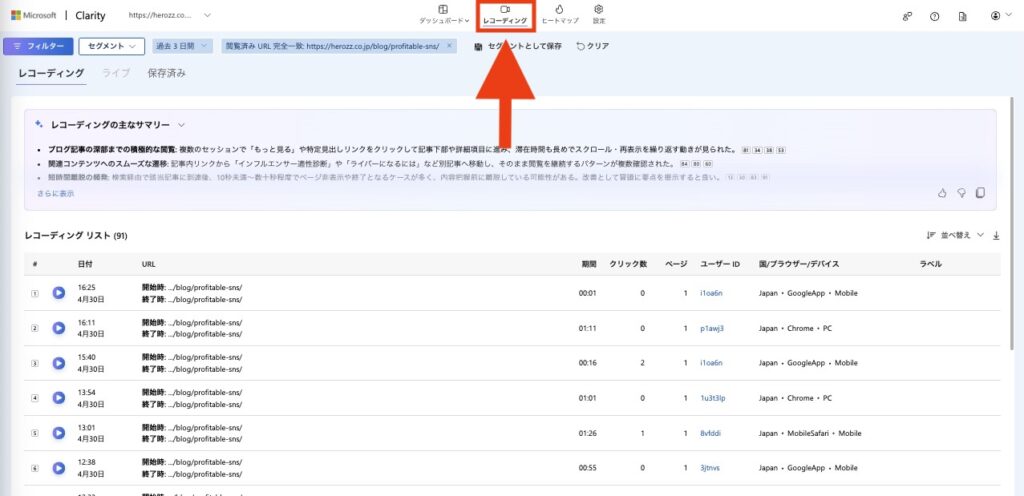
画面左上にある「フィルタ」から「離脱が早かったセッション」「コンバージョンに至らなかったセッション」などに絞り込みましょう。
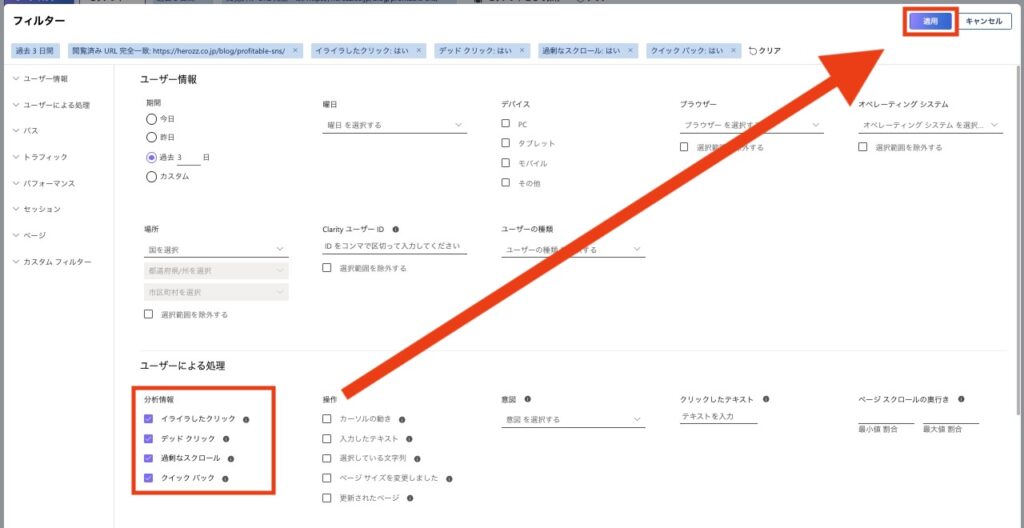
20件ほど目視するだけで、ヒートマップでは見えなかった迷いの瞬間が浮かび上がります。
ただし、全レコーディングを見ようとすると時間がいくらあっても足りません。
福田 卓馬「離脱率が悪化したページ」「CV経路の途中ページ」など、改善仮説の検証目的で使うのが現実的です。
clarity ヒートマップの具体的な活用方法
ヒートマップは導入したはいいものの、使い方がわからないまま終わってしまいがち。実務で活かすには、何を見るかよりどんな課題をかかえているときに使うかを明確にしておくのがおすすめです。
ユースケースから逆引きできれば、機能を使いこなせるようになります。
- クリックヒートマップ|CTA改善や興味位置の把握に使う
- スクロールヒートマップ|離脱位置や読了率の把握に使う
- 領域ヒートマップ|ファーストビュー注視の把握に使う
それぞれ詳しく解説します。
クリックヒートマップ|CTA改善や興味位置の把握に使う
クリックヒートマップは、ページ内でクリックされた位置を色の濃淡で可視化する機能です。
CTAボタンが押されているか、または読者の興味がどこに集中しているかを判断するときに使います。
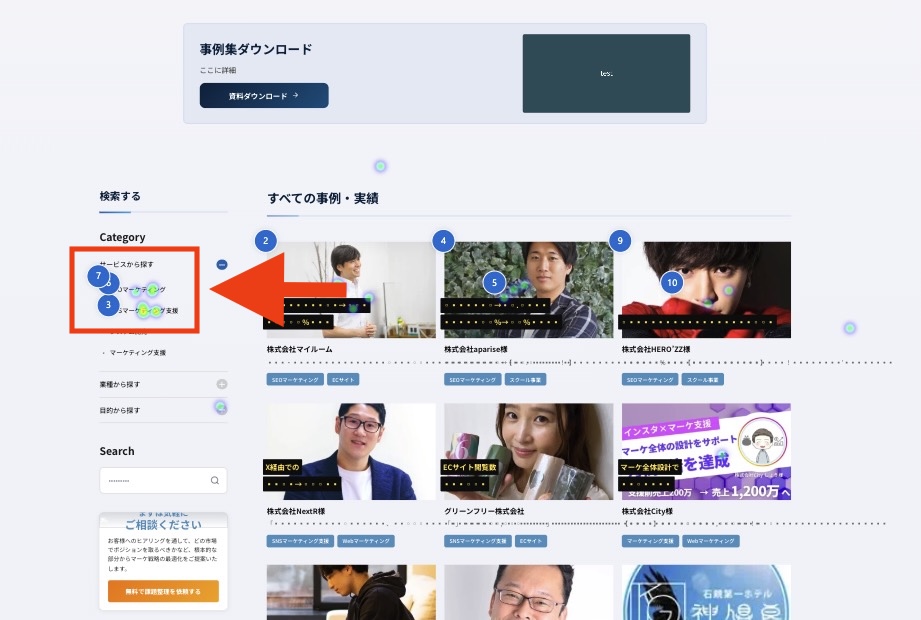
典型的に効くのは、次のような改善ニーズがあるときです。
- CTAのクリック率が低く、配置や文言を見直したい
- 記事内で読者がどこに興味を持っているか知りたい
- リンクではない要素が誤クリックされている疑いがある
EXTAGE株式会社が支援した株式会社SPB様でも、クリックヒートマップの活用により、記事の冒頭・中間にCTAがなくユーザーが行き場を失っていたことが一目瞭然となりました。
福田 卓馬CTAを記事冒頭・中間・最後の3箇所に配置し直すだけで、CV機会を取りこぼさない構造に変わりました。
スクロールヒートマップ|離脱位置や読了率の把握に使う
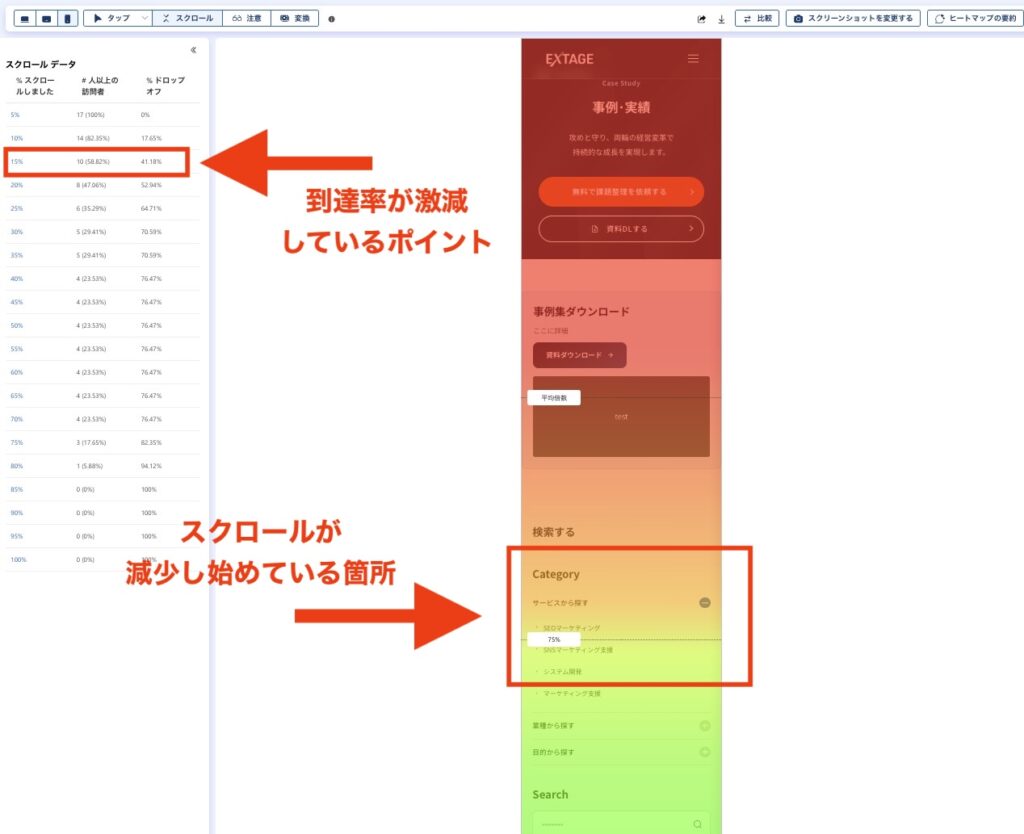
スクロールヒートマップは、ページのどこまで読まれているかを縦軸の到達率で可視化する機能。
「ユーザーが本文のどこで離脱しているか」を1ページ単位で特定できる唯一の指標です。
典型的なユースケースは以下の3つです。
- 記事の離脱率が高くて原因を知りたい
- 記事のエンゲージメント率が低くて原因を知りたい
- 読了率の高いポイントにCTAを置いてコンバージョンを増やしたい
具体的な見方は、画面右側に表示される「到達率」の数値と、ページ上の色グラデーション(赤→緑→青)を組み合わせて読むのが基本です。赤エリア(80%以上)は多くの読者が到達している箇所、青エリア(20%未満)はほぼ読まれていない箇所と判断します。
チェック手順は「ファーストビュー直後→各H2見出し直後→記事末尾」の順に到達率を確認するのが効率的です。
とくに到達率が10ポイント以上一気に落ちている箇所は、その直前のコンテンツに離脱原因があるサイン。リード文・見出し文言・段落の長さを優先的に見直します。
たとえば、ファーストビュー直後で到達率が一気に落ちているなら、リード文や見出しが検索意図とズレているサインです。
逆に、特定の見出しで読者が踏みとどまっている(到達率が高止まりしている)なら、そこに資料請求・問い合わせ・無料相談のコンバージョンを置くと成約に直結する可能性が高いです。
記事の読了率を計測して改善したい方は、「読了率を改善する方法」の記事もあわせてご覧ください。

領域ヒートマップ|ファーストビュー注視の把握に使う
領域ヒートマップは、ページ内のどのエリアにユーザーの視線・操作が集まっているかをエリア単位で示す機能です。
ファーストビューの構成要素のうち、どれが本当に効いているのかを判定するときに重宝します。
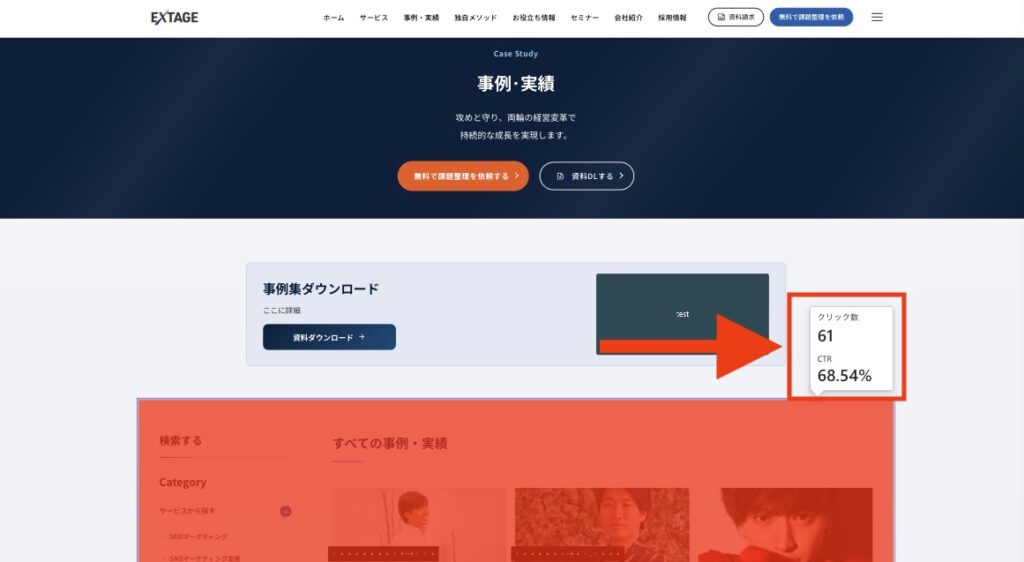
クリックヒートマップが「点」での可視化であるのに対し、領域ヒートマップは「面」で温度を見られるのが特徴。
たとえば、ファーストビューにメインビジュアル・キャッチコピー・CTAボタンを置いた場合、そのうちもっとも反応されているのはどれかを一目で比較できます。
福田卓馬ファーストビューの改修ABテストを行うときの「効果がでる箇所」の事前あたりを付けるのにも使えます。
『SEO大全』に、キーワード設計から記事制作、効果測定までのSEOの手順をまとめました。
ヒートマップで見つけた課題をどの工程で直すか整理できるので、ダウンロードしてご活用ください。
▶ キーワード設計から効果測定までの手順を無料でダウンロードする(30秒)
clarity ヒートマップで実際にCVR改善する流れ
ヒートマップはあくまで分析のためのツールなので、コンバージョンを改善するには、実際にコンテンツを改修する必要があります。
「Clarityを入れたのに成果がでない」という相談の大半は、ヒートマップではなく改善実装が止まっていることが原因です。
EXTAGE株式会社では、ヒートマップを起点にしたCVR改善を、以下4つのステップで標準化しています。
- ステップ1 分析基盤を正しい順序で構築する
- ステップ2 ヒートマップでユーザー行動を可視化する
- ステップ3 離脱ポイントから改善仮説を立てる
- ステップ4 CTA配置と訴求文言を最適化する
それぞれ詳しく解説します。
ステップ1:分析基盤を正しい順序で構築する
分析基盤の構築には、GA4設定 → イベント計測の実装 → ヒートマップツール導入が必須です。「なぜその箇所で離脱しているのか」を判断するには、流入経路・直帰の裏付けとなるデータが必要になります。
GA4のプロパティを作成します。
画面左下の管理>イベント>キーイベントから、計測したいコンバージョンをキーイベントとして登録します。
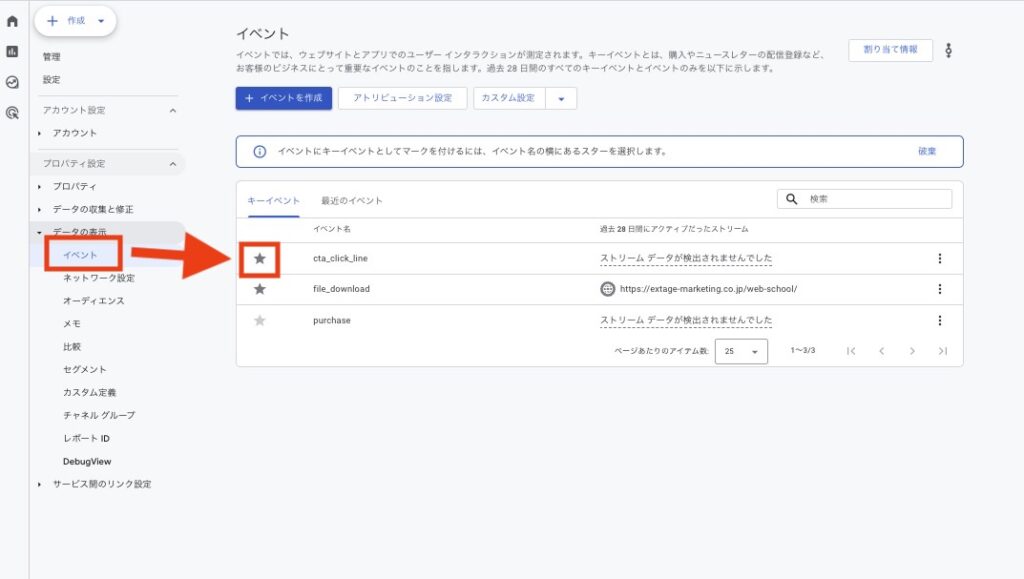
GA4の「拡張計測機能」をオンにするだけで、スクロール(90%到達)・離脱クリック・サイト内検索などの基本イベントは自動計測されます。
GA4の基本的な設定方法から知りたい方は、「Googleアナリティクス(GA4)の使い方」の記事もあわせてご覧ください。
最後にClarityを導入し、GA4と連携。これでヒートマップ上に「コンバージョンしたセッション」「直帰したセッション」をフィルタリングできるようになります。
福田 卓馬Microsoft Clarityだけだと、見えるデータが断片的になって、うまく施策に落とし込めません。
ステップ2:ヒートマップでユーザー行動を可視化する
分析基盤がそろったら、優先順位をつけてヒートマップを確認していきます。
「全ページを満遍なく見る」のは時間の浪費になるため、コンバージョンしやすく、流入が多いページから順番に深掘りしましょう。
EXTAGE株式会社が支援現場で実際に使っている優先順位は次のとおりです。
| 優先度 | 対象ページ | 主に見るヒートマップ |
|---|---|---|
| 高 | フォーム前 料金ページ | クリック スクロール |
| 中 | 流入トップ10の記事 | スクロール 領域 |
| 低 | その他 | 必要時のみ |
たとえば、GA4の「レポート>エンゲージメント>ページパスとスクリーンクラス」から、直近28日間の月間表示回数が上位10位の記事のうち、コンバージョンが極端に少ない記事を3つ特定するだけでも大きな成果です。
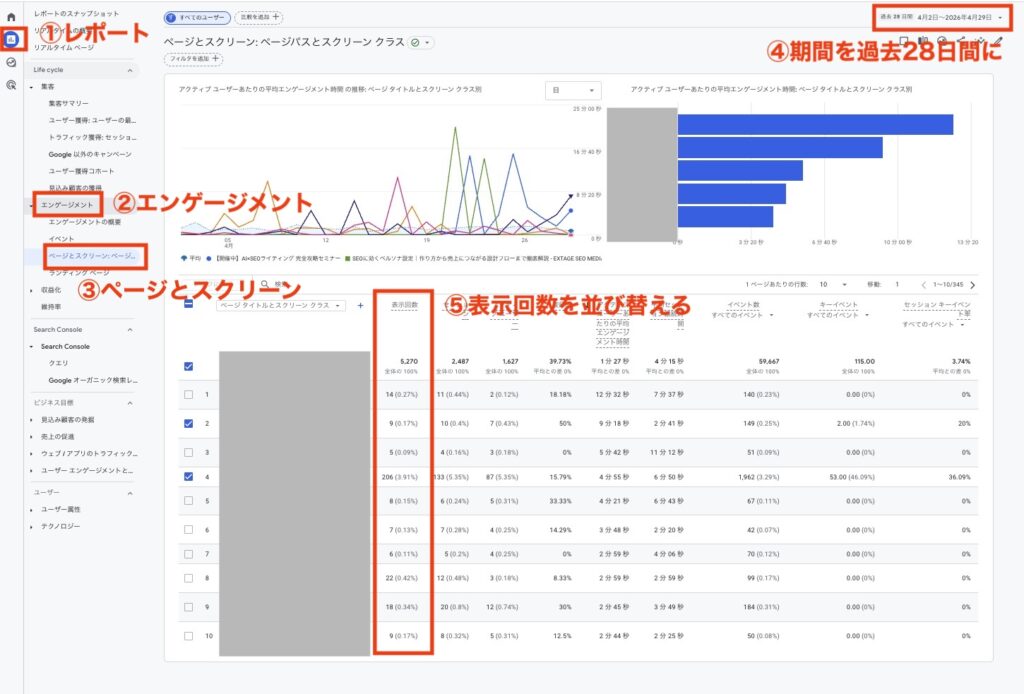
月間PV上位10記事のうち、CTAクリック率が極端に低い記事を3つ特定するだけでも、改善対象は十分絞り込めます。
可視化の段階で「課題が大きいページ」をまず3〜5本ピックアップし、次のステップに進めましょう。
ステップ3:離脱ポイントから改善仮説を立てる
ヒートマップで離脱箇所を特定したら、なぜそこで離脱したのかという「仮説」を必ず言語化します。
仮説を立てずに改修すると、効いた要因がわからず再現性のない施策になってしまいます。
仮説立ての切り口は3つに絞ると整理しやすいです。
- 検索意図とのズレ(タイトル・リード文の問題)
- コンテンツの質(情報量・構成のわかりにくさ)
- UI/UX(CTA配置・画像表示・テキスト密度)
たとえば、ファーストビュー直後で離脱が急増している場合、検索意図とのズレを最優先で疑います。
記事中盤の特定見出しで離脱しているなら、そのセクションの構成・情報量を見直す。仮説の切り口を分けることで、打ち手が明確になります。
ステップ4:CTA配置と訴求文言を最適化する
仮説が立ったら、CTA配置と訴求文言の改修にとりかかります。
EXTAGE株式会社の支援現場でとくに効果が高いパターンを紹介します。CTAを記事冒頭・中間・最後の3箇所に配置し、文言を「ベネフィット訴求型」に刷新する方法です。
具体的な改善ポイントは以下のとおり。
| 改善ポイント | 内容 |
|---|---|
| 配置場所 | 記事冒頭・中間・最後の3箇所 |
| 文言の方向性 | 行動誘導型→ベネフィット訴求型に刷新 |
| UI | スマホで見やすい・タップしやすいサイズ |
| 緊急性 | 「今なら限定特典」など期間訴求の追加 |
株式会社SPB様の支援では「LINE登録はこちら」というテキストを「無料で恋愛コミュニケーションの秘訣を学ぶ」に刷新しました。ベネフィットを訴求したことで、月間CV数が1〜5件から40件まで伸びました。
福田卓馬「ボタンの場所と文言」を変えるだけで、CV数が一桁変わるケースは珍しくありません。
サイト全体の集客改善まで踏み込みたい方は、「ホームページで集客できない原因と改善法」の記事もあわせてご覧ください。CTA改善の上位文脈である集客改善の全体像を学べます。
clarity ヒートマップを活用したサイト改善の実績
EXTAGE株式会社では、Microsoft Clarityのヒートマップを軸にサイト改善を進めています。複数の支援先で大幅なCVR改善を実現しました。
「ヒートマップ単体ではCVRは上がらない」スタンスで、改善実装まで踏み込んだ運用がポイントです。
- マッチングアプリ系メディアでCVR 10倍/月CV 40件達成
- スクール事業で4ヵ月で月間4,000PV・LINE登録月15件達成
それぞれ詳しく解説します。
株式会社SPB様|CVR10倍にアップ
株式会社SPB様の支援では、Microsoft ClarityのヒートマップとGA4イベント計測で、コンバージョンへの導線を可視化し、CTA配置とコンテンツ構造を最適化しました。
結果として、CVRを0.1%から1%超に約10倍引き上げ、月間コンバージョン数を1〜5件から40件まで伸長させました。
| 指標 | Before (支援前) | After (支援後) |
|---|---|---|
| CVR | 0.1% | 1%超(約10倍) |
| 月間CV数 | 1〜5件 | 40件(約8〜40倍) |
| CTA文言 | LINE登録はこちら | 無料で恋愛コミュニケーションの秘訣を学ぶ |
| CTA配置 | 記事末尾のみ | 記事冒頭・中間・最後の3箇所 |
支援前のSPB様は、記事の最後にしかCTAが配置されていませんでした。最後まで読み切ったユーザーしかCTAを目にできない構造になっていたのです。
ヒートマップで読了率の実態を見ることで、初めて「途中離脱で取りこぼしているCV機会」が数値として可視化された形です。
- CVR 0.1%・月CV 1〜5件で停滞、改善の打ち手が見えない
- 記事末尾のみCTA配置で、途中離脱ユーザーを取りこぼしていた
- 「ユーザーがどこで興味を失っているか」が言語化できていない
EXTAGE株式会社は、まずヒートマップとGA4イベント計測の基盤を整え、離脱ポイント・成約率の高い記事の特定から着手しました。
続いて、CTAを記事冒頭・中間・最後の3箇所に配置し直し、訴求文言を「行動誘導型」から「ベネフィット訴求型」に刷新。
スマホで見やすいボタンサイズへの最適化と、緊急性訴求も同時に実装しました。
- CVRが0.1%から1%超へ約10倍に改善
- 月間CV数が1〜5件から40件へ最大40倍に伸長
- 「離脱ポイント」「興味を失う箇所」が組織で初めて数値化された
「ヒートマップで気づきを得る」だけで終わらず、CTA改修・文言刷新・UI調整を同時に走らせたことが、CVR一桁改善のレバーになっています。
株式会社GRIID様|LINE登録月15件達成
株式会社GRIID様は、ClarityヒートマップとGA4の分析基盤構築を起点にメディアを立ち上げました。支援開始から4ヵ月で月間4,000PV、SEO経由のLINE登録コンバージョンを月15件まで獲得しています。
| 指標 | Before (支援前) | After (支援後) |
|---|---|---|
| 月間PV | 0(ブログなし) | 4,000PV(4ヵ月) 7,000PV(6ヵ月) |
| SEO経由LINE登録 | 0件 | 月15件 (4ヵ月時点) |
| 分析基盤 | 未整備 | GA4・ヒートマップで離脱・コンバージョン導線を可視化 |
ヒートマップを導入しただけでなく、毎月の定例MTGで細かくデータを分析。ユーザー行動をチェックして改善を進めたことで成果がでました。
担当者様からは「記事単位でどこで離脱しているのか、どこがクリックされているのかを細かく見られるようになった」とのお声をいただきました。
福田卓馬「ゼロから4ヵ月で月15件のCV」というスピード感は、分析基盤を最初に正しい順序で組んだからこそ実現できた成果です。
成功事例に共通しているのは、ヒートマップで得られた気づきを生かし、CTA改修からコンテンツの見直しまで同じ担当者が一気通貫で実施していることです。
『SEO大全』に、300社以上の法人支援で実際に使っているSEOの手順をまとめました。
全150ページで用語の意味から実行の順番まで通しで確認できるので、ダウンロードしてご活用ください。
▶ 300社以上の支援で使うSEOの手順を無料でダウンロードする(30秒)
clarity ヒートマップの導入方法【4ステップ】
まだMicrosoft Clarityを導入できていない方でも、Microsoftアカウントさえあれば最短10分で設定が完了します。手順を4ステップに整理しました。
- アカウントの作成
- プロジェクトの作成とサイトURL登録
- トラッキングコードの設置
- Googleアナリティクス(GA4)との連携
それぞれ詳しく解説します。
STEP1:アカウントの作成
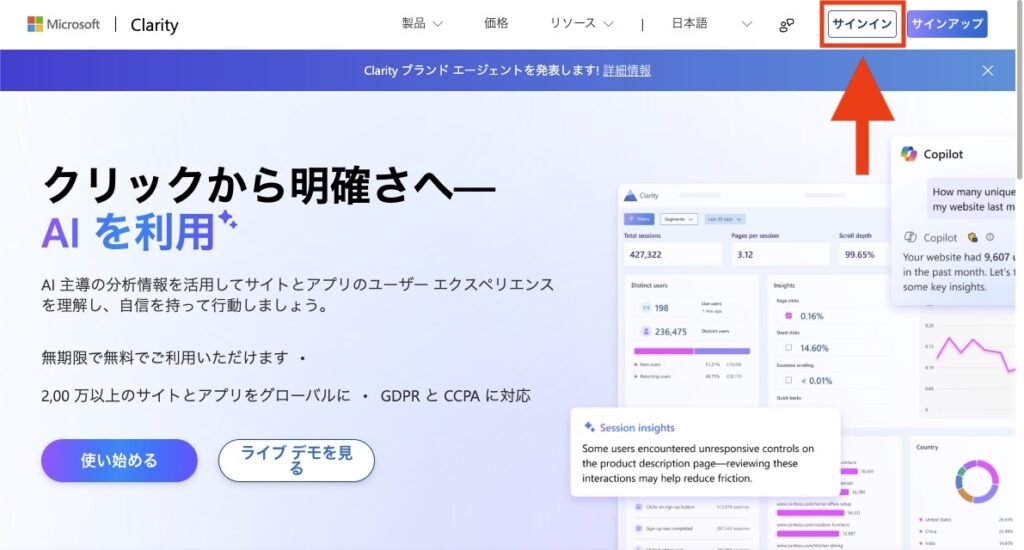
Microsoft Clarity公式サイトにアクセスし、画面右上にある「サインアップ」をクリックします。
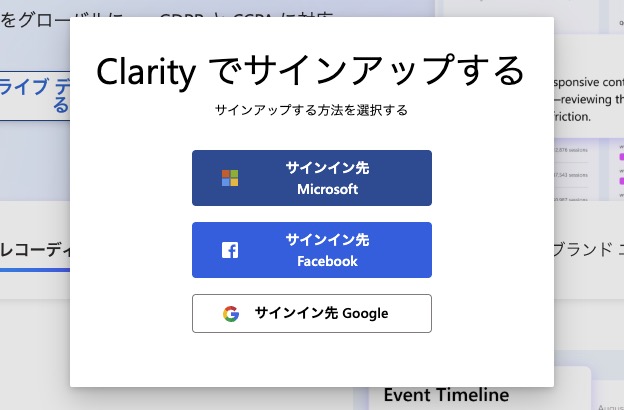
Microsoftアカウント以外にも、FacebookやGoogleアカウントでもログイン可能です。
社内で複数人が管理するなら、個人のアカウントではなく会社用の共通アカウントを用意しておきましょう。
STEP2:プロジェクトの作成とサイトURL登録
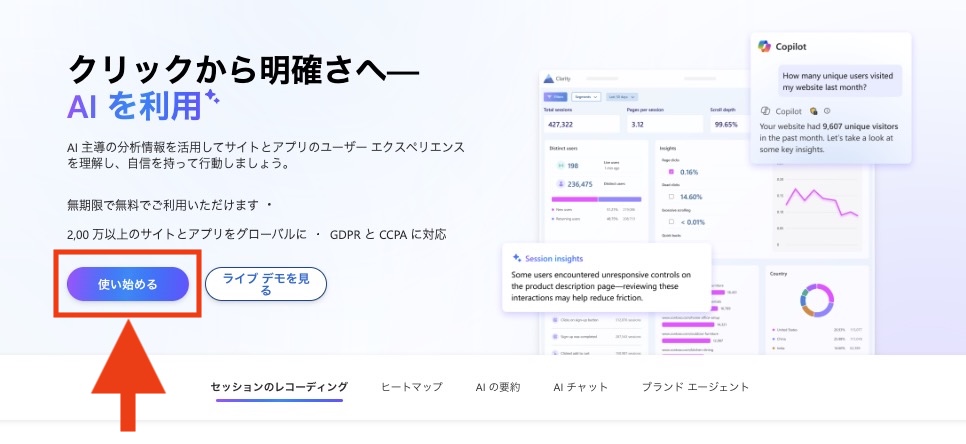
ログインしたら、トップページで「使い始める」をクリックします。
ポップアップが表示されるので、Webサイトの名前・URL・業種を入力して、新しいプロジェクトを作成します。
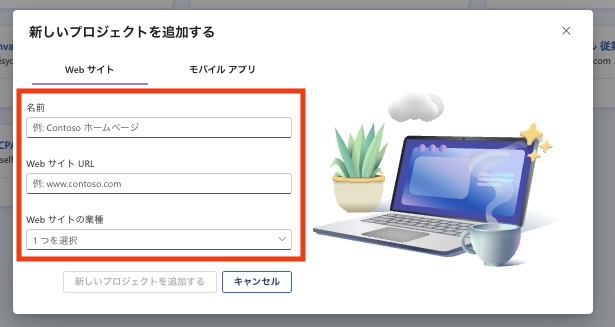
プロジェクト名・サイトURL・サイトのカテゴリの3項目を入力するだけで完了です。
サイト名はわかりやすい命名にします。複数サイトを運用するなら「会社名_サイト名」など識別しやすい形が無難です。
計測したいサイトのトップページURLを入力します。サブドメインを含む場合は、計測範囲もあわせて確認しておきましょう。
業種を選択して「Add new project」をクリック。プロジェクトが作成され、トラッキングコードの取得画面に遷移します。
STEP3:トラッキングコードの設置
Microsoft Clarityでデータを計測するには、Webサイトに計測タグを設置する必要があります。
計測タグの設置方法は3つあるため、サイトの環境に応じて選択しましょう。
| 設置方法 | 向いているケース |
|---|---|
| WordPressプラグイン | WordPressサイトで最短に終わらせたい |
| Googleタグマネージャー(GTM) | すでにGTMで他タグを管理している |
| 直接コード設置 | 独自CMS/HTMLサイトを使っている |
WordPressサイトで運用しているなら、Microsoft Clarity公式の専用プラグインを使うのがもっとも簡単です。
プラグインをインストールしてプロジェクトIDを入力するだけで設置完了。直接<head>タグに貼る必要はありません。
<!-- Microsoft Clarity 計測タグ(直貼りの場合は</head>直前に設置) -->
<script type="text/javascript">
    (function(c,l,a,r,i,t,y){
        c[a]=c[a]||function(){(c[a].q=c[a].q||[]).push(arguments)};
        t=l.createElement(r);t.async=1;t.src="https://www.clarity.ms/tag/"+i;
        y=l.getElementsByTagName(r)[0];y.parentNode.insertBefore(t,y);
    })(window, document, "clarity", "script", "YOUR_PROJECT_ID");
</script>
設置後、Clarity管理画面の「Setup」タブで計測ステータスが「Tracking」に変われば成功です。
反映までは数分〜2時間程度かかるのが一般的なので、即時表示されなくても焦らずに待ちましょう。
STEP4:Googleアナリティクス(GA4)との連携
最後にGA4と連携させて、Clarity上で「コンバージョンしたセッション」「直帰したセッション」を分けて閲覧できるようにします。
これでヒートマップ分析の精度が一気に上がります。
対象のプロジェクトにログインします。
画面上部メニューの「設定」をクリックしたあと、次の画面で左メニューから「セットアップ」を選択してください。
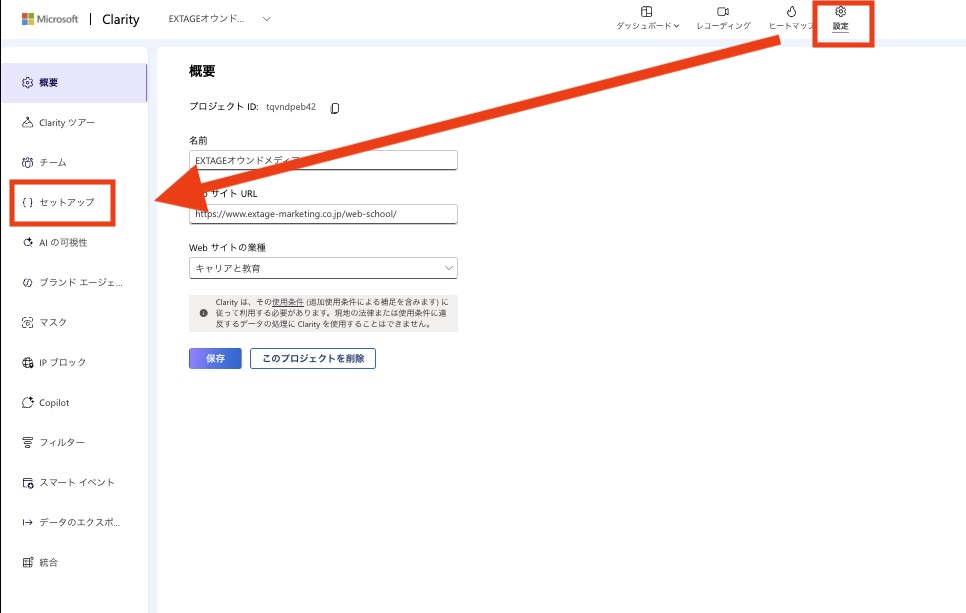
Googleアカウントで認証し、連携したいGA4プロパティとデータストリームを選択します。
連携完了後、ヒートマップ画面のフィルタに「コンバージョンユーザー」「直帰ユーザー」などのGA4側セグメントが表示されるようになります。
福田 卓馬連携できると、Clarityが「単独のヒートマップツール」から「CVR分析プラットフォーム」に格上げされます。
導入そのものは無料で終わりますが、集まった数値をどう読み、どこから直すかは別の話です。読み解きと改善を毎月続ける手が社内にないときは、外部に相談する道もあります。相談先の探し方は「集客まで任せられるSEO対策会社おすすめ30選」でまとめています。

よくある質問
clarity ヒートマップの使い方を実務で活かすコツは?
CV直前ページと流入トップ10記事に絞って見るのが鉄則です。全ページを満遍なくチェックする運用は時間が足りなくなり、結果的に分析が止まります。
具体的な活用ステップは、本文「clarity ヒートマップの具体的な活用方法」のセクションで解説しています。あわせて「clarity ヒートマップで実際にCVR改善する流れ」もご確認ください。
clarity ヒートマップの見方が難しい場合の押さえどころは?
「赤い箇所=注目/青い箇所=見られていない」の2色原則から覚えるのがおすすめです。クリック・スクロール・領域いずれも、赤→緑→青のグラデーションで温度を表現しています。
慣れてきたら、ファーストビュー直下のスクロール率と、CTA周辺のクリック密度の2点だけを見るルールにすると、判断が早くなります。
Microsoft Clarity ヒートマップは導入してからどのくらいで反映される?
通常数分〜2時間程度で初回データが反映されます。タグ設置直後にすぐデータが見えなくても、しばらく時間を置けば計測が始まっているケースがほとんど。
2時間を超えても反映されない場合は、トラッキングコードの設置ミスや他プラグインとの干渉を疑い、Setup画面で「Tracking」ステータスを再確認してください。
Microsoft Clarityはプライバシー的に問題はない?
公式仕様としてGDPRとCCPAに準拠しており、入力フォームのテキストやパスワードは自動マスキングされる設計です。
とはいえ、サイトによってはCookie同意バナーやプライバシーポリシーの記載追加が必要になります。法務・コンプライアンス部門がある組織では、導入前に運用ルールをすり合わせておくと安全です。
clarity ヒートマップが表示されない・見れないときの対処法は?
「Tracking」ステータスの確認・タグ二重設置のチェック・対象URLの再入力の3点を順番に試してください。多くのケースはこのいずれかで解消します。
まずClarityの「Setup」画面で計測ステータスが「Tracking」になっているかを確認し、次にWordPressプラグイン+直貼りの両方で設置していないか(タグ二重設置)をチェック、最後にヒートマップ画面のURL入力欄でhttp/httpsの指定間違いを見直します。それでも解消しない場合は、ブラウザ拡張(広告ブロッカー)が計測タグをブロックしている可能性があるため、シークレットモードで再アクセスして検証しましょう。
Microsoft Clarityにログインできないときはどうすれば?
サインアップ時と同じ認証方法(Microsoft/Google/Facebook)でログインしているかを最初に確認してください。別プロバイダで再ログインしようとしている誤りが、もっとも多い原因です。
パスワード忘れの場合は、各プロバイダ(Microsoft・Googleなど)のパスワードリセットを行えば復旧します。共有アカウントで管理者が変わったケースなら、組織内でアクセス権を引き継ぐ手順も確認しておきましょう。
clarity ヒートマップはGA4と併用すべき?役割分担は?
GA4は「数値ベースの全体傾向」、Clarityは「ページ内のユーザー行動の質」を担う役割分担で併用するのが正解です。どちらか片方では分析が片手落ちになります。
GA4の使い方をより詳しく知りたい方は、「Googleアナリティクス(GA4)の使い方」の記事をご覧ください。
clarity ヒートマップとサーチコンソールはどう組み合わせる?
サーチコンソールで「流入クエリと検索意図」を、Clarityで「流入後の行動」を見る使い方が王道です。両者を突き合わせれば、検索意図とコンテンツのズレを特定できます。
サーチコンソールの初期設定から知りたい方は、「サーチコンソール設定方法」の記事をご覧ください。
clarity以外におすすめのサイト改善ツールはある?
GA4・サーチコンソール・PageSpeed Insightsの3点セットに、Clarityを足すのが王道。これだけでサイト改善の8割は回ります。
サイト改善に役立つ他のツールも把握したい方は、「SEOツールおすすめ」の記事をご覧ください。用途別にツールを整理しています。

『SEO無料相談』なら、問い合わせが来るキーワードと、今のサイトが取りこぼしている場所を30分で確認できます。
最初に手を入れるべき一手もその場でお伝えするので、お気軽にお申し込みください。
 まずは相談する
 メルマガに登録する
