

構造化データの「author」は、記事やコンテンツに対して「誰が書いたのか」をGoogleや生成AIに伝える項目です。正しく記述すれば、記事同士で著者が同じだとわかるので信用が高まり、AIの引用数や指名検索を増やせるといった効果があります。
とはいえ、弊社が145本のコンテンツを点検したところ、WordPress等のテーマ任せで出力された構造化データでは、正しく情報が伝わっていないとわかりました。

福田 卓馬EXTAGE株式会社 代表取締役社長
SEO歴13年。上場企業を含む300社以上のSEO・Webマーケティング支援を実施。KADOKAWA社より『文章で金持ちになる教科書』『Webライターが5億円稼ぐ仕組み』を出版。>>詳細プロフィール
構造化データのauthorとは
構造化データの「author」とは、記事のJSON-LDと呼ばれるコードの中で、コンテンツの著者を伝えます。
構造化データを書くための形式のひとつで、HTMLの中にscriptタグとして置くコード。
Googleの検索エンジンは、本文執筆者が書かれているだけでは、人物情報を正しく判別できません。氏名だけでは、同姓同名の別の人物である可能性も考えられるからです。
そこで、構造化データで人物の型、著者ページを添えると、特定の人物だと判断できます。
 福田卓馬
福田卓馬弊社の145本も、ソースで「ld+json」を検索するまでurlが全部トップページ向きだと気づきませんでした。
構造化データのauthorがSEOとLLMOに効く理由
構造化データを整えても、劇的に順位が変動することはありませんが、やはりサイトの信頼性を高めるうえでは大切です。
著者が同一人物として認識される
構造化データのauthorにそれぞれ情報を書くと、Googleはサイト内の著者名を同一人物として認識できます。
| プロパティ | 設定する値 |
|---|---|
| @type | 個人ならPerson |
| url | 著者を一意に識別するページ |
| sameAs | urlの代わりのSNSなど |
氏名のテキストだけでは、Googleが著者を同一人物だと識別するための材料が不足しています。
Googleの書き方は「@typeとurl(またはsameAs)」で、urlとsameAsは片方だけでも足ります。
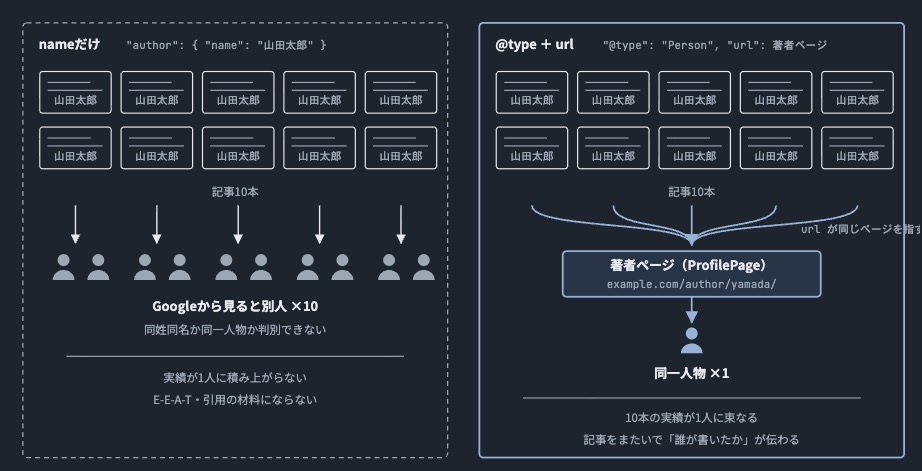
urlやsameAsが記事ごとに違ったり空だったりすると、Googleから見れば別人のままです。
E-E-A-Tの評価材料が揃う
構造化データを整えると、Googleの品質基準である「誰が書いたのか」という信頼性を満たせます。
Google公式の「有用で信頼性の高いコンテンツの作成」のガイドラインでは、誰が書いたコンテンツなのかを判断軸として掲げているためです。
Googleが確認している項目は、次のとおりです。
- 誰が書いたかが訪問者にひと目で分かるか
- 記事にバイライン(署名)があるか
- バイラインから著者の詳しい情報へ辿れるか
画バイライン(署名)が訪問者への回答で、authorは同じ答えをGoogleにも読める形で写しています。
E-E-A-Tの施策と優先順位を知りたい方は「E-E-A-T対策の完全ガイド」の記事をご覧ください。
生成AIが引用元を選ぶ材料になる
authorを整えると、生成AIが引用元を選ぶときにも「誰が書いたか」が伝わり、引用される可能性を上げられます。したがって、LLMO対策にも有効です。
ChatGPTなどの生成AIの回答で、自社サイトが引用・参照・推奨されるようにする対策のこと。
生成AIはユーザーの回答を生成するときWebを検索し、検索結果のページから参照元のサイトを選びます。この時、信頼できる著者が書いているコンテンツなら、引用される優先度が高まります。
構造化データの「author」を正しく記述すれば、SEOやLLMOに効果があるとわかりました。
とはいえ、「authorの次は何をやるべき?」「見直しはどこから?」と迷っている方も多いのではないでしょうか?EXTAGEの『内部対策チェックリスト』なら、内部対策の全体像とどれから手をつけるかがわかります。
\無料でダウンロードできる/
構造化データのauthorの書き方【コピペでOK】
構造化データに「author」を記述する際は、テンプレートを貼りつけて自社の値に書き換えるだけです。
<script type="application/ld+json">
{
  "@context": "https://schema.org",
  "@type": "Article",
  "headline": "記事のタイトル",
  "image": "https://example.com/images/article.jpg",
  "datePublished": "2026-09-15T10:00:00+09:00",
  "dateModified": "2026-09-15T10:00:00+09:00",
  "author": [
    {
      "@type": "Person",
      "name": "山田太郎",
      "jobTitle": "マーケティング部長",
      "url": "https://example.com/author/yamada/",
      "sameAs": [
        "https://x.com/yamada",
        "https://www.linkedin.com/in/yamada/"
      ]
    }
  ],
  "publisher": {
    "@type": "Organization",
    "name": "株式会社サンプル",
    "url": "https://example.com/",
    "logo": "https://example.com/logo.png"
  }
}
</script>
書き換える項目について、書き方を順番に解説していきます。
@typeは個人と組織で分ける
authorの「@type」欄には、個人ならPerson、会社や編集部ならOrganizationを記述しましょう。
| 記事に出す名前 | @type |
|---|---|
| 個人名(社員・ライター・代表) | Person |
| 編集部や会社名 | Organization |
| 個人名+監修者名 | Person(監修者は別項目) |
型を間違えると、人物なのか会社なのかわからなくなってしまいます。
たとえば、会社代表の名前でコンテンツを出す場合、会社ではなくて本人が書いた扱いなので「Person」を選択しましょう。
nameは氏名だけにする
「author.name」には、役職や敬称を付けず氏名だけを書きます。
Googleは、author.nameに作成者の名前以外を入れないよう明記しています。「株式会社〇〇」「〇〇氏」など会社名や敬称をつけてしまうと、どこまでが名前なのかGoogleが切り分けられません。
名前以外の情報は、以下のように別の項目へ移しましょう。
| 書きたいこと | 使う項目 |
|---|---|
| 会社名 | publisher |
| 役職 | jobTitle |
| 「Dr.」などの敬称 | honorificPrefix |
| 「投稿者:」などの補足 | 書かない |
urlは著者ページに向ける
「author.url」には、サイトのトップではなく著者のプロフィールページを書きます。
Googleは、urlを「記事の著者を一意に識別するウェブページへのリンク」と定義しています。弊社の145本のようにトップページを入れると、著者ではなくサイト全体を指してしまいます。
urlに入れるページの候補は、以下のとおりです。
| 候補 | 判定 |
|---|---|
| 自サイトの著者ページ | 最適 |
| SNSのプロフィール | 可(著者ページがないとき) |
| サイトのトップページ | 不可 |
ただし、著者ページのURLを変えたら、公開済みの全記事のauthorも同じURLに直します。
福田卓馬urlを著者ページにしたら、著者ページ側にも「本人のページ」と示すProfilePageの構造化データを付けてください。
sameAsでSNSと繋ぐ
「author.sameAs」には、著者情報ページなど、本人だと確かめられるページのURLを並べましょう。
Googleは、urlの代わりにsameAsを使ってもよく、両方書けば両方を読むと説明しています。自社サイト以外で同じ人物が確認できると、Googleは著者を実在の人物として束ねやすくなります。
たとえば、次のようなページを入れるとよいでしょう。
- XやLinkedInのプロフィール
- Amazonなどの著書ページ
- 登壇や寄稿の紹介ページ
- Wikipediaの記事(あれば)
福田卓馬弊社の場合、代表 福田卓馬のsameAsにXとYouTubeと国立国会図書館サーチの著書2冊を入れています。
複数の著者は配列で分ける
ひとつのコンテンツに著者が複数人いるときは、authorの配列に1人分ずつ{ }を足します。
Google公式では、ひとつのnameに複数人の人物をまとめて書かないよう明記しています。まとめて書くと、二人とも同一人物だと判断されてしまうためです。
テンプレートのauthorに2人目の{ }を足すと、以下のようになります。
"author": [
  {
    "@type": "Person",
    "name": "山田太郎",
    "url": "https://example.com/author/yamada/"
  },
  {
    "@type": "Person",
    "name": "佐藤花子",
    "url": "https://example.com/author/sato/"
  }
]
ただし、監修者や編集者は作成者ではないので、authorには足さずにそれぞれ「reviewedBy」と「editor」に書きましょう。
構造化データのauthorに誰を書くのか?
authorに記述すべきなのは、コンテンツ上で執筆者として名前を露出している本人です。社内で内製するときや、外注するときなど体制ごとのやり方も知っておきましょう。
書いた本人をauthorにする
構造化データの「author」に記述すべきなのは、実際に原稿を書いてページに執筆者として名前を出す本人です。
執筆者の名前で構造化データを実装すれば、コンテンツごとの実績が本人に積み上がっていき「これだけの専門的なコンテンツを書いている人物だ」とGoogleから認識されるようになります。
記事制作体制ごとに、誰を記述するのかまとめました。
| 体制 | 記述 |
|---|---|
| 社員が書いて社長が監修する | 書いた社員のみ |
| 代表名義で社員が文章化する | 代表の名前のみ |
| 社員が書き、別の社員が編集 | 書いた社員のみ |
| 社員2人で分担して書く | 書いた社員2人とも |
編集した社員を「author」に足すと、執筆者の実績評価が分散されてしまうため、編集者はあくまで「editor」として記述しましょう。
監修者はauthorに入れない
監修者は作成者ではないため、authorではなくWebPageの「reviewedBy」に記述しましょう。
reviewedByは、ページの正確性を担保した人物・団体・組織をあらわすための項目です。監修者をauthorに混ぜてしまうと、執筆者していない人が著者としてまとめられ、執筆者の実績評価が積み上がりにくくなります。
WebPageの項目にreviewedByを足すと、以下のようになります。
{
  "@type": "WebPage",
  "@id": "https://example.com/article/",
  "reviewedBy": {
    "@type": "Person",
    "name": "福田卓馬",
    "jobTitle": "代表取締役",
    "url": "https://example.com/author/fukuda/"
  }
}なお、監修者の名前と経歴の見せ方を知りたい方は「監修者情報のSEO効果とは?正しい書き方・依頼相場」の記事をご覧ください。
編集部名義は組織として書く
社員の個人名ではなく「編集部」としてコンテンツを出したいなら、authorを「Organization」にして編集部のページへ繋ぎましょう。
Googleは、作成者が組織ならOrganizationにして、urlは会社トップページのURLでも良いと明記しています。編集部の紹介ページは、記事を作る専門の部署として認識されます。
編集部名義でコンテンツを公開するときの書き方は、以下のとおりです。
"author": {
  "@type": "Organization",
  "name": "〇〇編集部",
  "url": "https://example.com/editorial/",
  "sameAs": ["https://x.com/example"]
}
authorとpublisherが同じ会社でも問題ありません。
外注や生成AIで作る記事の著者
外注さんや生成AIで作成した記事も、ページ内に執筆者として責任を持つ人物の名前を入れます。
たとえ外注先や生成AIで記事を書いても、その組織の名前で責任を持って公開する人が作成者として認識されるためです。Googleは、生成AIを著者とすることは推奨していません。
なお、外部ライターが特定の資格・専門性を持っている人物なら、その個人の名前を出すのもよいでしょう。
| 作り方 | authorに書く人 |
|---|---|
| 外部ライターが名前を出す | 外部ライター |
| 匿名ライターで社員が名前を出す | 仕上げた社員 |
| 誰の名前も出さない | 編集部(組織) |
| 生成AIの下書きを社員が仕上げ | 仕上げた社員 |
福田卓馬名前を出せないライターに頼むなら、社内の人を監修者に立ててreviewedByに入れてください。
「構造化データは完了したが、ほかに効果の大きい施策はある?」「サイトで改善すべき場所を知りたい」と迷っている方は、内部対策チェックリストをご活用ください。Webサイトでやるべき施策のリストと実行方法が明記されています。
\無料でダウンロードできる/
WordPressでauthorを直す方法
WordPressのテーマやプラグインで構造化データを自動出力している場合、「author」が意図せぬかたちで出力されているケースがあります。
自前のJSON-LDでの修正方法を理解しておきましょう。
テーマの出力を確かめて直す
公開中の記事のHTMLソースを開き、「ld+json」を検索してauthorに何が入っているかを確認しましょう。
テーマやプラグインでは、管理画面に入力している値をそのまま構造化データとして出力します。したがって、値が空だったり古いデータだったりしても警告されません。
確かめる手順は、以下のとおりです。
公開中の記事を開き、右クリックから「ページのソースを表示」を選びます。
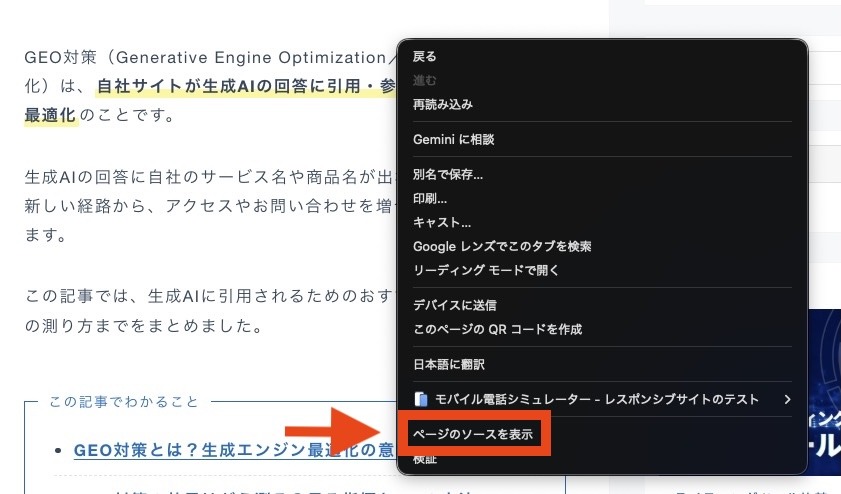
もし「ld+json」がひとつもなければ、テーマの設定から構造化データの出力状況を確認します。
Ctrl+F(Macは⌘+F)で「ld+json」を探し、authorのあるテキストの塊に記述されている「name」「url」「@type」の値をそれぞれを控えます。
urlがトップページ、nameがログインIDや肩書き付きの使命になっていたら、修正すべきです。
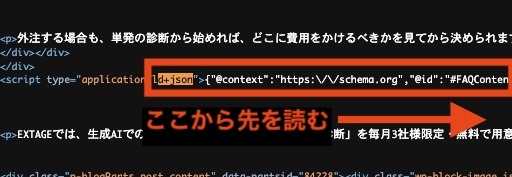
たとえばテーマがSWELLなら、ユーザー→プロフィール」の「author構造化データ」欄を開きます。名前が指名だけになっているか、URLが著者ページになっているかを確認します。
ただし、プロフィールにauthor向けの欄がないテーマでは、SEOプラグインか自前のJSON-LDで上書きしましょう。
福田卓馬弊社は145本を1本ずつ点検しましたが、原因は代表のプロフィールのURL欄1か所でした。
SEOプラグインで上書きする
SEOの総合プラグイン「Yoast SEO」や「Rank Math」では、SNS欄を埋めるだけでsameAsが入り、urlは著者アーカイブに向きます。
プラグインごとの設定場所は、以下のとおりです。
| プラグイン | 設定場所 |
|---|---|
| Yoast SEO | プロフィールのSNS欄 |
| Rank Math | プロフィールのSocial欄 |
| All in One SEO | Author SEOアドオン |
いずれのプラグインでも、テーマの構造化データ出力設定をオフにしてからプラグインで出力しなければ、二重に記述されてしまう可能性があります。
また、プラグインで出力される「url」は著者アーカイブで固定なので、別の著者ページへ向けたいなら自分でJSON-LDを貼りましょう。
JSON-LDを自分で貼る
テーマやプラグインで直せない項目は、JSON-LDをカスタムHTMLブロックかfunctions.phpに貼って出力しましょう。
たとえば、SWELLテーマの『author構造化データ』には、sameAsや監修者のreviewedByを入れられません。設定欄にない項目は、JSON-LDを自分で書くかありません。
カスタムHTMLブロックに貼ればかんたんですが、記事ごとに記述しなければならず、コンテンツを更新する都度手間がかかります。
functions.phpに貼れば、全記事にまとめて出力することができますが、記述を間違えるとサイト全体が落ちてしまうため、バックアップを取って慎重に編集してください。
福田卓馬functions.phpを触るなら、先に子テーマを作って更新で消えない場所に置いてください。
リッチリザルト テストで確かめる
構造化データを修正したら、リッチリザルト テストに記事のURLを入れて、authorが読み取れているか確かめます。
リッチリザルト テストは、Googleが実際に読み取った構造化データを項目ごとに表示してくれます。authorの「name」と「url」が設定したとおりに出力されていれば、問題ありません。
福田卓馬テストが「有効」になっていても、結果に出たurlをクリックして、きちんと著者ページが開くかまで見てください。
よくある質問
構造化データのpublisherとは何ですか
記事を発行したサイトの運営会社を表す項目です。型はOrganizationで、社名とサイトのURL、ロゴを書きます。
publisherは記事ごとに変わらないので、テーマやSEOプラグインがサイト名とロゴの設定から自動で出します。ロゴが空のままになっていないかだけ確かめてください。
sameAsに入れるSNSがない場合はどうすればいいですか
sameAsは省き、urlの著者ページだけで出します。Googleが求めているのはurlかsameAsのどちらかなので、著者ページがあれば足ります。
あとからSNSを始めたら、プロフィールに会社名と著者ページのURLを書いてからsameAsに足しましょう。
authorを直したのにリッチリザルト テストの結果が変わらないのはなぜですか
多くはキャッシュが古いHTMLを返しているためです。テーマとプラグインの両方がauthorを出している場合も、片方の古い値が残ります。
キャッシュプラグインとサーバーのキャッシュを消してから再テストしましょう。結果に「記事」が2つ出るなら、テーマ側の構造化データ出力をオフにします。
記事ページ以外にもauthorは必要ですか
authorが要るのは、Article型を出す記事ページだけです。トップページやカテゴリページはWebPageなので、authorは書きません。
著者ページには、authorではなくProfilePageを付けます。
著者情報は構造化データだけで足りますか
構造化データだけでは足りず、ページ上の表示とセットで整えます。表示がないのにauthorだけ書くと、読者に見える著者と構造化データが食い違います。
最低限、記事末尾に名前・肩書き・顔写真・著者ページへのリンクを載せた著者ボックスを出しましょう。著者ページをauthorのurlにします。
構造化データのauthorでやってはいけないことは何ですか
書いていない人や実在しない名前を著者にすることです。以下の書き方は、Googleが本当の著者を結び付けられなくなります。
- 監修しただけの社長を著者にする
- 編集部名義の記事に架空の個人名を付ける
- nameにログインIDや会社名・肩書きを混ぜる
- urlをサイトのトップページにする
記事制作代行に頼んだ記事のauthorは誰にすればいいですか
名前を出せるならライター本人、出せないなら仕上げた社員か編集部です。契約時に、ライターの名前と著者ページを記事に出せるかを確かめておきましょう。
名前を出して書くライターに頼みたい方は「記事制作代行おすすめ16選」の記事をご覧ください。
authorを直してから効果が出るまでどのくらいかかりますか
再クロール後に反映され、早くて数日、通常は数週間が目安です。反映は、Googleサーチコンソールの「URL検査」で「クロール済みのページ」を開けば確かめられます。
順位を上げる施策ではないので、効果は著者名の検索表示回数と、生成AIの回答に出典として出るかで見ます。出典に出ているかの確かめ方は「AIO対策とは?AI検索で引用される施策7選」の記事をご覧ください。

ここまでで、authorに誰を書くかが決まり、WordPressで直して確かめるところまでわかりました。
とはいえ、「authorを直しても問い合わせは増えない気がする」「どの施策を先にやるか決められない」と感じている方も多いのではないでしょうか?
EXTAGEのSEO無料相談なら、用意するのはサイトのURLだけで、問い合わせが来るキーワードと取りこぼし箇所、最初の一手が30分でわかります。
\無料・オンライン・カレンダーから日時を選ぶだけ/
 資料をダウンロードする
 まずは相談する
 メルマガに登録する