



 資料請求
資料請求
「自社サイトの表示がなんだか遅い…」
「でも、何から手をつければいいか分からない」
「表示速度はSEOにどのくらい影響があるの?」
実は、Webサイトのの「わずか数秒」の遅れが見込み客を逃し、売上アップや成約のチャンスを失っている可能性があります。
表示速度は体感の問題ではなく、ユーザー体験・商品やサービスの購買・SEO評価に直結する重要な要素です。
 福田卓馬
福田卓馬改善すればサイトの使い心地はより快適になり、ユーザー満足度が向上します。
その結果として、Googleからの評価改善や検索順位アップも期待できます。
本記事では、200社以上のSEO支援を手がけてきたEXTAGEが、表示速度の重要性から具体的な改善方法までを体系的に解説します。
ぜひ本記事を参考に、「なんとなく遅い」を放置せず、成果につながるサイトへ改善する施策を立ててみてください。
\60P超えのコンテンツを無料配布!/
Webサイト運営に悩む中小企業が、アクセスやコンバージョンを改善するためのポイントをまとめたコンテンツを無料配布!検索順位を上げてアクセスを増やす方法から、サイトデザインを改善して商品の購入やお問い合わせを増やす方法まで、成功事例含めて網羅しています。ぜひ無料で受け取って活用してください。
SEOで表示速度の目安
Webサイトの表示速度は、ユーザー体験とSEO評価に影響を与える重要な要素のひとつです。
| ツール | 理想のスコア |
|---|---|
| Page Speed Insights | 90点以上 |
| Core Web Vitals LCP (最大コンテンツの描画時間) | 2.5秒以下 |
| Core Web Vitals INP (インタラクションから次のペイントまで) | 200ミリ秒以下 |
| Core Web Vitals CLS | 0.1以下 |
これらの指標はPage Speed Insightsでチェックできます。
Googleはユーザー体験を重視しており、これらの指標を検索順位の決定要因に含んでいます(参考:Google Search Central – ページエクスペリエンス)。
福田卓馬Googleが定める評価基準を理解し、自社サイトがどの水準にあるかを把握しましょう。
表示速度の遅れがSEOに与える影響
表示に時間がかかるだけで、ユーザー体験は大きく損なわれ、SEO評価にも次のような悪影響を及ぼす可能性があります。
「少し遅いだけ」と軽視していると、アクセスも売上もじわじわと失われていきます。
具体的にどのような影響があるのかを理解し、今すぐ取るべき対策を確認していきましょう。
直帰率・離脱率が上がる
ページの表示速度が遅いと、サイトを訪れたユーザーがコンテンツを閲覧する前に離脱してしまう可能性が高まります。
離脱の割合は「直帰率」や「離脱率」と呼ばれています。
サイトに来て、最初の1ページだけを見て、他のページへ行かずにサイトを離れた割合のこと。
「お店の入り口まで来たけど、中を見ずにすぐ帰ってしまった」状態です。直帰率が高い = 「ユーザーが求めていた情報がなかった」「ページが重くて開くのを諦めた」という可能性があります。
一方、離脱率は「いろいろ店内を回った末に、その出口から帰っていった」という状態です。
そのページが、「サイト滞在の中で最後に見たページ」になった割合。
ユーザーはページの読み込みを待つ時間にストレスを感じ、わずか数秒の遅れでもサイトを閉じてしまう傾向があります。
Googleは直帰率・離脱率を直接的なランキング要因とは公表していませんが、ユーザーがすぐに離脱するサイトは、ユーザーの検索意図を満たしていないと判断される可能性があります。
福田卓馬結果として、間接的にSEO評価へ悪影響を及ぼす可能性があるのです。
なお、直帰率の改善方法について詳しく知りたい方は、「直帰率改善の方法5選!平均値や高すぎる原因まで徹底解説」の記事をご覧ください。

CV率が低下する
サイトの表示速度は、商品の購入や問い合わせといったCV率(コンバージョン率)に直結する重要な要素です。
ページの表示が遅いと、ユーザーは次第に待つことにストレスを感じ、購入や問い合わせをする前に離脱してしまいがちです。
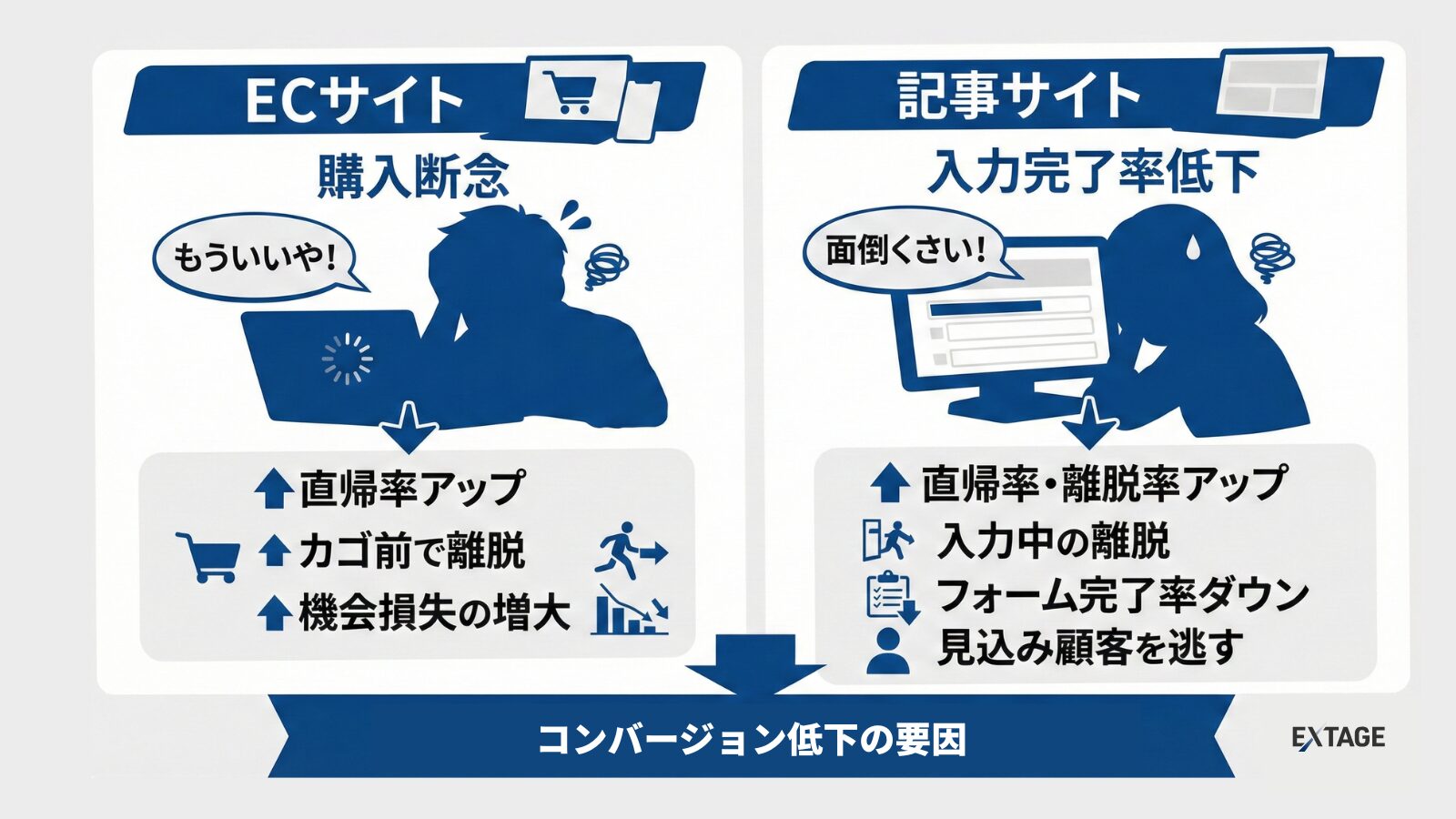
見込み客を取りこぼさずSEOによる集客や売上アップの効果を最大化するためにも、表示速度の改善は欠かせない施策といえるでしょう。
検索順位が下がる
ページの表示速度は、Googleの検索順位を決定するランキング要因の1つでもあります。
Googleは「ユーザーにとって快適なWeb体験を提供すること」を重視しており、その方針に基づいて、表示速度の速いサイトを評価するアルゴリズムを導入しています。
検索ユーザーはできるだけ早く質問に対する答えを見つけたいと考えています。
研究によると、ユーザーはページの読み込み速度を非常に気にかけています。
読み込み速度これまでもランキング シグナルとして使用されていましたが、デスクトップ検索を対象としていました。そこで 2018 年 7 月より、ページの読み込み速度をモバイル検索のランキング要素として使用することになりました。
引用:ページの読み込み速度をモバイル検索のランキング要素に使用します | Google Search Central Blog | Google for Developers
表示速度が極端に遅いサイトは、ユーザー体験が低いと判断され、検索結果で不利になる可能性があります。そのため、SEOにおいても表示速度の改善は欠かせません。
検索上位を目指すのであれば、コンテンツの質だけでなく、表示速度にも目を向けましょう。
なお、検索上位を目指す施策については「【成功の鍵】Googleの検索順位を上げる効果的な方法9選!仕組みやNG行動を徹底解説」にて詳しく解説しています。
あわせて参考にしてください。

表示速度を正確に計測する3つの方法
表示速度の改善に取り組むためには、まず自社サイトの現状を正確に把握することが不可欠です。
本章で紹介する無料ツールを活用すれば、サイトのパフォーマンスを計測し、課題を特定できます。
これらのツールを使って、客観的なデータに基づいた改善計画を立てましょう。
Google PageSpeed Insights
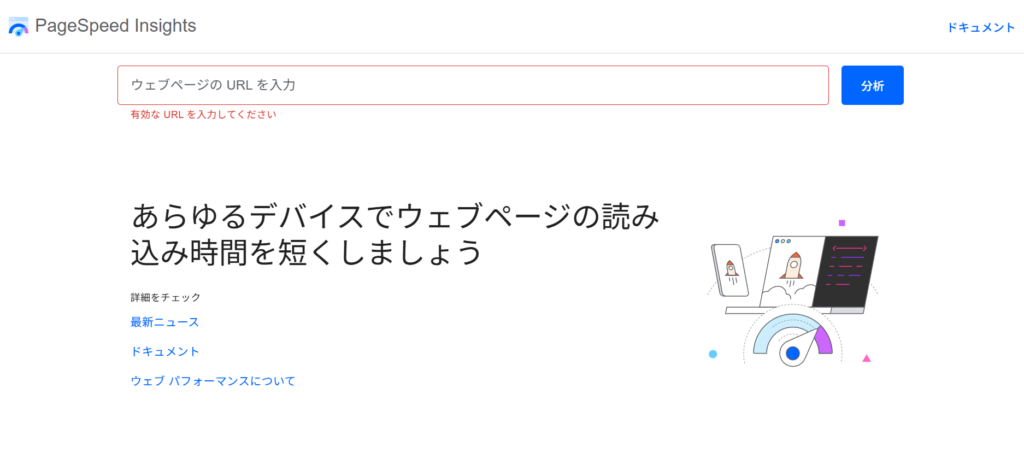
先ほども紹介したGoogle PageSpeed Insightsは、Googleが無料で提供する、Webページの表示速度を評価できるツールです。
使い方は次の通りです。
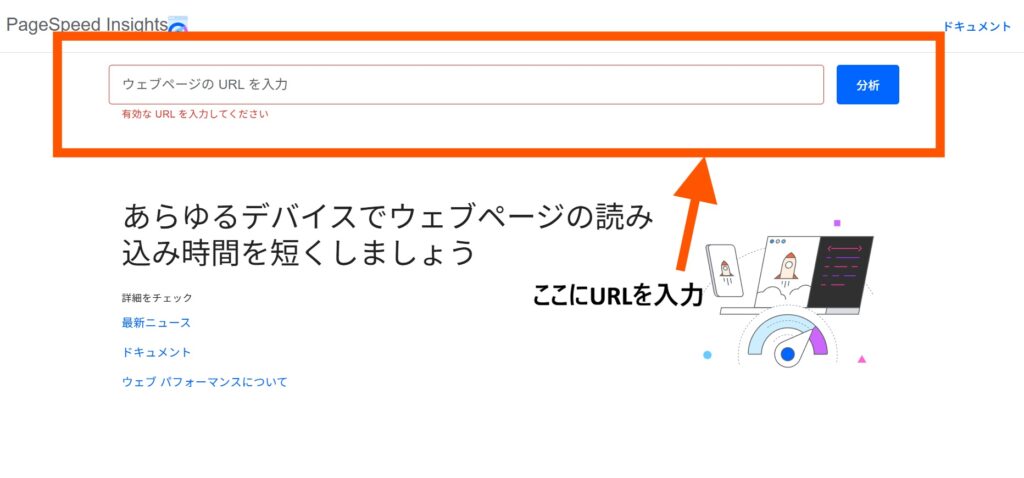
モバイルとPC環境それぞれのパフォーマンスを0から100のスコアで採点し、具体的な改善点を提示してくれます。
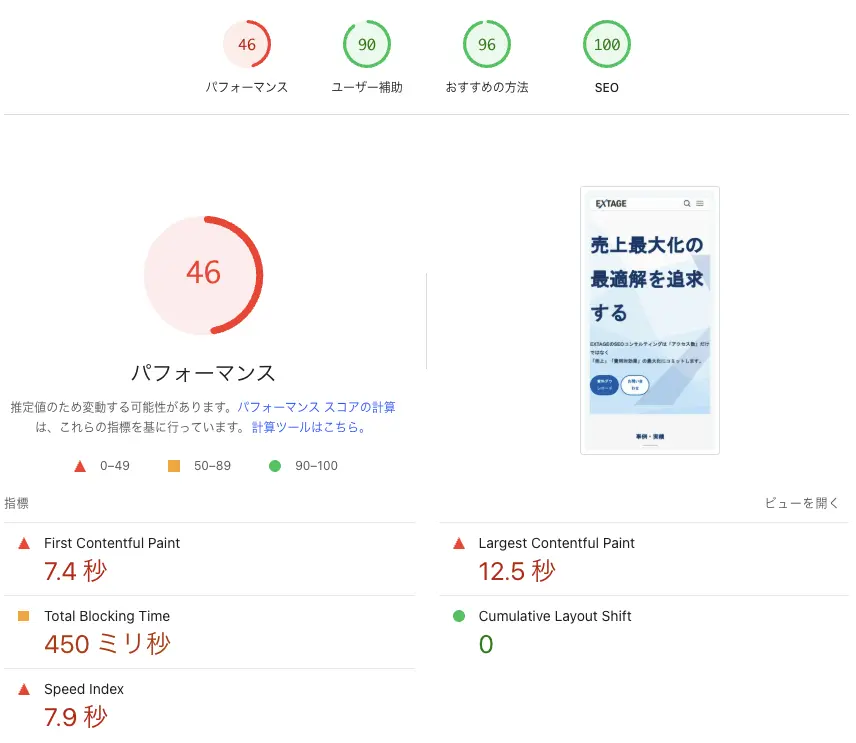
自社サイトの課題を客観的な数値で把握し、改善の第一歩を踏み出すために、まず活用すべきツールでしょう。
Lighthouse
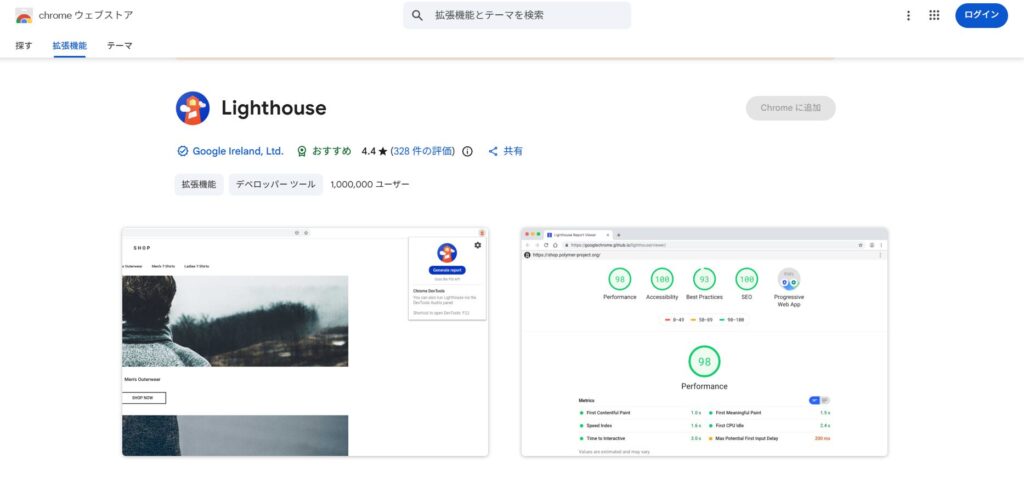
Lighthouseは、Google Chromeの開発者ツールに標準搭載されている、Webページの品質を総合的に評価できる機能です。
「パフォーマンス(表示速度)」だけでなく、「アクセシビリティ」「SEO」などを含む5つの観点から監査を行い、スコアと具体的な改善ポイントを提示します。
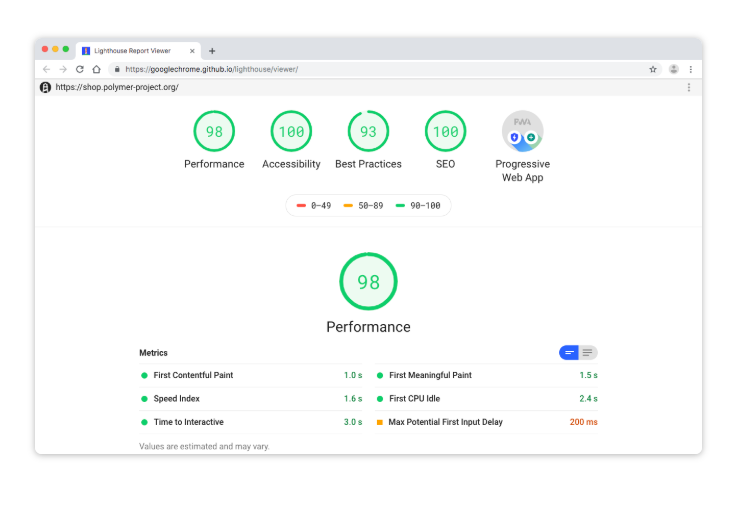
Page Speed Insightsよりも詳細な技術的情報が得られるため、開発段階でのパフォーマンスチェックや、技術的な問題点の特定にもおすすめです。
Googleアカウントを持っていればすぐに拡張機能が使えます。表示速度以外の項目もまとめて確認したい場合に活用しましょう。
Google Search Console
Google Search Consoleは、サイト全体の状況を継続的にチェックできるツールです。
以下のステップで確認ができます。
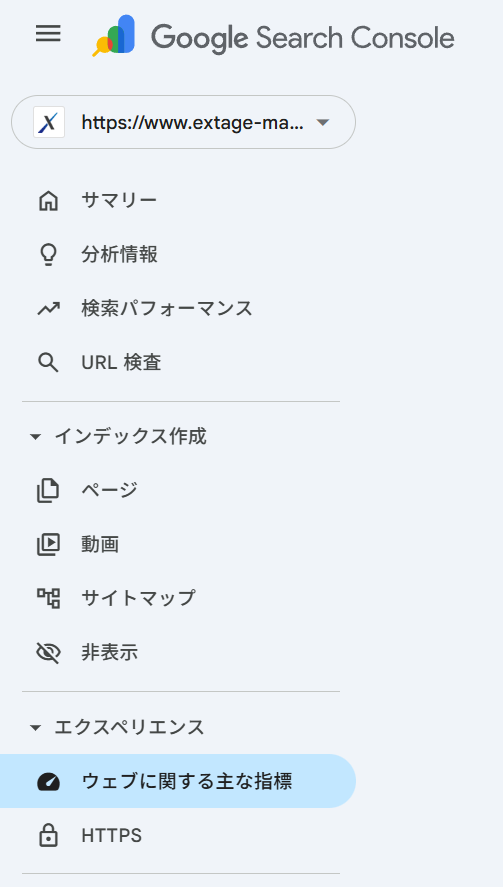
Google Search Console にログインします。左側のサイドメニューにある「エクスペリエンス」セクションを探し。その中にある「ウェブに関する主な指標」をクリックします。
画面が開くと、「モバイル」と「PC」の2つのグラフが表示されます。調べたい方の「レポートを開く」をクリックします。
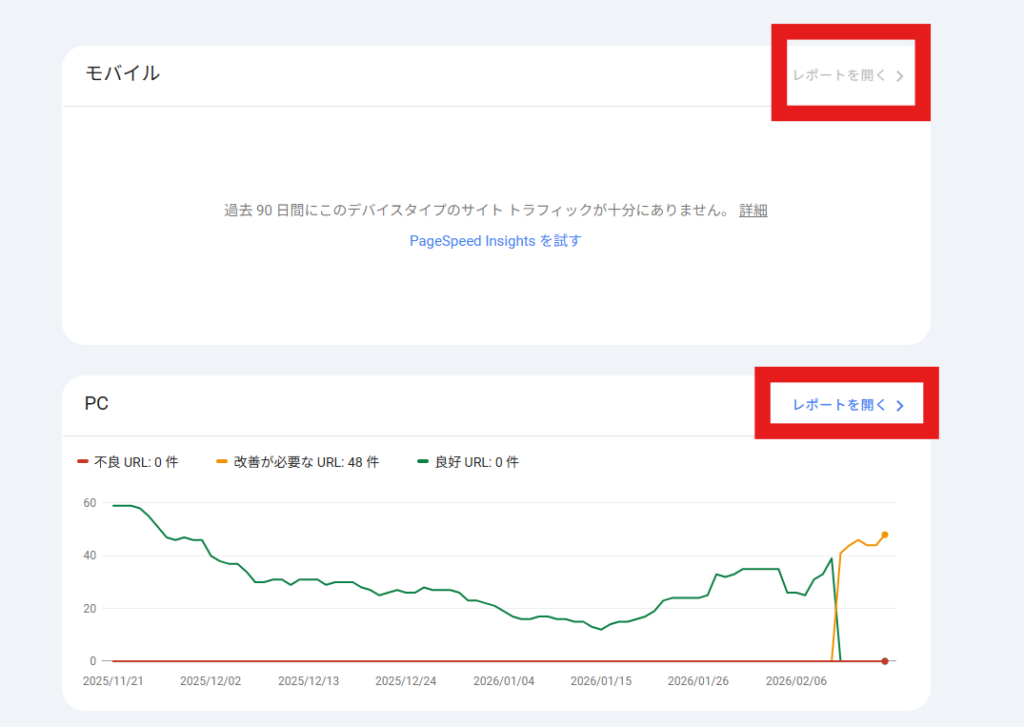
Googleはモバイルの評価を優先しているため、基本は「モバイル」からチェックするのがおすすめです。
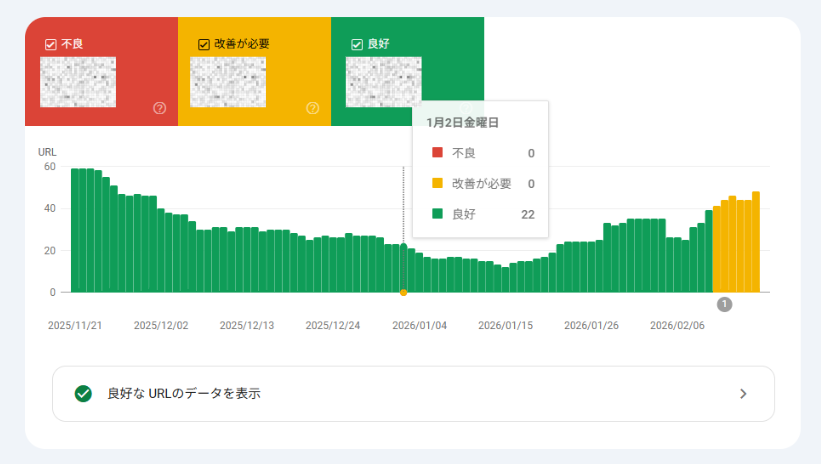
レポートを開くと、ページの状態が以下の3つに色分けされています。
- 不良(赤色): すぐに改善が必要なレベル(LCPが4秒超など)
- 改善が必要(黄色): 理想より遅いレベル(LCPが2.5秒〜4秒など)
- 良好(緑色): 合格ライン
グラフの下にある「詳細」テーブルを見ると、「LCP の問題: 2.5秒 超(モバイル)」のように、具体的に何の指標が原因で評価が下がっているのかが表示されます。
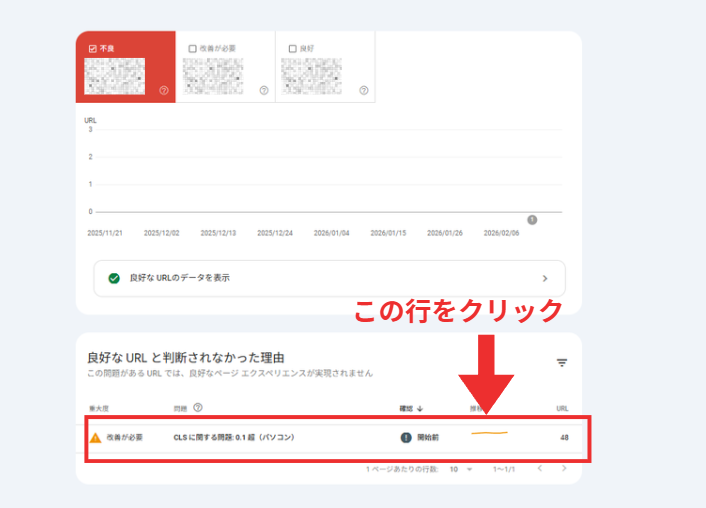
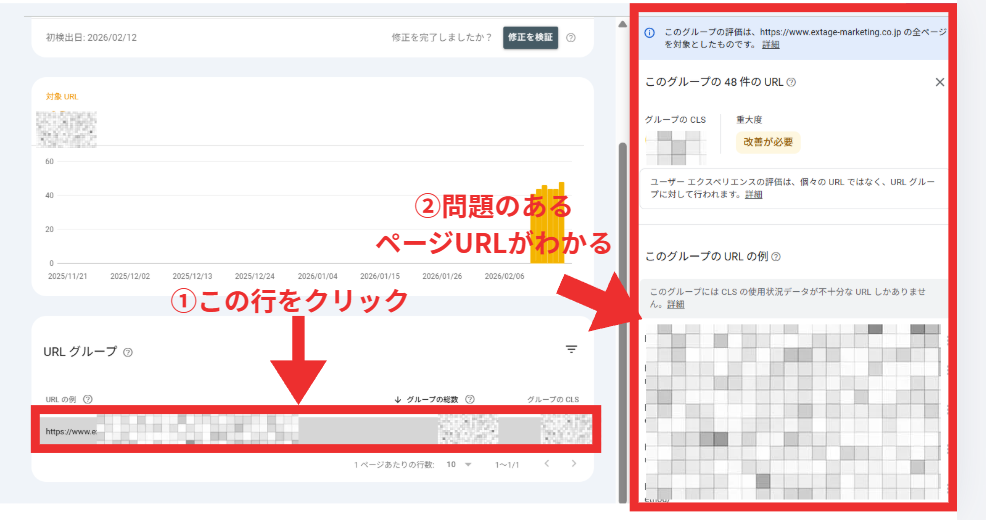
写真のように表示されたURLをクリックすると、その問題が発生している代表的なURLが表示されます。
サーチコンソールは似た構造のページをグループ化して表示するため、1つ代表を直せば他のページもまとめて改善されます。
Search Consoleはサイト全体の問題を網羅的に把握できる点が大きなメリットです。
福田卓馬EXTAGEでも、Google Search Consoleを日々の分析・改善業務に活用しています。
オウンドメディアの成果を高めるためにも、積極的な活用をおすすめします。
表示速度を改善しSEO効果を上げる具体的施策
サイトの表示速度が遅くなる原因は多岐にわたりますが、効果が出やすい具体的な改善策がいくつか存在します。
専門的な知識がなくても着手できるものから、サーバー側の設定まで解説します。自社の状況に合わせて取り組んでみましょう。
画像を圧縮する
難易度: ★☆☆☆☆(初級)
実施期間: 短期(数分〜)
優先度: ★★★★★
Webページを構成するデータの中で、画像は特に容量が大きくなりやすく、ページの読み込み時間に大きな影響を与えます。
そのため、画像ファイルの最適化は、表示速度改善において最も効果的な施策の1つです。
TinyPNGやCompressor.ioといったオンラインツールや、画像編集ソフトの書き出し設定を利用することで、見た目の品質を大きく損なうことなく、ファイルサイズを削減できます。
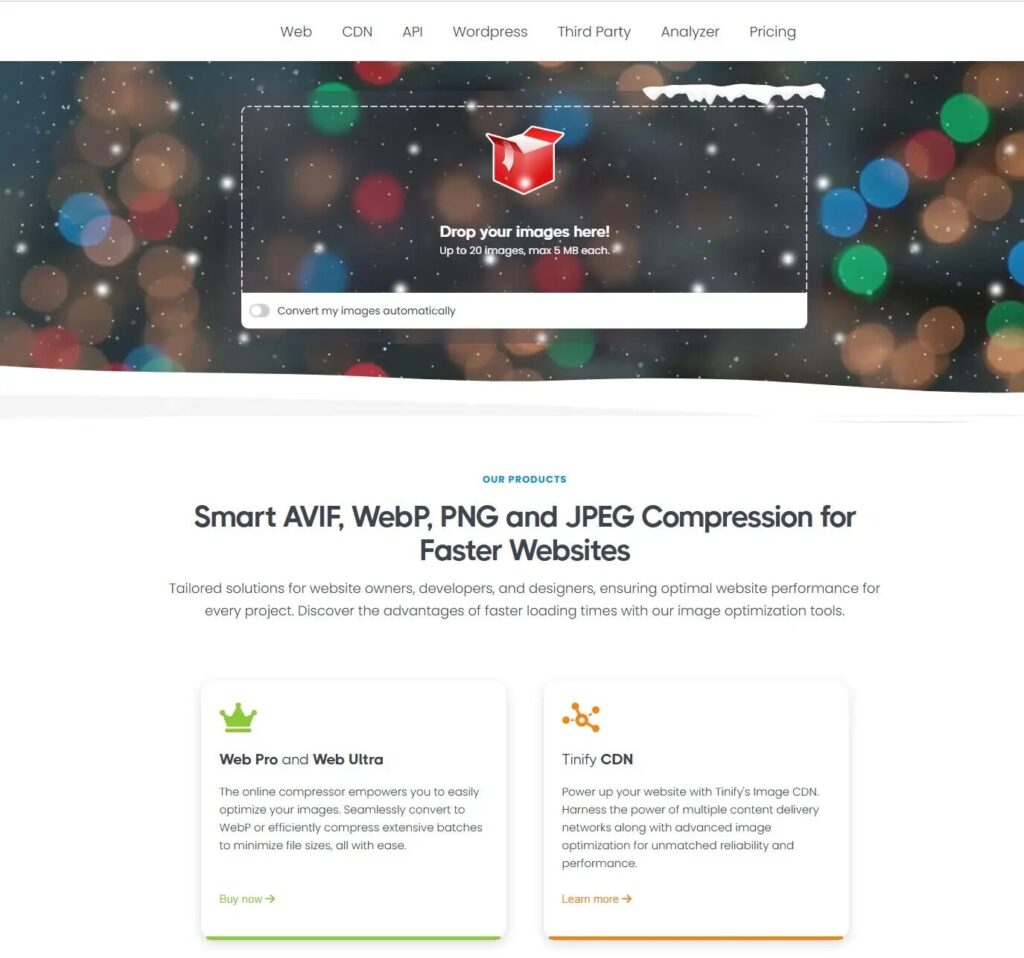
圧縮には次の2種類があり、画像の用途に応じて選ぶ必要があります。
| 圧縮の種類 | 特徴 | 画像の具体例 |
|---|---|---|
| 可逆圧縮 | 画質が劣化しない | ・ロゴやアイコン ・文字が含まれた画像 |
| 非可逆圧縮 | わずかに劣化する代わりに圧縮率が高い | ・風景や人物の写真 ・商品のイメージ写真 |
画質が劣化しない可逆圧縮と、わずかに劣化する代わりに圧縮率が高い非可逆圧縮があり、画像の用途に応じて選択します。
また、WebPやAVIFといった比較的新しい画像フォーマットは、従来のJPEGやPNGと比べて高い圧縮率を実現しながら、同等以上の画質を維持できます。
福田卓馬このようにオンラインツールを使えば、すぐに画像の軽量化が可能です。
まずはサイト内で使用されている画像のサイズを見直すことから始めてみましょう。
画像圧縮だけでなくファイル名や形式選択などSEO対策における画像の最適化を総合的に知りたい方は「画像SEOの効果的な対策7選|表示速度と画像検索の上位表示を両立する方法を解説」の記事をご覧ください。

ブラウザキャッシュ設定をする
難易度: ★★★☆☆(中級)
実施期間: 短期
優先度: ★★★★☆
一度訪れたWebサイトの構成要素(画像、CSSファイル、JavaScriptファイルなど)を、ユーザーのコンピュータ(ブラウザ)内に一時的に保存しておく仕組み
ブラウザキャッシュを適切に設定すると、ユーザーが再訪問した際の表示速度を大幅に向上できます。
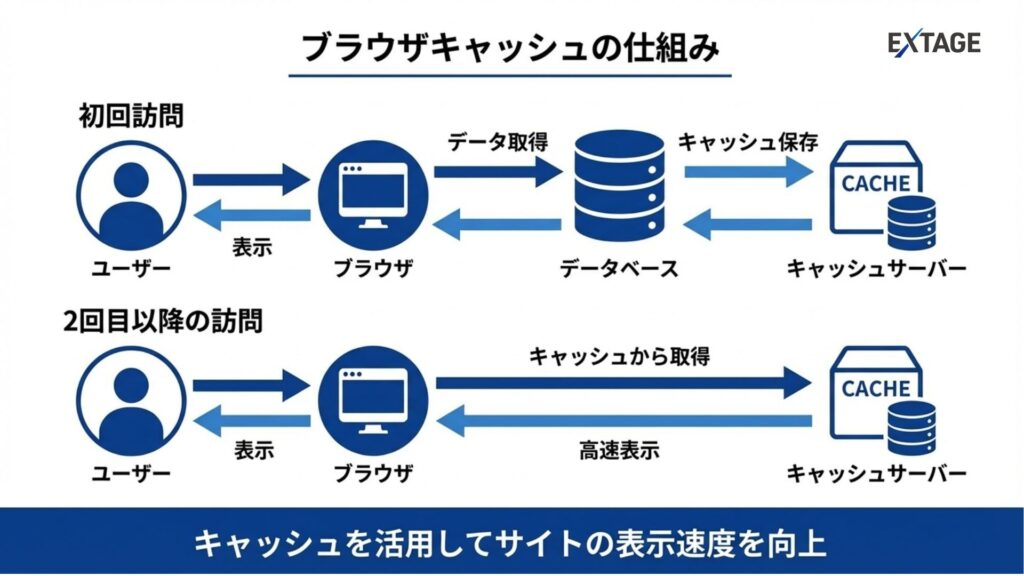
特に、ロゴ画像や共通デザインのファイルなど、頻繁に変更されない要素に長いキャッシュ期間を設定すると効果的です。
サーバー側での設定が必要になりますが、再訪問ユーザーの体験を向上させ、サイトの利便性を高めるために重要な施策となります。
ブラウザキャッシュの挙動は、Webサーバー側で設定します。
.htaccessはサイトの動作を制御する非常に重要なファイルです。
書き間違えるとサイトが表示されなくなる(500エラー)ため、必ず編集前のファイルをPCに保存してから作業しましょう。
一般的には、サーバーの設定ファイル(Apacheの場合は`.htaccess`ファイル、Nginxの場合は設定ファイル)に、ファイルの種類ごとにキャッシュを保持する期間(有効期限)を指定する記述を追加します。
コード例は以下の通りです。
ExpiresActive On
# 画像(1ヶ月保存)
ExpiresByType image/png “access plus 1 month”
ExpiresByType image/jpeg “access plus 1 month”
ExpiresByType image/gif “access plus 1 month”
ExpiresByType image/webp “access plus 1 month”
ExpiresByType image/x-icon “access plus 1 month”
# CSS・JavaScript(1週間保存)
ExpiresByType text/css “access plus 1 week”
ExpiresByType application/javascript “access plus 1 week”
# フォント(1年保存)
ExpiresByType font/woff2 “access plus 1 year”
例として、
- 頻繁に更新されない画像ファイルには長い有効期限を設定する
- 更新される可能性のあるCSSやJavaScriptファイルには短めの有効期限を設定する
といったように、コンテンツの特性に合わせて調整することが重要です。
- FTPソフト(FileZillaなど)またはレンタルサーバーの「ファイルマネージャー」を使って、サーバーに接続
- サイトのルートディレクトリ(index.phpなどがある最上位階層)にある「.htaccess」ファイルをダウンロード
- テキストエディタ(メモ帳など)でファイルを開き、最下行に上記のコードを追記
- 上書き保存したうえで、元の場所へアップロード(上書き)
設定が反映されたかは、PageSpeed Insights で再度確認ができます。
「キャッシュ ポリシーを使用して静的アセットを配信する」 という警告項目が消えている(または減っている)かを確認しましょう。
福田卓馬WordPressを使っている場合は、WP Fastest Cache や W3 Total Cacheといったプラグインを導入すると便利です。
設定画面で「キャッシュを有効にする」や「ブラウザキャッシュ」にチェックを入れて保存するだけで、自動的に.htaccessを書き換えてくれます。
サーバー応答時間(TTFB)を短縮する
難易度: ★★★★☆(上級)
実施期間: 中長期(検証が必要)
優先度: ★★★★☆
サーバー応答時間(TTFB)の短縮は、Webサイトのパフォーマンス改善の土台となる重要な施策です。
ブラウザがサーバーにリクエストを送ってから、最初の応答データを受け取るまでの時間
TTFBが長いと、ページのコンテンツが表示され始めるまでに遅延が生じ、ユーザーが「遅い」と感じる直接的な原因になります。
TTFBが長くなる主な原因と対策は以下の通りです。
| 主な原因 | 対策例 |
|---|---|
| ・サーバー自体の処理能力が不足している ・ネットワークが遅延している ・データベースへの問い合わせに時間がかかっている ・Webアプリケーションの処理が重い | ・利用しているサーバーのプランを見直す ・キャッシュ機能を活用する ・データベースの処理を最適化する ・サーバー側のキャッシュ機能や、CMSのキャッシュ系プラグインを導入する (WordPressのCMSを利用している場合) |
Page Speed Insightsのようなツールでも重要な指標として計測されているため、TTFBの短縮は表示速度改善を左右します。
JavaScript・CSSを最適化する
難易度: ★★★★☆(上級)
実施期間: 中長期(検証が必要)
優先度: ★★★★☆
Webページが表示されるまでに、ブラウザは次の処理を行っています。
- HTMLを解析する
- CSSでデザインを適用する
- JavaScriptで動きを加える
この過程で、CSSやJavaScriptの読み込み・実行が原因となり、主要コンテンツの表示が遅れることがあります。
福田卓馬これがレンダリングブロッキングです。
多くのユーザーは「すぐに内容を見たい」と考えているため、画面がなかなか表示されないと体感速度は大きく低下し、離脱につながる可能性があります。
特に読み込まれる容量の大きいCSSやJavaScriptは、レンダリングブロックの原因になりやすいため注意が必要です。
- CSSやJavaScriptファイルの縮小(ミニファイ)
コード内の不要な空白や改行・コメントなどを削除し、ファイルサイズの軽量化により読み込み時間の短縮が可能 - 複数のファイルを一つにまとめる(結合)
- JavaScriptの読み込み方法を見直す
- 遅延読み込み(defer)を利用する
HTMLの解析が完了した後にJavaScriptを実行できます。 - 非同期読み込み(async)を使う
HTMLの解析と並行してJavaScriptをダウンロード・実行が可能
これらを適切に活用すれば、JavaScriptの処理が初期表示を妨げる事態を防げます。
さらに、重要度の低いCSSを後から読み込むよう制御することも有効です。
こうした最適化を積み重ねることで初期表示の高速化が進み、体感的な表示速度の改善につながります。
CDNを導入する
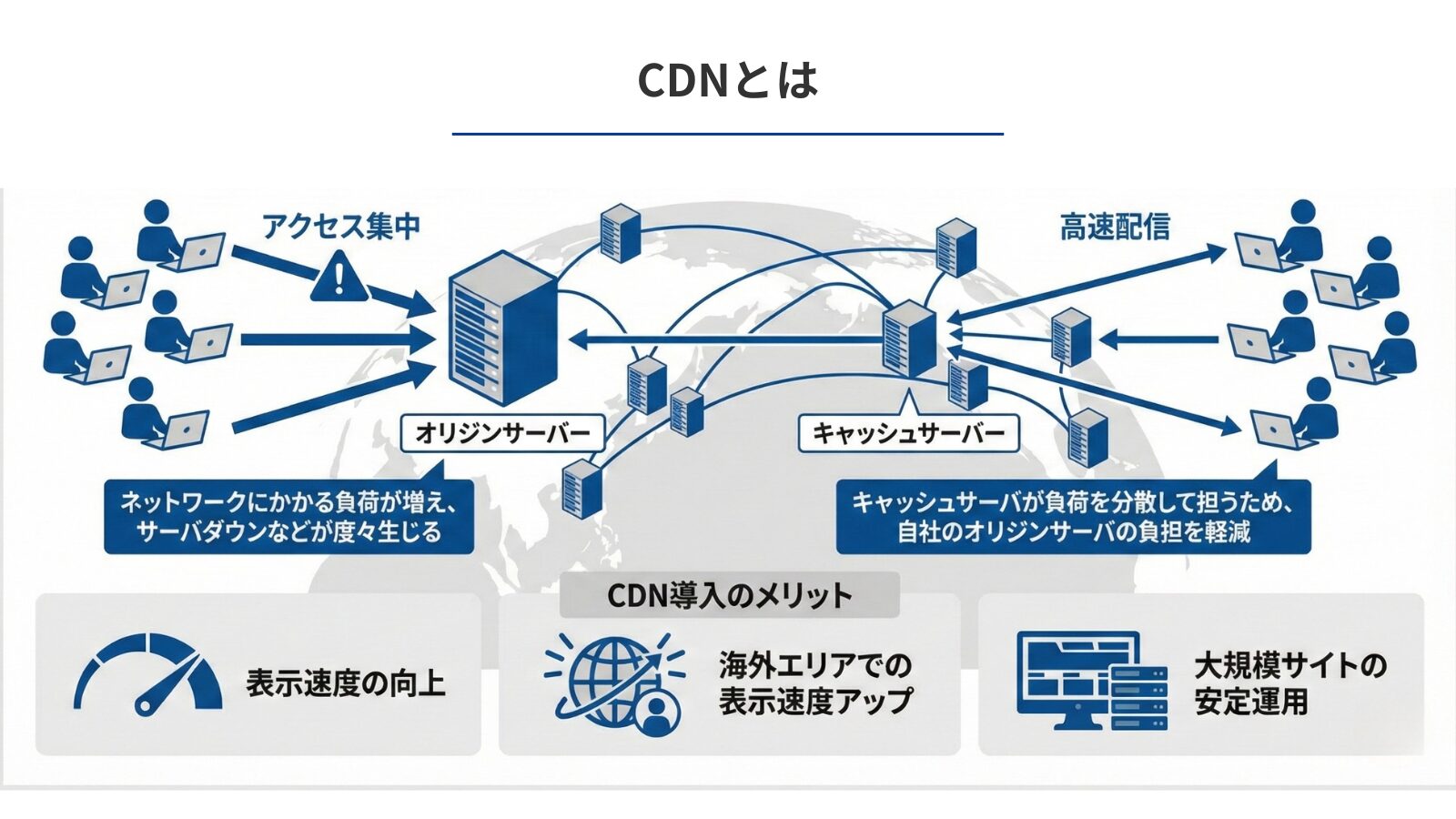
通常のWebサイトでは、すべてのアクセスがオリジンサーバーに集中するため、物理的な距離や負荷によって表示速度が低下します。
CDNを導入すると、ユーザーは最も近いキャッシュサーバーからコンテンツを取得できるため、通信距離が短縮され、表示速度が向上するのです。
さらに、リクエストを分散させることでサーバー負荷を軽減し、大規模アクセス時でも安定した運用が可能になります。
主要なCDNサービスでは、DDoS対策やWAFなどのセキュリティ機能もあわせて提供されているため、導入を検討しても良いでしょう。
導入にはコストが発生する場合もありますが、表示速度と安定性の両面で高い効果が見込めます。
サイトの規模やアクセス状況に応じて、戦略的に導入を検討すべき施策の1つです。
福田卓馬ここまで、表示速度の改善策について詳しく解説してきました。
とはいえ、「表示速度以外に、どこから改善すべきか分からない」と迷われる方も多いのではないでしょうか。
表示速度の改善はあくまで施策の一部に過ぎません。本来の成果につなげるためには、SEO・導線設計・CV改善までを含めた全体最適が欠かせません。
福田卓馬そこで、Webサイト改善の全体像を体系的にまとめた資料をご用意しました!
中小企業が実践すべき改善ポイントを、基礎から具体的なアクションまで分かりやすく解説しています。
アクセス増加と成果最大化を目指す方は、ぜひ無料でダウンロードしてご活用ください。
\60P超えのコンテンツを無料配布!/
Webサイト運営に悩む中小企業が、アクセスやコンバージョンを改善するためのポイントをまとめたコンテンツを無料配布!検索順位を上げてアクセスを増やす方法から、サイトデザインを改善して商品の購入やお問い合わせを増やす方法まで、成功事例含めて網羅しています。ぜひ無料で受け取って活用してください。
SEOの表示速度改善で失敗しやすい落とし穴
表示速度の改善はSEOにおいて重要ですが、進め方を誤るとかえってサイトの価値を下げてしまうことがあります。
特に注意すべき落とし穴は以下の3つです。
成果を出すためには、よくある失敗パターンを理解し、慎重に施策を進めることが大切です。これらの失敗を避けるためのポイントを解説します。
表示速度を優先しすぎてCV(成果)が下がる
表示速度の改善を追求するあまり、ビジネスの成果に不可欠な機能やコンテンツを削除してしまうのは、本末転倒です。
例えば次の要素はページ速度を遅くする要因になるものの、CVに直結する重要な要素であるため闇雲に削除すべきではありません。
- 問い合わせフォーム
- 高画質の商品画像
- チャットボット
福田卓馬速度を優先して商品画像を過度に圧縮すれば、商品の魅力が伝わらず購入率が下がる可能性もあります。
CVに重要な要素を削除する前に、以下の施策を行ってみましょう。
- CV導線上の要素は残し、装飾から最適化する
- 重要な機能は残したまま、遅延読み込みや非同期読み込みで影響を最小化する
- 「速度」と「CV率」の両方をKPIに設定し、トレードオフを避ける
改善を行う際は、成果と速度の両方を指標とし、ユーザー体験とビジネス目標のバランスを考慮することが重要です。
ツールの数値だけを見て判断する
PageSpeed Insightsなどのツールのスコア向上「だけ」を目的とするのは危険です。
ツールが示す数値は特定の環境で計測した参考値であり、多様なデバイスや通信環境にいる実際のユーザー体験を完全に反映しているわけではありません。
福田卓馬スコアが高くても、ユーザーが使いにくいと感じる場合もあります。
スコア改善と合わせて、直帰率やコンバージョン率といった指標の変化も必ず確認し、改善が本当にユーザーのためになっているかを多角的に判断する必要があります。
事業の成果につなげるためにも、直帰率やコンバージョン率の中間目標値「KPI」を決めることが大切です。設定の仕方は「【保存版】オウンドメディアのKPIの設定方法5ステップと見るべき指標をプロが解説 」を参考にしてください。

優先順位をつけずすべての改善施策を行う
考えられる改善策を優先順位なく、一度にすべて実行しようとするのは避けましょう。
各施策は難易度や効果の大きさが異なるため、リソースが分散してしまいます。
また、どの施策が効果的だったのかを正確に測定できなくなるという問題も生じます。
福田卓馬効果の高い「画像圧縮」から着手し、成果を確認しながら次の施策へと進むなど、段階的に取り組むことが重要です。
これは、計画・実行・検証・改善を繰り返す「PDCAサイクル」の考え方にも通じます。
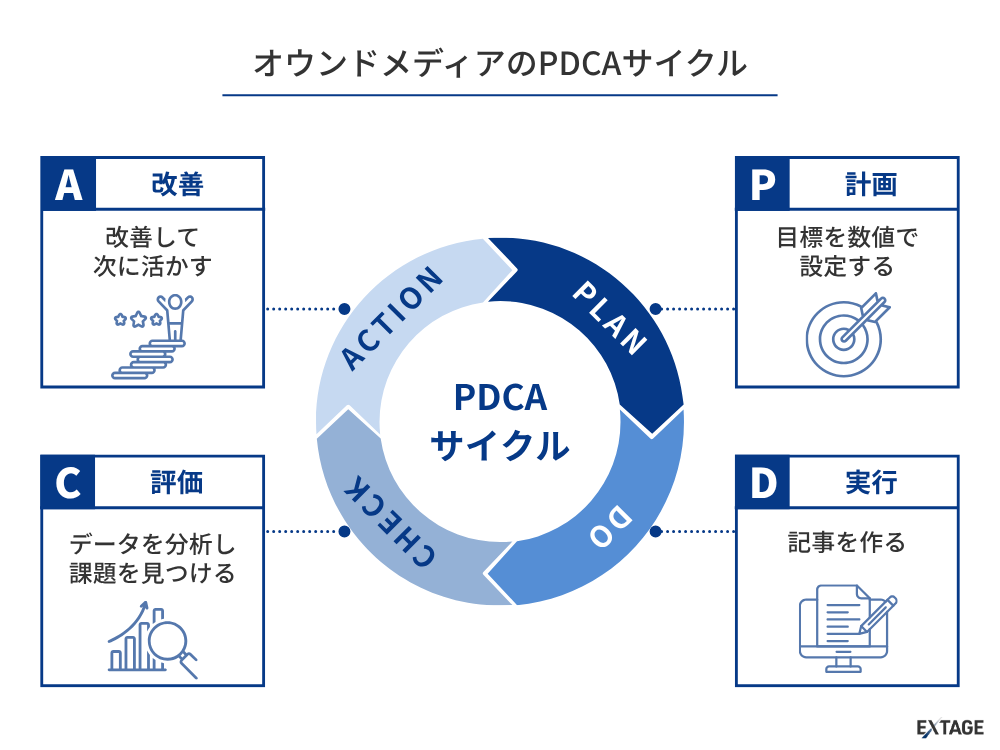
まずは費用対効果の高い施策から1つずつ着実に実行し、その都度効果を検証していきましょう。
【成功事例】表示速度改善で売上・CVが向上した事例
ここでは、実際に表示速度を改善させたことで、売上やコンバージョン率の改善に成功した企業の事例を紹介します。
これらの事例から、改善のインパクトを具体的にイメージしましょう。
LPページの表示速度改善で売上アップ
ランディングページの表示速度改善が、直接的な売上増加につながった事例があります。
海外の電気通信会社Vodafoneは、ページの主要コンテンツが表示されるまでの時間を示すLCP(Largest Contentful Paint/最大コンテンツの描画時間)の改善に取り組みました。
その結果、LCPを31%短縮することに成功。
表示速度の向上により、売上は8%増加し、見込み顧客のサイト訪問率は15%向上、さらにカートからサイトへの遷移率も11%改善したことが確認されています。
出典:Vodafone: LCP を 31% 改善し、売上を 8% 増加 | web.dev
ランディングページでは、最初に表示されるメインビジュアルやキャッチコピー、CTAボタンがユーザーの意思決定を左右します。
LCPの改善によってこれらの要素が瞬時に表示されれば、ユーザーはストレスなく情報を理解し、次の行動へ移りやすくなります。
表示速度はSEOの一環と捉えられがちですが、本質はコンバージョン率の改善施策です。
ランディングページのように成果直結型のページでは、速度改善がそのまま売上改善につながる可能性が高いといえるでしょう。
表示速度改善で離脱率ダウンに成功
商品詳細ページの表示速度を改善することで、ユーザーの離脱率を大幅に低減させた事例があります。
中南米を中心として展開する農業専門のネットショップAgrofyでは、Core Web Vitalsの各指標の改善に重点的に取り組みました。
その結果、ページの読み込みがスムーズになり、ユーザーがストレスなく情報を閲覧できる環境を実現。離脱率は実に76%も減少しました。
出典:AgrofyがCore Web Vitalsを最適化し、ビジネス指標を改善した方法 | Luciano Mollar | Medium
商品詳細ページは、ユーザーが購入を最終判断する重要な接点です。その段階で表示が遅れると、購入意欲が削がれ、比較検討の途中で他サイトへ移動してしまいます。
この事例からいえるのは、表示速度の改善は単なる技術的最適化ではなく、購買体験の最適化であるということです。
福田卓馬表示速度の改善はSEOの一環であると同時に、CVR改善施策でもあります。
SEO表示速度改善は内製か外注を検討する判断基準
表示速度の改善を外注するかどうか判断に迷う場合、問題の難易度や社内のリソース状況に応じて、最適な方法を選択することが重要です。
それぞれのケースについて、具体的な状況を解説します。
内製で対応できるケース
比較的に軽微な表示速度の問題であれば、内製での対応も十分に可能です。
- 画像の圧縮
- キャッシュ設定用のプラグイン導入
高度なプログラミング知識を必要としない施策については、外部に依頼せず社内で対応できる場合も少なくありません。
特に、社内にWeb担当者やエンジニアがいる場合や、WordPressのようなCMS(コンテンツ管理システム)を利用している場合は、基本的な改善策を自社で進めやすいでしょう。
福田卓馬まずはPageSpeed Insightsのようなツールで提案される改善項目から着手し、自社でどこまで対応できるかを見極めるのがおすすめです。
外注を検討すべきケース
表示速度が遅い原因の特定と解決が難しい場合、専門家への外注をおすすめします。
特に、次のような状況に当てはまる場合は、高度な専門知識や技術的な対応が求められる可能性があります。
- サーバー応答時間(TTFB)が極端に遅い
- JavaScriptの処理が重い
- サーバー側の問題の可能性が高い
- プログラムコードの改修が必要である
福田卓馬誤った対応をすると別の不具合を引き起こす恐れがあります。
依頼先に迷った場合は、次のような特徴のある専門会社に相談すると、安全かつ効率的に問題を解決できるでしょう。
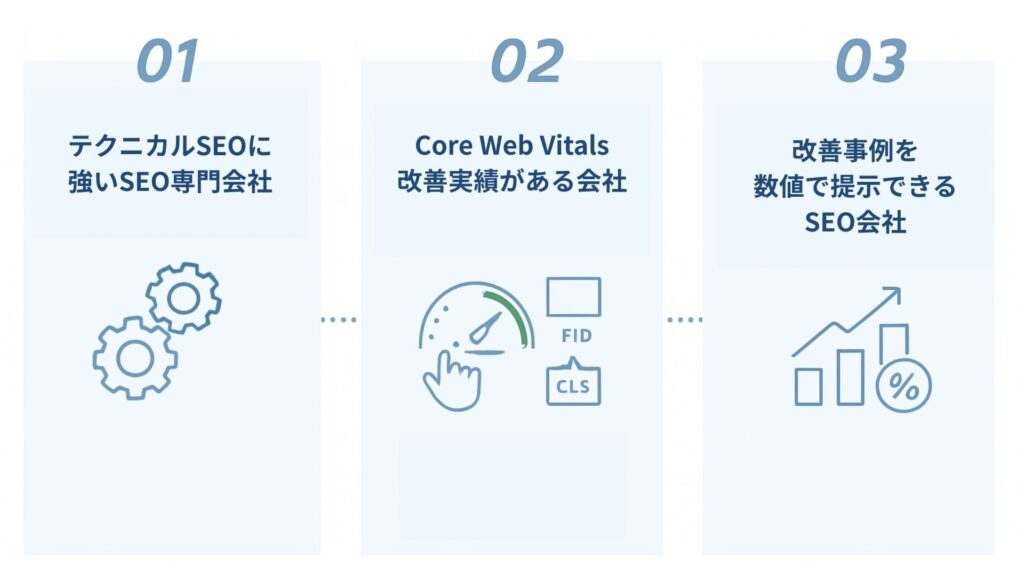
社内での対応が難しいと判断した場合は、外注の選択肢も前向きに検討してみましょう。
表示速度改善を依頼する場合の費用相場と支援形態
表示速度改善を外部の専門会社に依頼する場合、費用は対応範囲によって大きく異なります。
画像圧縮などの比較的簡易な施策から、サイトの基盤に関わる技術的な改修まで、支援内容は多岐にわたります。
一般的な費用相場の目安は、以下の通りです。
| 支援形態 | 費用相場(一括) |
|---|---|
| 簡易改善 (画像圧縮・キャッシュ設定など) | 5万〜15万円 |
| 技術改善 (JavaScript・サーバー改修含む) | 20万〜50万円 |
| 総合的なテクニカルSEO支援 | 50万〜100万円以上 |
なお、検索順位は表示速度だけで決まるものではありません。コンテンツの質や内部構造、外部評価など、複数の要素が複合的に影響します。
そのため、表示速度の改善単体ではなく、サイト全体を診断・最適化する総合的なテクニカルSEO支援として提供されるケースが一般的です。
SEOの表示速度は継続的なメンテナンスが必要|チェックポイント3つ
Webサイトの表示速度は、一度改善すれば終わりというわけではありません。日々のサイト運用によって、パフォーマンスは再び低下する可能性があります。
意識すべきチェックポイントは以下の3つです。
良好な状態を維持するためには、継続的なメンテナンスが不可欠です。これらのポイントを押さえ、常に快適なサイトを保ちましょう。
毎月速度をチェックする
Webサイトの表示速度は、定期的なチェックが不可欠です。
新しいコンテンツや画像の追加、プラグインの更新など、日々のサイト運用が意図せずパフォーマンスを低下させる可能性があります。
問題を放置すると、ユーザー体験の悪化やSEO評価の低下につながる恐れがあります。
福田卓馬Page Speed InsightsやGoogle Search Consoleで、サイトに問題が起こっていないか毎日計測する習慣をつけましょう。
パフォーマンスの低下を早期に発見して迅速に対応することで、ユーザー体験とSEO評価を高いレベルで維持できます。
コンテンツ追加・更新で影響が出ないかを確認する
新規ページの作成や既存コンテンツの更新を行う際は、その都度、表示速度に影響が出ていないかを確認することが重要です。
例えば、容量の大きな画像を最適化せずにアップロードしたり、処理の重いスクリプトを追加したりすると、サイト全体のパフォーマンス低下を招く可能性があります。
小さな変更の積み重ねが、気づかないうちに表示速度を悪化させるケースも少なくありません。
福田卓馬コンテンツ公開前に「追加要素が適切に最適化されているか」をチェックするフローを確立しておきましょう。
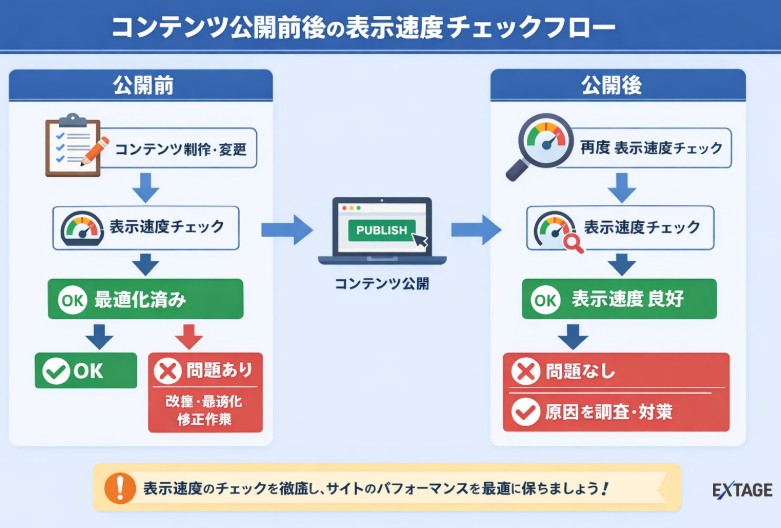
日々の運用におけるちょっとした配慮が、長期的に安定したサイトパフォーマンスを左右します。
Googleの評価基準変更を前提に運用する
GoogleによるWebサイトの評価基準は、常にアップデートされているため、最新情報を継続的にキャッチアップする必要があります。
評価基準の変更に素早く対応できるよう、日頃から以下のような情報源をチェックしておきましょう。
あわせて、XのようなSNSでSEO専門家の発信をフォローしておくのもおすすめです。アルゴリズムアップデートの初動情報や、現場レベルの考察をいち早く把握できます。
福田卓馬「気づいたら順位が落ちていた」とならないよう、情報収集を習慣化しておきましょう。
よくある質問
表示速度はいつSEOに反映されるの?
数週間から数ヶ月かかるのが一般的です。表示速度を改善しても、その効果がすぐに検索順位に反映されるわけではありません。
Googleは、実際のユーザー体験データを約28日間以上かけて収集し、評価を更新します。
また、Googleのクローラーがサイトの変更を認識し、インデックス情報を更新して再評価するまでにも一定の時間が必要です。
なお、検索順位が上がらない要因として表示速度以外の要素も絡んでいる可能性があります。詳しくは「Googleの検索順位が上がらない!16個の原因&すぐできる対策を徹底解説 」の記事を参考にしてください。

スコアが改善したら検索順位は上がるの?
結論から言うと、スコア改善=順位上昇ではありません。
Googleは200以上あると言われるランキング要因を総合的に評価しており、表示速度はその中の1つです。
そのため、表示速度だけを改善しても以下のような課題が残っていれば、順位は大きく動きにくいのが実情です。
- コンテンツの質が低い
- 専門性・信頼性が弱い
- 被リンク評価が不足している
SEOで成果を出すためにも、表示速度と並行してこれらの改善施策にも取り組みましょう。
表示速度の改善はプロに依頼すべきなの?
表示速度の改善を自社で行うか、プロに依頼するかは、問題の深刻度と社内のリソースによって判断しましょう。
サーバーの最適化やプログラムコードの改修など、高度な専門知識が必要な場合はプロへの依頼がおすすめです。
専門家に依頼すれば、サイトの不具合といったリスクを避けつつ、根本的な原因解決が期待できます。
まずは自社でできる範囲の改善から始め、対応が難しい部分のみを外注するのも良いでしょう。
外注と社内で対応の比較については、「【負担軽減】SEO対策は外注すべき!内製化との徹底比較3選|費用対効果や外注先の選び方も紹介」の記事も参考にしてください。

表示速度の改善はどこまでやれば十分なの?
1つの目安として、PageSpeed Insightsのスコアが80点以上、かつCore Web Vitalsの全指標が「良好」な状態を目指しましょう。
Googleが定める「良好」の基準を満たしていれば、表示速度が原因でSEO上の不利を受ける可能性は低いと考えられます。
なお、スコア100点を目指す必要はありません。過度な最適化は工数ばかりかかり、成果に直結しないケースもあります。
重要なのは「検索評価で不利にならない水準」をクリアしつつ、ユーザー体験を損なわないバランスを取ることです。
とはいえ、
「自社サイトは本当にこの水準をクリアできているのか?」
「どこを優先的に改善すべきなのか分からない」
と悩まれる方も多いのではないでしょうか。
EXTAGEでは、表示速度を含めたテクニカルSEOの診断から、優先度設計・改善提案まで一貫してサポートしています。
スコアを上げること自体を目的にするのではなく、検索評価と成果につながる改善施策をご提案します。
表示速度やSEO全体の最適化に不安がある方は、ぜひ一度EXTAGEまでお問い合わせください。
✓ SEO対策、何から始めればいいか分からない
✓ 今の施策が正しいのか判断できない
✓ 外注したいが、どこに頼めばいいか分からない
\200社以上の支援実績/
※ 無理な営業は一切しません|オンライン対応可

 まずは相談する
 メルマガに登録する