



 資料請求
資料請求
「グローバルナビゲーションに何を置けばいいか分からない…」
「ナビを見よう見まねで作ったけど、本当にこれで合っている?」
「ナビを変えたらSEOに悪影響が出ないか不安…」
グローバルナビゲーションは単なる装飾ではなく、サイトの回遊率、コンバージョン率や、ひいてはSEO評価も間接的に左右しかねない重要な要素です。項目数は5〜7個に絞り、ユーザーの行動フロー順に並べれば、サイト内のユーザー行動を改善できる可能性があります。
この記事では、200社以上のSEO支援実績を持つEXTAGEが、グローバルナビゲーションの役割から具体的な作り方、業種別の設計事例までを解説します。
- グローバルナビゲーションの役割と設計の基本原則
- 業種別に置くべきナビ項目の選び方
- WordPressでの実装手順を含む作り方5ステップ
最後まで読めば、自社サイトのグローバルナビゲーションを根拠を持って設計し、実装できる状態になります。ぜひ最後までお読みください。

福田 卓馬
EXTAGE株式会社 代表取締役社長
SEO歴10年。上場企業を含む200社以上のSEO・Webマーケティング支援を実施。KADOKAWA社より『文章で金持ちになる教科書』『Webライターが5億円稼ぐ仕組み』を出版。
>>詳しいプロフィールはこちらグローバルナビゲーションとはサイト共通の案内メニュー
グローバルナビゲーションとは、サイトの全ページに共通で表示される主要ページへのリンクメニューです。
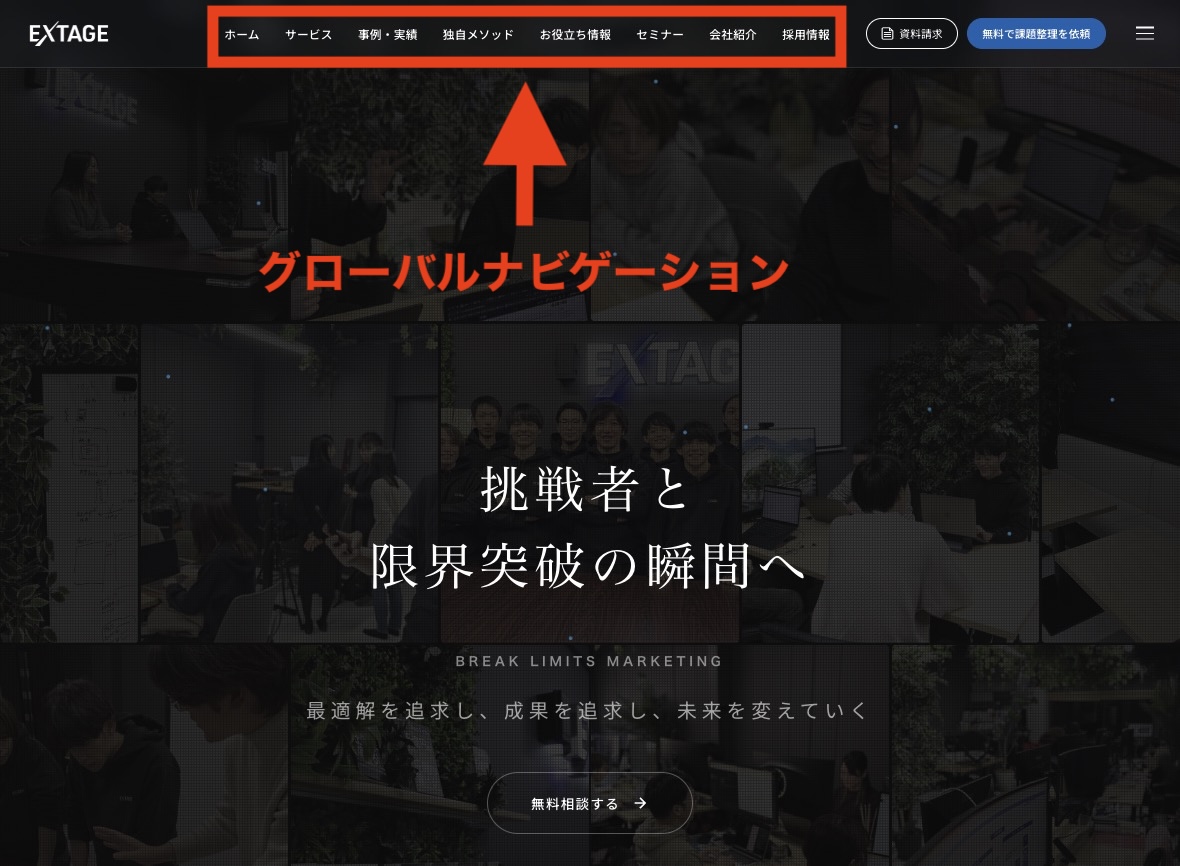
たとえるなら、ショッピングモールの「フロアガイド」のような存在です。どのフロアにいても現在地と行き先が分かるように、グローバルナビゲーションはどのページにいてもサイト全体の構造を把握できる案内板として機能します。
PCではヘッダー上部に横並びで配置されますが、スマホではハンバーガーメニューという三本線のアイコンに格納されます。
グローバルナビゲーションには、以下の3つの役割があります。それぞれ詳しく解説します。
- ユーザーの回遊率を上げる案内機能
- クローラーにサイト構造を伝えるSEO機能
- コンバージョンページへの導線機能
ユーザーの回遊率を上げる案内機能
グローバルナビゲーションは、ユーザーがサイト内で見つけたい情報をガイドする、いわば案内役のような存在です。
ユーザーはWebサイトに訪れたあと、より有益な情報はないかとサイトのヘッダー部分を見ます。このとき、グローバルナビゲーションに気になる情報があれば、さらにサイトを回遊してくれるでしょう。
 福田卓馬
福田卓馬Webサイトに訪れたユーザーがすぐ離脱するのを防ぎ、結果的にユーザー行動が改善されます。
一方、グローバルナビゲーションがなかったり、あまり魅力的でなかったりすると「このサイトは微妙そうだな…」と離脱されてしまいます。軽視されがちですが、ユーザーに対して直感的にサイトの情報量を伝えられる、優秀なガイドなのです。
クローラーにサイト構造を伝えるSEO機能
グローバルナビは、なんとなくサイトが使いやすくなるだけでなく、明確なSEO効果があります。なぜなら、検索エンジンのクローラーは、サイト内の内部リンクをつたってサイト構造を理解するためです。
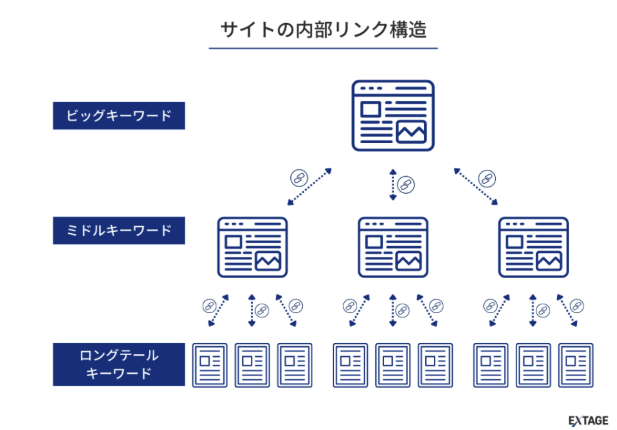
Googleのクローラーは内部リンクが集中するページを重要だと判断します。グローバルナビゲーションに載せたページは全ページから内部リンクが集中するため、SEO評価が高まるというしくみです。
さらに、クローラーはナビのリンクをたどってサイト全体を巡回するため、新規ページがインデックス登録されるまでの期間も短縮できます。
内部リンクのSEO効果を体系的に知りたい方は、「内部リンクとSEOの関係」の記事もあわせてご覧ください。

コンバージョンページへの導線機能
グローバルナビゲーションがさらに重要な理由は、どのタイミングからもコンバージョンにつなげられる優秀さです。
多くの企業サイトでは、グローバルナビに問い合わせ・資料請求・料金ページなど、コンバージョンに直結するページへの導線が置かれています。
前述のとおり、グローバルナビゲーションは全ページに表示されるため、ユーザーがどのページを見ていてもコンバージョンページが常に目に入る状態を作れます。
福田卓馬「問い合わせしたい」と思った瞬間にすぐアクションを起こせる状態を作れるのは、グローバルナビゲーションならではの強みです。
グローバルナビゲーションの役割が分かったところで、次は「何を載せるか」を決める判断基準を見ていきましょう。
福田卓馬EXTAGEでは、ナビゲーション改善を含むサイト全体の改善手順をまとめたガイドブックを無料配布しています。自社サイトの改善に取り組みたい方は、ぜひ活用してください。
\60P超えのコンテンツを無料配布!/
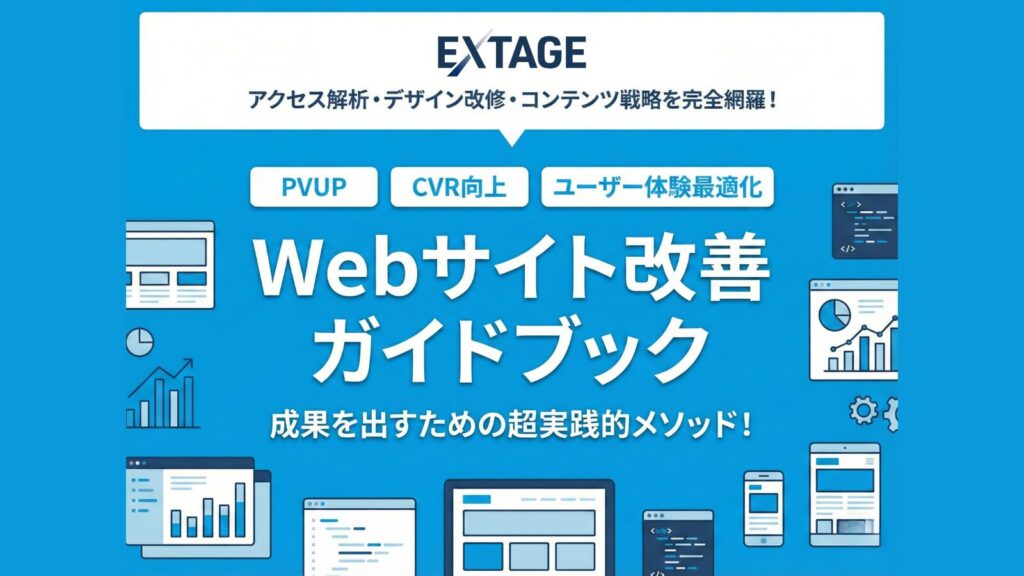
Webサイト運営に悩む中小企業が、アクセスやコンバージョンを改善するためのポイントをまとめたコンテンツを無料配布!検索順位を上げてアクセスを増やす方法から、サイトデザインを改善して商品の購入やお問い合わせを増やす方法まで、成功事例含めて網羅しています。ぜひ無料で受け取って活用してください。
グローバルナビゲーションに置くべき項目の決め方
グローバルナビゲーションの項目は、ユーザーが求めるページとコンバージョンの両面を考えて決めていきましょう。まずは、Webサイトの型ごとに使えるテンプレートをまとめました。
- 項目:Webサイト別に項目を決める
- 項目数:5〜7個に設定する
- 順番:認知→検討→行動の順で決める
- 階層構造:必要に応じてドロップダウンを採用する
項目:Webサイト別に項目を決める
BtoBサイトのグローバルナビゲーションには、以下の項目を軸に構成するのが定番です。
BtoBサイトでは「サービス」「導入事例」「お問い合わせ」の3項目は必須です。この3つがないとユーザーが検討に必要な情報にたどり着けません。
「料金」をナビに入れるかどうかは、料金体系がオープンかどうかで判断します。「要見積もり」のビジネスモデルなら、料金ページの代わりに「資料請求」を設置する方が適切です。
サイトの種別が変わればナビの構成も変わります。以下の表で、サイト種別ごとの定番構成を比較しましょう。
| サイト種別 | 定番ナビ項目 |
|---|---|
| BtoBサイト | サービス・事例・料金・会社概要・問い合わせ |
| ECサイト | カテゴリ一覧・セール・ランキング・カート・マイページ |
| メディアサイト | カテゴリ別コンテンツ・人気記事・運営者情報・問い合わせ |
| コーポレートサイト | 事業内容・企業情報・採用情報・IR・問い合わせ |
自社サイトの種別に合った定番構成をベースにカスタマイズするのが、ナビ設計の最短ルートです。ゼロから考えるのではなく、同業種の上位サイトのナビ構成をチェックして、真似してみるのもよいでしょう。
項目数:5〜7個に設定する
EXTAGE株式会社が支援させていただいた経験則上、グローバルナビゲーションは4〜6個くらいを限度として設けるのがおすすめです。
あれもこれもと入れたくなってしまいがちですが、人間が一度に処理できる情報量には限度があります。項目が多すぎると、どれを選ぶべきか判断できなくなり、結果として離脱されるリスクもあります。
実際に、ナビ項目が10個以上あるサイトは、7個以下のサイトと比較してナビのクリック率が下がる傾向があります。ナビ項目は5〜7個に絞るのが鉄則です。
福田卓馬「全サービスをナビに並べたい」という要望をよくいただきますが、10個以上並べても見られません。カテゴリでまとめてドロップダウンにする方が効果的です。
ナビの項目数はサイト全体の設計と密接に関係します。サイト設計の全体像を把握したい方は、「サイト設計の基本」の記事もあわせてご覧ください。

順番:認知→検討→行動の順で決める
グローバルナビゲーションの項目は順番も大切で、ユーザーの行動フローに合わせて左から右に配置します。具体例として、BtoBサイトのケースにおける理想の並び順を見てみましょう。
| 位置 | フェーズ | ナビ項目 |
|---|---|---|
| 左 | 認知 | サービス |
| 中央 | 検討 | 事例・料金・会社概要 |
| 右 | 行動 | お問い合わせ |
ユーザーの視線は左から右に流れます。最初に目に入る左側にはサービスのような認知系の項目、最後に目に入る右側にはコンバージョンに直結する項目を配置すると、自然な流れになります。
階層構造:必要に応じてドロップダウンを採用する
サービスが複数ある場合や、カテゴリ分けが必要な場合はドロップダウンメニューを活用しましょう。たとえばサービスというナビ項目にカーソルを合わせると「SEOコンサル」「コンテンツ制作」といったサブメニューが展開される形式です。
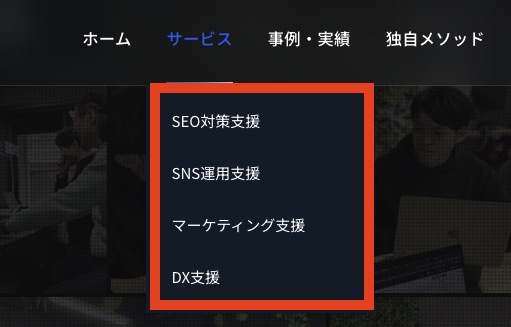
縦に展開される形式が一般的ですが、企業サイトでは次の画像のように横方向にビジュアルが展開されるパターンもあります。
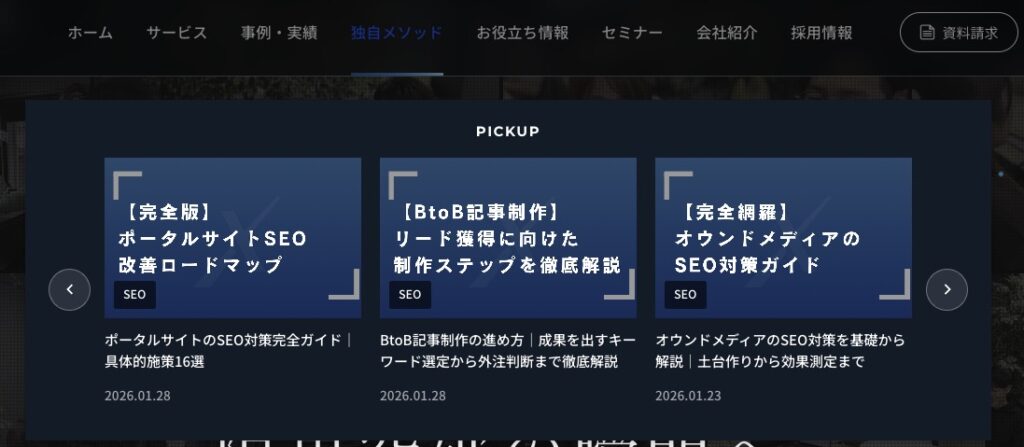
ドロップダウンを採用すれば、カテゴリが多すぎて包括しきれないケースでも、情報をきれいにまとめられます。
ただし、ドロップダウンは多くても2階層までにしましょう。あまりに細かく階層を設けても、ユーザーは迷ってしまいますし、操作性が悪くてストレスを与えてしまいます。
グローバルナビゲーションの作り方5ステップ
ここからは、グローバルナビゲーションを設計・実装する具体的な手順を5ステップで解説します。
サイトの目的とコンバージョンポイントを整理
最初に、このサイトで最終的にユーザーに何をしてほしいか明確にします。ナビゲーションがコンバージョンへの導線そのものだからです。
ゴールが曖昧なままナビを作ると、何をさせたいのかわからないWebサイトが出来上がります。
- サイトの目的:問い合わせ獲得 / 資料請求 / 商品購入 / 会員登録
- コンバージョン地点:どのページでコンバージョンが発生するか
- KPI:月間問い合わせ数・資料ダウンロード数などの目標値
ユーザーの主要行動フローを洗い出す
次に、ユーザーがサイトに訪問してからコンバージョンに至るまでの導線を書き出します。たとえばBtoB SaaSサイトの場合、典型的な行動フローは以下のとおりです。
- 検索エンジンからブログ記事に流入
- サービスページで提供内容を確認
- 導入事例で成果を確認
- 料金ページで予算感を把握
- 問い合わせフォームから連絡
ユーザーがコンバージョンに至るまでに通るページを洗い出すことで、ナビに載せるべき項目が見えてきます。
GA4を開いて「探索>経路データ探索」というレポートを活用すれば、実際にどこがクリックされているのかに基づいてナビを設計できます。
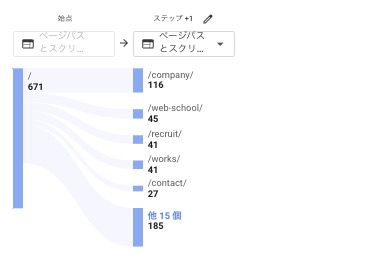
トップページに訪れたユーザーがどのような項目を気になってタップしているのか、データをチェックしてみましょう。
ナビに載せる項目を選定する
行動フローが分かったら、ナビに載せる項目を4〜6個に絞り込みます。選定の判断基準は、前章で解説した内容をもとに以下の優先順位で決めましょう。
- 最優先:コンバージョンページ(問い合わせ・資料請求)
- 優先:行動フロー上の主要経由ページ(サービス・事例・料金)
- 任意:信頼性担保ページ(会社概要)・集客ページ(ブログ)
迷ったときはGA4のページ別PV数を確認し、アクセスが多いページを優先的にナビへ採用しましょう。ユーザーニーズが高い証拠です。
項目の並び順と階層を決める
選定した項目を実際にユーザーが行動する順番に並べます。具体的には、次のような流れで設計するとわかりやすいです。
| フェーズ | 項目 |
|---|---|
| 認知 | サービスページ、特集、ランキング |
| 検討 | カテゴリページ、事例集、実績集、会社概要 |
| 行動 | 資料請求、お問い合わせ、見積もり |
ユーザーの行動順に並べるだけで、ナビの使いやすさは格段に変わります。ドロップダウンが必要な項目があるときは、あらかじめ項目を決めておきましょう。
WordPressでナビを設定する
仕様が固まったら、実際にグローバルナビゲーションをサイトに実装します。
実装方法はWebサイトの種類によって異なりますが、今回はWordPressを例にして手順を解説します。
まずは管理画面にログインして「外観>メニュー」から新しいメニューを作成します。メニュー名をわかりやすいものに設定したら、メニューの位置をグローバルナビにして作成します。
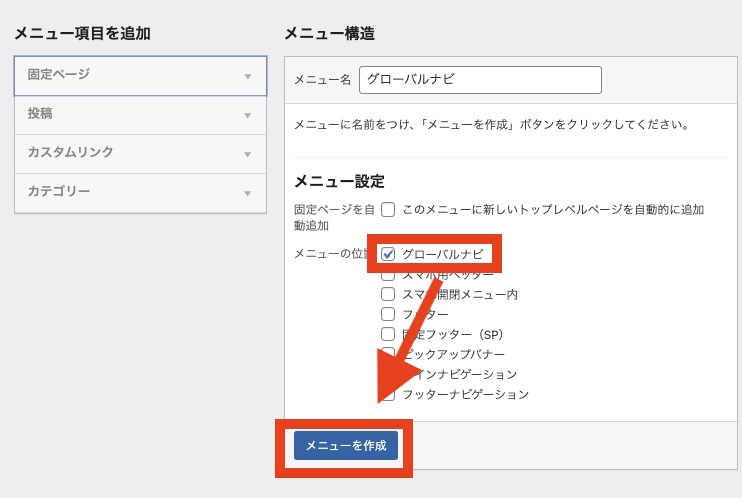
あとは、項目を並び替えて配置するだけで、コーディング不要でグローバルナビゲーションが完成します。
グローバルナビゲーションと合わせて設定しておきたいのがパンくずリストです。パンくずリストの設置方法とSEO効果については、「パンくずリストとSEO」の記事で詳しく解説しています。
 福田卓馬
福田卓馬グローバルナビゲーションはサイトの全体設計にもかかわります。EXTAGE株式会社ではサイト設計大全で全体設計のやり方を詳しく紹介していますので、ダウンロードして参考にしてください。

オウンドメディアのサイト設計手順をまとめた、30ページ超えの教科書コンテンツを無料配布中。ターゲット分析からキーワードの決め方、売上につながる導線設計まで完全網羅しているので、ぜひ無料で受け取って活用してみてください。
グローバルナビゲーション設計の注意点
グローバルナビゲーションの作り方を理解した上で、以下の注意点を押さえておくと失敗を防げます。それぞれ詳しく解説します。
- スマホのハンバーガーメニュー設計
- ナビのテキストは画像でなくHTMLで
- メガメニューは項目10個以上の場合のみ
- ナビ変更後はクロール状況を確認する
スマホのハンバーガーメニュー設計
現在、多くのサイトでスマホからのアクセスが50%以上を占めています。スマホではグローバルナビゲーションがハンバーガーメニュー(三本線アイコン)に格納されるため、PC版とは異なる設計上の配慮が求められます。
- 並び順はPCと同じ原則(認知→検討→行動)で設計する
- タップしやすいサイズ(最低44px×44px)を確保する
- 電話番号ボタンはハンバーガーメニューの外(ヘッダーに常時表示)に配置する
スマホのナビ設計ではタップサイズと電話ボタンの常時表示が見落とされがちです。BtoBサイトでも電話問い合わせは一定数あるため、ヘッダーに常設しましょう。
ナビのテキストは画像でなくHTMLで
グローバルナビゲーションのテキストは、画像ではなくHTMLテキストで実装してください。
画像でナビを作ると、Googleのクローラーがテキスト情報を正確に読み取れず、SEO上不利になります。また、修正のたびにデザイナーへの依頼が必要になり、更新コストも高くなります。
ナビのテキストは必ずHTMLで実装しましょう。画像ナビはSEO評価が下がるだけでなく、更新コストも増加します。
CSSを活用すればHTMLテキストでも十分にデザイン性の高いナビゲーションを作れます。フォント・色・ホバーエフェクトなど、見た目はCSSで自由にカスタマイズしましょう。
メガメニューは項目10個以上の場合のみ
メガメニューとは、ナビにカーソルを合わせると画面の幅いっぱいに広がるパネル型のメニューです。Amazonや楽天のような大規模ECサイトで見かける形式です。
ただし、中小規模のサイトでメガメニューを導入するのはおすすめしません。メガメニューはカテゴリが10個以上ある大規模サイト向けの手法です。
中小企業のコーポレートサイトやBtoBサイトの場合、ナビ項目は5〜7個で十分まとまります。メガメニューを使うと情報量が多くなりすぎて、ユーザーが選択に迷い、かえって離脱を招く原因になります。
ナビ変更後はクロール状況を確認する
グローバルナビゲーションを変更したら、1〜2週間後にGoogle Search Consoleでクロール状況を確認しましょう。
特に注意が必要なのは、ナビから外したページです。ナビから外す=全ページからの内部リンクが消えるということなので、そのページのSEO評価やインデックス状況に影響が出る可能性があります。
- 「ページのインデックス登録」レポートでインデックス状況をチェック
- ナビから外したページがインデックスから落ちていないか確認
- サイトマップやフッターリンクで補完できているか確認
ナビ変更後は1〜2週間後にSearch Consoleで確認してください。ナビから外したページのインデックス落ちを見逃すと、検索流入が減少します。
福田卓馬ナビから外しても、フッターリンクやサイトマップ、本文中の内部リンクで補完すれば大きな影響は防げます。「ナビから外す=削除」ではない点を覚えておいてください。
ナビ改善後は直帰率の変化もチェックしましょう。直帰率の改善施策については、「直帰率を改善する方法」の記事で詳しく解説しています。
ここまでの注意点を踏まえた上で、実際にグローバルナビゲーション改善で成果が出た事例を見ていきましょう。
グローバルナビゲーション改善で成果が出た事例
| 項目 | 内容 |
|---|---|
| 業種・規模 | EC(景品・ギフト)/株式会社マイルーム |
| 課題 | 商品カテゴリへの導線が弱く、ユーザーが目的の商品群にたどり着けない |
| 施策 | グローバルナビに「イベント別で探す」カテゴリを追加し、ドロップダウンで項目一覧を表示 |
| 成果 | 「ディズニーペアチケット 景品」で15位→3位に上昇 |
景品・ギフトのECサイトを運営する株式会社マイルーム様の事例です。当サイトでは、もともとグローバルナビゲーションが設定されていたものの、もっとも評価を集めたい景品の種別カテゴリページは設定されていない状態でした。
そこでグローバルナビに「景品で探す」というカテゴリメニューを新設し、ドロップダウンで各景品一覧のページにワンクリックで遷移できるように設定。結果として「ディズニーペアチケット 景品」で15位→3位に上昇し、商品の購買も増えました。
この事例の詳細は「株式会社マイルーム様のSEO支援事例」でご覧いただけます。
福田卓馬「自社サイトのナビゲーションを改善したいが、何から手をつけるべきか分からない」という方は、EXTAGEの無料相談をご利用ください。サイト全体の導線設計から改善提案までサポートいたします。
✓ SEO対策、何から始めればいいか分からない
✓ 今の施策が正しいのか判断できない
✓ 外注したいが、どこに頼めばいいか分からない
\200社以上の支援実績/
※ 無理な営業は一切しません|オンライン対応可
よくある質問
- グローバルナビとローカルナビの違いは何ですか?
-
グローバルナビゲーションはサイトの全ページに共通で表示される主要メニューです。一方、ローカルナビゲーションは特定のカテゴリやセクション内でのみ表示される案内メニューです。たとえば「サービス一覧」ページにだけ表示される「サービスA」「サービスB」のサブメニューがローカルナビに当たります。
役割が異なるため、併用するのが一般的です。
- グローバルナビの項目数に上限はありますか?
-
明確な上限はありませんが、5〜7個が推奨です。10個以上になるとユーザーの認知負荷が高くなり、クリック率が下がる傾向があります。
項目が多い場合はカテゴリにまとめてドロップダウンで整理しましょう。
- ブログやコラムはナビに入れるべきですか?
-
コンテンツマーケティングに注力しているサイトなら入れるべきです。ただし、ナビの文言は「ブログ」より「お役立ち情報」「コラム」の方がクリック率が高い傾向があります。
「ブログ」という文言は個人の日記を連想させやすく、ビジネスサイトでは避けた方が無難です。
- ハンバーガーメニュー内のリンクはSEOに影響しますか?
-
Googleはモバイルファーストインデックスを採用しており、ハンバーガーメニュー内のリンクも正常にクロール・評価されます。
ただし、ユーザーがタップしないとメニューが表示されないため、UXの観点からはコンバージョンに直結するボタンはメニュー外にも配置することをおすすめします。
- グローバルナビを変更するとSEO順位は下がりますか?
-
適切な設計変更であれば、中長期的にはプラスに働きます。変更直後は一時的にクロール頻度が変動する可能性がありますが、1〜2週間で安定するのが一般的です。
ナビから外したページはフッターリンクやサイトマップで補完しましょう。
- ナビにコンバージョンボタンを入れるのは効果的ですか?
-
「お問い合わせ」「資料請求」などのボタンをナビに含めるのは有効です。ボタンの色をナビの他の項目と変えて視認性を上げると、クリック率がさらに向上します。
多くのBtoBサイトでは、ナビの右端にコンバージョンボタンを配置するのが定番の設計パターンです。
- ナビの文言は何文字が適切ですか?
-
2〜4語が目安です。「お問い合わせ」「導入事例」のように、ユーザーが直感的に遷移先を理解できる短い文言を選びましょう。
「弊社のサービスについて」のように長い文言は、特にスマホで表示が崩れる原因になります。
- ナビにアイコンを付けるべきですか?
-
テキスト+アイコンの併用は視認性を高める効果があります。ただし、アイコンのみでテキストを省略するのはNGです。
アイコンだけではユーザーが意味を理解できず、クリック率が低下します。必ずテキストラベルを併記してください。
- 固定ヘッダー(追従ナビ)は設置すべきですか?
-
記事型サイトや縦長のLPでは有効です。ユーザーがページを下にスクロールしても、常にナビゲーションが画面上部に表示されるため、いつでもコンバージョンページに遷移できます。
ただしスマホでは画面占有率に注意が必要です。スクロール時にヘッダーを縮小するデザインにすると、コンテンツ領域を確保できます。
- グローバルナビの効果測定はどうやりますか?
-
GA4のイベント計測を設定してナビのクリック数を測定するのが基本です。さらに、ヒートマップツール(Microsoft Clarity等)を導入すると、ナビのどの項目がクリックされているかを視覚的に確認できます。
改善前後の回遊率・直帰率の比較も忘れずに行いましょう。
福田卓馬グローバルナビゲーションの改善は、SEO対策全体の一部です。サイト全体のSEO施策を体系的にチェックしたい方は、EXTAGEの「SEO成果を10倍にするチェックリスト100」をぜひご活用ください。
\60P超えのコンテンツを無料配布!/

Webサイト運営に悩む中小企業が、検索順位を上げるためのポイントをまとめたコンテンツを無料配布!コンテンツ改善のポイントから、SEOにおける内部、外部対策、さらに最新のAI検索に対応した改善方法まで網羅しています。ぜひ無料で受け取って活用してください。
 まずは相談する
 メルマガに登録する