



 資料請求
資料請求
「noindexって何?」
「nofollowとの違いがわかりづらい…」
「書き方を間違って検索順位が落ちたらどうしよう…」
noindex(ノーインデックス)とは、検索結果に表示させたくないページをGoogleに伝えるためのタグのこと。正しく活用すれば、不要なページに評価がいくのを防ぎ、結果的に重要ページの評価を高められます。
 福田卓馬
福田卓馬反対に、設定を間違えると大切なページが検索結果から消えるリスクがあるので、慎重に設定しましょう。
本記事では、200社以上のSEO支援をおこなうEXTAGE株式会社が、noindexの意味・書き方・WordPress設定・失敗パターンまで徹底解説します。
- noindexの意味とnofollowとの違い
- noindexを使うべき7つのシーン
- ページ種別ごとの正しい書き方とコード例
- SEO支援現場で実際に起きたよくある失敗パターン
本記事を最後まで読めば、自社サイトのどのページにnoindexを設定すべきかを自分で判断でき、設定後にGoogleサーチコンソールで検証まで一人で完結できる状態になります。
本記事の執筆者

福田 卓馬
EXTAGE株式会社 代表取締役社長
SEO歴10年。上場企業を含む200社以上のSEO・Webマーケティング支援を実施。KADOKAWA社より『文章で金持ちになる教科書』『Webライターが5億円稼ぐ仕組み』を出版。
>>詳しいプロフィールはこちらnoindex設定の判断や、そもそものSEO戦略でお困りの際は、200社以上の支援実績を持つEXTAGE株式会社へお気軽にご相談ください。
\お気軽にご相談ください!/
\60P超えのコンテンツを無料配布!/
集客に悩むBtoB企業が、リード獲得するためのポイントをまとめたコンテンツを無料配布!マーケティング投資の判断から戦略立案、コンテンツ改善のポイントまで網羅しています。ぜひ無料で受け取って活用してください。
noindexとは?意味と役割を1分で理解
noindexとは、このページを検索結果に表示しないでほしいとGoogleなどの検索エンジンに伝えるタグです。
HTMLファイルの「<head>」のなかに、次のように記述します。
<meta name=”robots” content=”noindex”>
Googleの検索エンジンは、noindexが付与されているページを自社のインデックス(検索データベース)から除外するため、検索結果に表示されなくなります。
そもそも「インデックス」とは何かを整理したい方は「インデックス数とは?Googleの仕組みと確認方法」をご覧ください。
noindexを設定するとどうなる?
該当ページにnoindexを設置すると、次のように処理されます。
| 変化する項目 | noindex設定後の挙動 |
|---|---|
| 検索結果への表示 | 表示されない |
| クロール | 可能 |
| 被リンクの評価 | ほとんど引き継がれない |
| ユーザーのアクセス | 可能 |
noindexは、あくまで「インデックス」をせず検索結果にでないだけなので、ページを削除するのと違ってページ自体は公開されたままです。
福田 卓馬サイト上必要なものの、検索上位に表示させる必要はないというページに対して使用します。
nofollowとの違い
noindexタグは「nofollow」と呼ばれるタグとよく混同されるのですが、両者の役割はまったく別物です。
noindexはページ全体を評価しないよう指示するのに対して、nofollowは設定されているリンク先に評価を渡さないよう指示します。
わかりづらいので、違いを表で比較しましょう。
| 項目 | noindex | nofollow |
|---|---|---|
| 対象 | ページ全体 | 個別のリンク |
| 指示内容 | 検索結果に表示しない | リンク先に評価を渡さない |
| 記述場所 | <meta>タグ HTTPヘッダー | <a>タグのrel属性 |
| 用途 | ・サンクスページ ・会員限定ページ ・重複ページ | ・広告 ・UGC ・信頼性の低いリンク |
両者を併記して「meta name=”robots” content=”noindex,nofollow”」とすれば、ページをインデックスしない&ページ先のリンクにも評価をわたさないという意味になります。
福田 卓馬管理画面やステージング環境など、検索からのアクセスも必要ないし、リンク評価の中継も必要ないというケースで用いる書き方です。
そもそもリンク評価の概念について、あまりよく理解していないという方は「内部リンク施策によるSEO効果を最大化させるポイント7選」の記事を参考にしてください。

noindexを使うべき7つのシーン
noindexを記述すべきページは次の7種類です。
| ページ種別 | 主な理由 |
|---|---|
| ・重複コンテンツ ・印刷用ページ | 検索順位の自社内競合を回避 |
| ・サンクスページ ・お問い合わせ完了ページ | UX毀損と計測純度の確保 |
| ・プライバシーポリシー ・利用規約 | テンプレ文章で低品質判定を受ける恐れ |
| ・会員限定ページ ・管理画面 | 意図しないアクセスを防ぐ |
| ・ランディングページ ・キャンペーンページ | 期限切れ後の流入・情報漏れを防ぐ |
| ・404ページ | ソフト404判定の回避 |
| ・タグ ・カテゴリーページ | 内容が薄い場合のみnoindex推奨 |
noindexを設定すべきかどうかは「検索からのアクセスを狙いたいか」と「コンテンツの品質が高いか」の両軸で判断しましょう。
それぞれのシーンでなぜnoindexが必要なのか、順番に解説します。
重複コンテンツ・印刷用ページ
Webサイト内に同じような内容のページが複数あると、Googleはどれを評価したらいいか判断できません。結果的に、どのページも順位が上がらないという事態に陥ります。
たとえば、印刷用のページや、スマホ・パソコン別にURLが分けられているページ、ECサイトなどのパラメーター違いのページなどが代表例です。
対策として、重複している片方にnoindexを設定すると、オリジナルページに評価を集中させられます。
福田 卓馬ただし、重複ページも検索結果の候補として残したいのであれば、noindexではなく「canonicalタグ」を用いましょう。
重複コンテンツ全体の対処法は「SEO重複コンテンツとは?原因と対処法」で詳しく解説しています。

サンクス・お問い合わせ完了ページ
フォーム送信後に表示される「お問い合わせありがとうございました」と表示されるサンクスページは、検索結果に表示される意味がありません。
しかも、問い合わせや商品の購入を計測する「イベント」として計測され、コンバージョンの数値が二重計測されてしまうことも。
Webサイトの訪問者が、商品の購入や会員登録、お問い合わせといったアクションを完了させることを指す。
どのようなWebサイトであれ、サンクスページには原則としてnoindexを付与しましょう。
プライバシーポリシー・利用規約
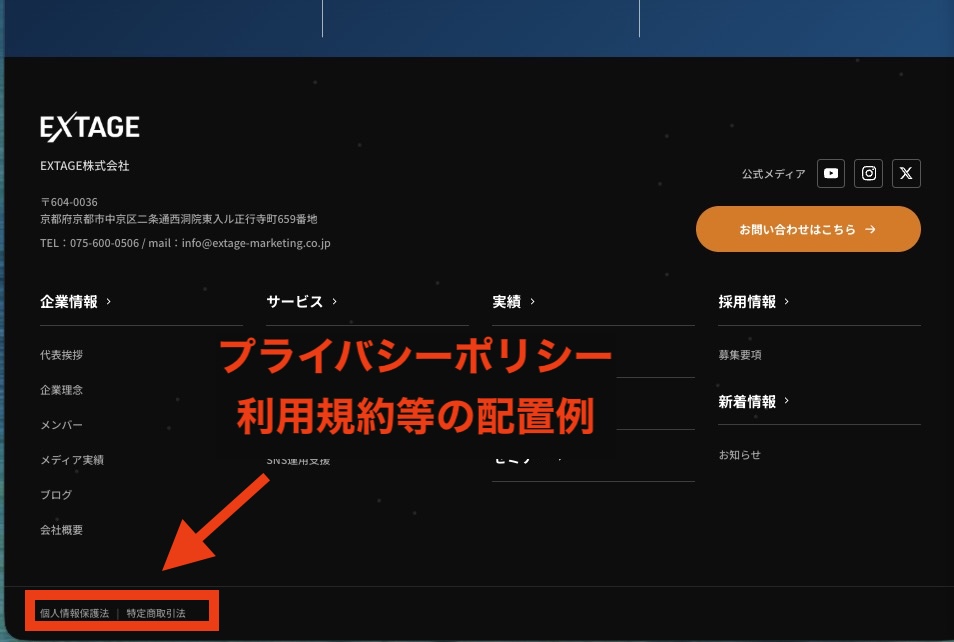
プライバシーポリシーや利用規約は、ほぼ例外なくnoindexを設定して問題ありません。ユーザーにとって不必要で、わざわざ検索されることもほとんどあり得ないページだからです。
ただし、サイト設計上は必要なページです。Webサイトのページ下にある「フッター」にリンクを設置して、ユーザーやGoogleが遷移できるように設定しておきましょう。
会員限定・管理画面
ログインページや会員限定コンテンツ、WordPressなどの管理画面は、noindex,nofollowの両方を設定し、リンク評価の中継も止めましょう。
検索結果にでてしまうと、会員ではないユーザーがアクセスしてしまう可能性があり、セキュリティ上のリスクが生じます。
LP・キャンペーンページ
期間限定のキャンペーンLPは、期限が終了したらnoindexを付与しておきましょう。
期限切れ後も検索結果に表示すると、サイトを訪れたユーザーが混乱します。内容によってはブランドへの信頼にも影響しかねません。
加えて、広告専用のランディングページは最初から検索流入を狙う必要性が薄いため、noindexを設定します。
404カスタムエラーページ
リンクが間違っている際に表示される404エラーページは、noindexを付与しましょう。
エラーページは、本来存在しないページを意味します。本当はページがないのに、検索結果にでてしまうと、ユーザーやGoogleを欺いていると受け取られるリスクがあります。
理想はページがありませんと「404リダイレクト」を設定することですが、サイトの仕様上難しいなら、noindexを付与するという方法もあります。
タグ・カテゴリーページ
タグページ・カテゴリーページが単なる記事一覧になってしまっている場合、noindexを付与するという選択肢もあります。単なる一覧ページは、検索エンジンから低品質なコンテンツだと判断されるリスクがあるためです。
とくに、ブログを立ち上げて記事数が少ないうちは、一覧ページだけがインデックスされて、肝心の記事コンテンツの評価が奪われてしまうことも。
とはいえ、タグページ・カテゴリページは、本来適切にインデックスされて、配下のページへSEO評価を渡すのが理想です。
福田 卓馬サイトが成長して、ページ数が増えている段階なら、noindexよりも内容を充実させるほうが適切だといえるでしょう。
noindexの正しい書き方と実装方法
noindexの実装方法は、設定するページ種別ごとに最適な書き方が異なります。投稿・アーカイブ・WordPress以外のサイト・画像/PDFの4パターンに分けて解説します。
- 投稿ページなどに設定する方法
- カテゴリ・タグ・一覧ページに設定する
- WordPress以外のサイトで設定する
- 画像・PDFに設定する方法
それぞれ詳しく解説します。
投稿ページに設定する方法
WordPressの投稿にnoindexを付与するには、プラグインを活用するのが一般的です。次のようなプラグインを導入していると、投稿編集画面のパネルでオプションが表示されます。
- Rank Math
- Yoast SEO
- All in One SEO
- SEO SIMPLE PACK
EXTAGE株式会社では、SEO総合系プラグインは機能性が高くて無料で使える「Rank Math」をおすすめしています。
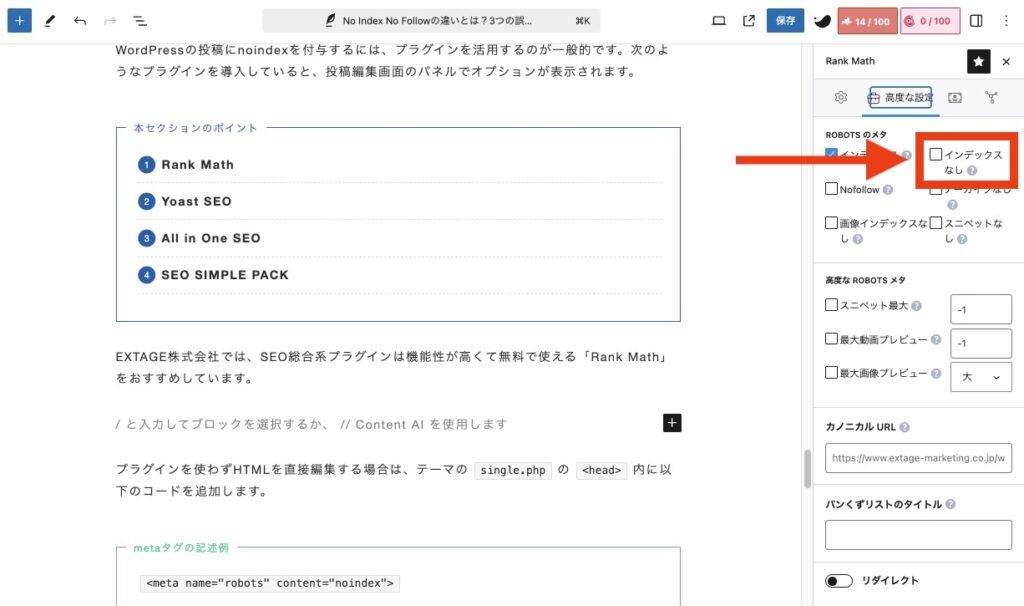
Rank Mathでは、画面右上にあるスコア表示(左側)をクリックしたのち、カバンマークの「高度な設定」から「インデックスなし」にチェックを入れることでnoindexを付与できます。
プラグインを使わずHTMLを直接編集する場合は、WordPress編集画面の「外観>テーマファイルエディター>single.php」を開き、以下のコードを追加します。
<meta name="robots" content="noindex">なお、LP(ランディングページ)やサンクスページ、プライバシーポリシーといったページでも、投稿と同じようにプラグインを用いてnoindex設定できます。
カテゴリ・タグ・一覧ページに設定する方法
アーカイブ系ページは、個別ではなく一括で設定しましょう。
Rank Mathなら、左メニューの「タイトル&メタ>分類」から、カテゴリーページやタグページなどを一括でnoindex化できます。
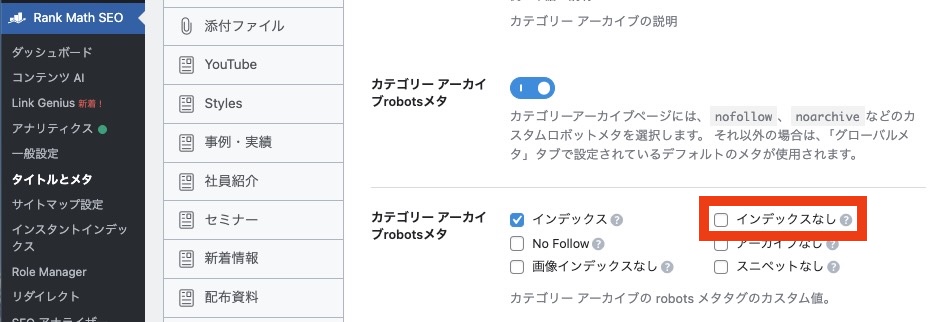
テーマファイルを直接編集する場合は、テーマファイルエディターの「functions.php」に末尾に、次のようなコードを挿入します。
add_action( 'wp_head', 'add_noindex_to_archives' );
function add_noindex_to_archives() {
    // カテゴリー、タグ、日付、著者アーカイブページであれば
    if ( is_category() || is_tag() || is_date() || is_author() ) {
        // noindexメタタグを出力する
        echo '<meta name="robots" content="noindex,follow" />' . "\n";
    }
}一覧ページを強化して本編記事への導線にしたい場合は、noindex付与ではなく加筆しましょう。
WordPress以外のサイトでの設定方法
WordPress以外のサイトでは、HTMLを直接編集してnoindexタグを付与します。
具体的には<head>タグのなかに「meta name=”robots” content=”noindex”」という記述を追加するだけなのでかんたんです。
<!DOCTYPE html>
<html lang="ja">
<head>
    <meta charset="UTF-8">
    <title>ページタイトル</title>
    <meta name="robots" content="noindex" />
    </head>
<body>
    </body>
</html>
Next.jsなどのモダンフレームワークでは、ページコンポーネントの<Head>内で動的に挿入しましょう。
| プラットフォーム | 設定場所 |
|---|---|
| Next.js | next/head内で<meta>を出力 |
| Shopify | theme.liquidに条件分岐で挿入 |
| 静的HTML | 各ページの<head>に直接記述 |
| Wix・STUDIO等 | 管理画面でnoindexをON |
フレームワークによって記述位置は異なりますが、最終的に出力されるHTMLの<head>内にmetaタグが入っていれば有効になります。
HTTPヘッダーで画像・PDFに設定する方法
画像やPDF、Wordファイルといったファイルを検索結果に表示させたくないときは、サーバーの設定を変更する必要があります。
サーバーから検索エンジンに対して「このファイルを検索に載せてほしくない」と示すための「X-Robots-Tag」を送るよう設定しましょう。
具体的なやり方として、サーバーの「.htaccess」やNginxの設定ファイルに、次のような記述を追加します。
<FilesMatch "\.(pdf|docx)$">
  Header set X-Robots-Tag "noindex"
</FilesMatch>
設定後は、Googleサーチコンソールでnoindexが正しく認識されているか必ずチェックしてください。
noindex・nofollowでよくある失敗パターン
noindexは、使い方や認識が誤っていると、検索結果に表示されなくなる事故が起こりがちです。
EXTAGE株式会社が支援現場で目にしてきた代表的な失敗パターンをまとめたので、同じ失敗をしないように参考にしてください。
- noindexとcanonicalの併用で評価分散する
- robots.txtでブロックしてnoindexが読み取れなくなる
- インデックスさせたいページに誤ってnoindexを設定してしまう
- 解除しても反映されず何度も設定を変えてしまう
noindexとcanonicalの併用で評価分散する
canonicalタグで正規指定したページに対して、noindexを設定してしまうのは明確な誤りです。
たとえるなら、このページに評価を集めてくださいと指示しながら、やっぱりインデックスさせないでと矛盾した指示をしていることになります。
福田卓馬正規版は検索結果から消え、重複ページには評価が集まらないため、どちらの順位も下がってしまうでしょう。
たとえば、色違いの商品を紹介するページがそれぞれ「赤」「青」「緑」と3つあって、赤色のページだけ検索結果にだしたいケースでは、次のように処理します。
- 青色のページ:<link rel=”canonical” href=”赤色のページURL” /> を設定
- 緑色のページ:<link rel=”canonical” href=”赤色のページURL” /> を設定
- noindex設定:どのページにも付けない
併用するなら、どのURLを検索結果に残したいかを必ず決めてから、タグを設定してください。
robots.txtでブロックしてnoindexが読み取れなくなる
検索結果から消すためにnoindexを設定したページは、robots.txtでブロックしないように注意してください。
Googleの検索エンジンに対して、巡回して良いページ・ダメなページを指定するファイルのこと。
robots.txtでクロールをブロックしてしまうと、ページにアクセスできないため、noindexタグを読み取ることすらできません。
したがって、もともとインデックスされているページの場合、検索に残り続けてしまう可能性があります。
福田卓馬サイト上必要なものの、検索結果にはだしたくないページには、noindexのみを設定します。
インデックスさせたいページに誤ってnoindexを設定してしまう
重要なページにnoindexを設定してしまうのは、もっとも致命的なミスです。
これまで検索上位を獲得していた記事にいきなりnoindexを付与してしまうと、当然ながら検索結果からは消滅し、大幅なアクセス減少につながるリスクがあります。
サイトリニューアルやプラグインの誤操作、理解の浅い担当者の管理画面編集によって起こりがちです。
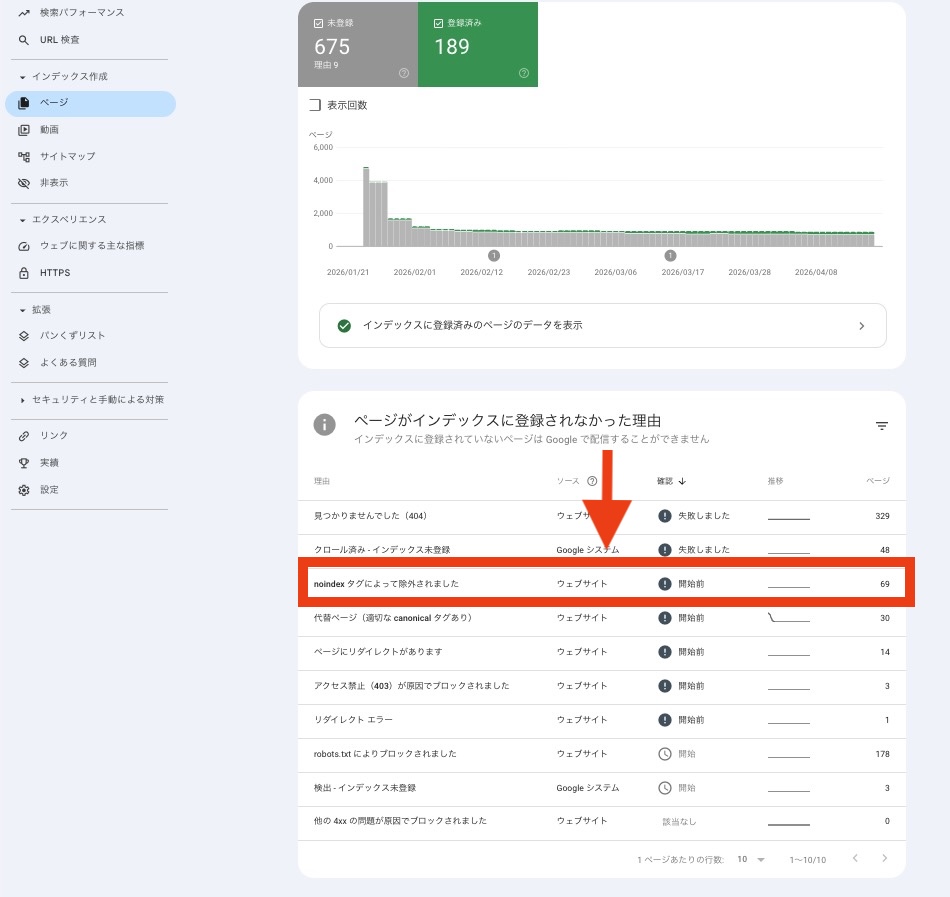
無料公式ツール「Googleサーチコンソール」では、noindexで除外されているページ一覧を見られるので、定期的にチェックしておくのが安全です。
解除しても反映されず何度も設定を変えてしまう
間違えてnoindexを付与してしまった際は、焦って何度も設定変更しないでください。タグを外しても、Googleが再度クロールして、検索結果に反映されるまでには少なくとも数日かかります。
検索結果に反映されないからと、焦って何度も設定変更してしまうと、クローラーが余計に混乱してしまうでしょう。
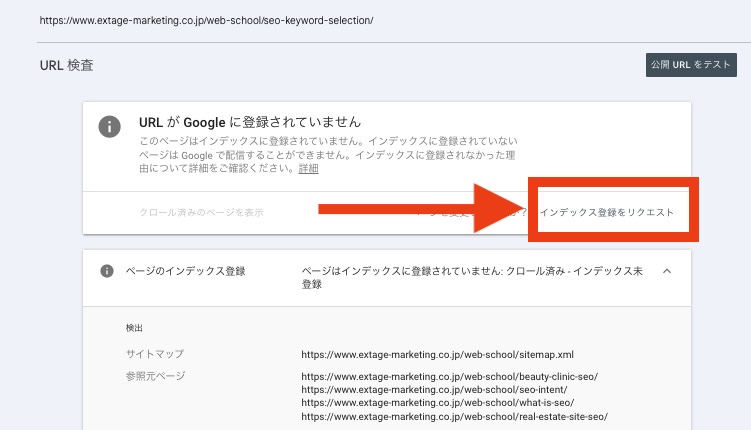
解除後は、Googleサーチコンソールの画面上部にある検索窓に該当ページのURLを打ち込んで、次の写真のようにインデックス登録をリクエストしましょう。
 福田卓馬
福田卓馬自社サイトのnoindex設定が正しいか自信がない場合は、EXTAGEの無料SEO診断でプロが一気通貫でチェックします。
\自社の設定が正しいか無料診断/
\60P超えのコンテンツを無料配布!/
集客に悩むBtoB企業が、リード獲得するためのポイントをまとめたコンテンツを無料配布!マーケティング投資の判断から戦略立案、コンテンツ改善のポイントまで網羅しています。ぜひ無料で受け取って活用してください。
Googleサーチコンソールでnoindex設定を確認する方法
noindexを設定したら、Googleサーチコンソールで正しく認識されているかを必ず確認してください。URL検査ツールとカバレッジレポートの2つを使い分けるのがポイントです。
- 個別のページを確認する
- 複数ページをまとめて確認する
個別のページを確認する
単体のページのnoindex付与状況をチェックしたいなら、Googleサーチコンソールの「ページ検査」を用いるのが便利です。
Googleサーチコンソールを開いたら、画面上部にある検索窓に、該当するページのURLをコピー&ペーストしてください。
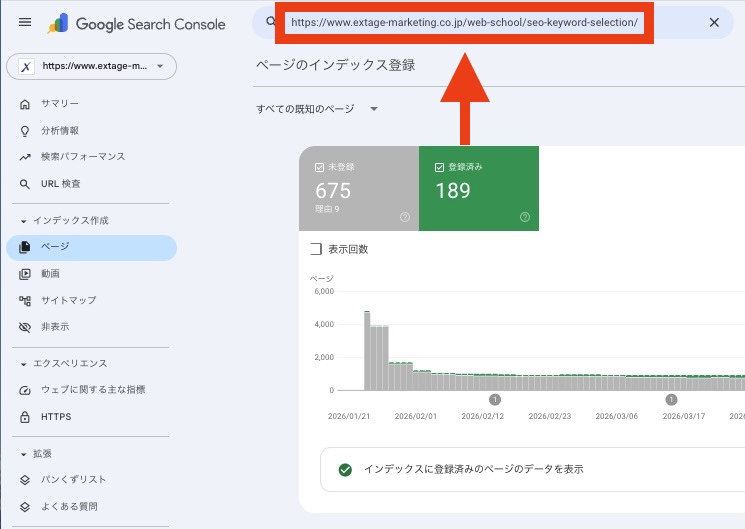
ページのインデックス登録のところに「noindexタグによって除外されました」と表示されていれば、noindexが有効になっています。
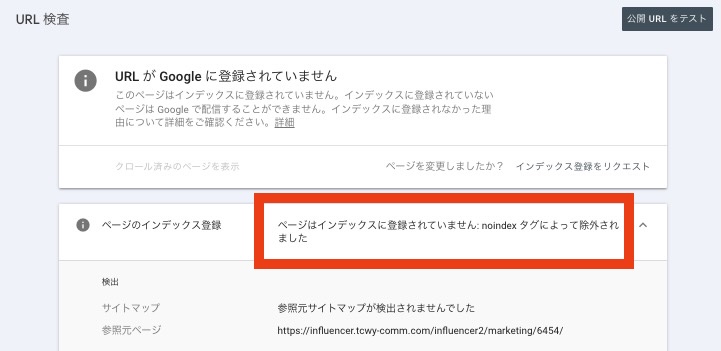
とはいえ、Googleサーチコンソールの情報は古いケースもあります。念のために、画面右上の「公開URLをテスト」をクリックして、最新のHTML上でもnoindexが設定されているかを検証しましょう。
Googleサーチコンソールを導入したばかりの方は、先に「Googleサーチコンソール設定方法」で基本設定を整えておきましょう。
複数ページをまとめて確認する
サイト全体でnoindex扱いのページを一覧で確認するには、同じくGoogleサーチコンソールのカバレッジレポートが役立ちます。
左メニューにある「ページ」を開きます。
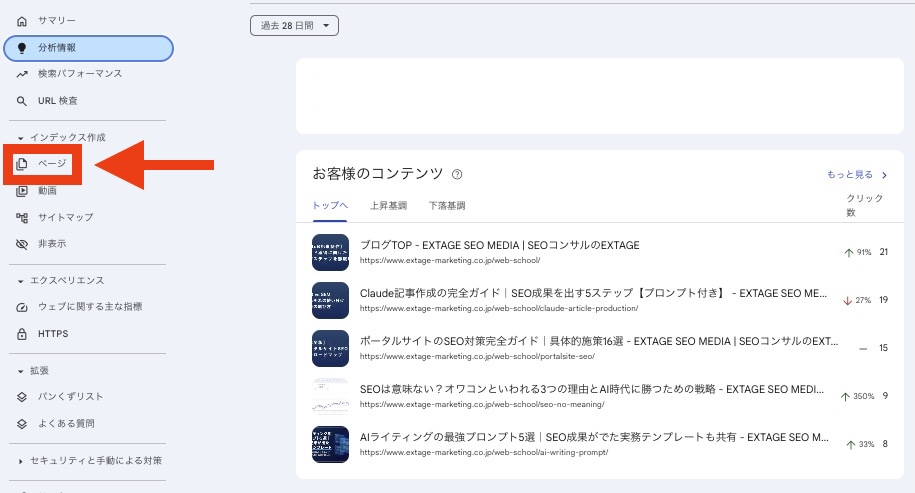
画面を下にスクロールして、ページがインデックスに登録されなかった理由一覧から「noindexタグによって除外されました」をクリックします。
該当ページが一覧で表示されるため、必要なページにnoindexが付与されていないか、一度確認しておきましょう。
なお、意図していないのにnoindex扱いされている場合は、HTMLタグ内にnoindexタグが残っていないかを調査します。
それでも解決しない場合は、クロール自体が来ていない可能性もあります。「Googleクローラーが来ないときの対処法」もあわせてご確認ください。
noindex・nofollowのよくある3つの勘違い
noindexやnofollowについての認識が間違っていると、誤った使い方により、サイトが正しく評価されないリスクがあります。担当者の方は、次のような勘違いがないようあらかじめ確認しておきましょう。
- ページが完全に非公開になる
- 被リンク効果がなくなる
- robots.txtでnoindexを設定できる
それぞれ詳しく解説します。
ページが完全に非公開になる
noindexは、あくまでページを検索結果に表示させないようにするためのタグなので、ページ自体は公開されたままです。
たとえ検索にでなくても、URLさえ知っていれば誰でもアクセスできます。たとえば、会員限定ページをnoindexに設定しても、URLを教えたユーザーはアクセス可能です。
アクセス制限をかけたいなら、noindexではなく、ベーシック認証などのしくみを用意しなければなりません。
被リンク効果がなくなる
nofollowはリンク先への評価伝達を止める指示ですが、被リンク効果が完全にゼロになるわけではありません。
Googleは2020年3月にnofollow属性をヒント扱いへ変更しており、リンク自体は参照されます。
rel=”nofollow”: ページにリンクしたいが、他のページへのランキング クレジットの付与も含め、いかなる種類の推奨とも受け取られたくない場合に、この属性を使用します。
とはいえ、信頼性の低いスパムサイトからのリンクにnofollowを付与してもらうのは、ペナルティを回避するために依然有効です。
robots.txtでnoindexを設定できる
Googleは2019年9月にrobots.txtのnoindexディレクティブのサポートを終了しており、現在はrobots.txtでnoindexを設定できません。robots.txtはクロール範囲を制御するファイルであり、インデックス制御には使えないと覚えておきましょう。
noindexはmetaタグ、またはHTTPヘッダー(X-Robots-Tag)でのみ有効です。robots.txtでDisallow指定すると、前述のとおりnoindexタグを読み取ってもらえなくなるため、併用は避けましょう。
noindexに関するよくある質問
noindexとcanonicalの違いは?
noindexは「検索結果に表示しない」指示、canonicalは「重複ページの正規版URLを指定する」指示です。noindexは該当ページを検索から完全に除外する一方、canonicalは正規版URLに評価を集約しつつ重複ページもインデックス候補として残します。両者を同じ正規版URLに併用すると評価分散が起こるため、目的に応じて使い分けましょう。
noindexとrobots.txtの違いは?
robots.txtは「クロール自体をブロックする」ファイル、noindexは「クロールは許可するが検索結果から除外する」指示です。両者を併用するとGoogleがページ内のnoindexタグを読み取れなくなるため、noindexを効かせたい場合はrobots.txtでブロックしない運用が鉄則です。
noindexの反映にはどれくらい時間がかかる?
noindexの反映目安は、数日から2週間程度です。Googleが対象ページを再クロールしてnoindexを認識するまでの時間で、急ぐ場合はSearch ConsoleのURL検査ツールから「インデックス登録をリクエスト」すると早まる可能性があります。
noindexが効かないのはなぜ?
主な原因は、robots.txtによるクロールブロック/HTML構文エラー/SEOプラグイン同士の競合/キャッシュ残存の4点です。URL検査ツールのライブテストで出力HTMLを確認し、原因を切り分けていきましょう。
noindexを設定したページも被リンク効果はある?
クロールは継続されるため、リンク評価自体は渡ります。ただし検索結果に出ないため直接的な順位貢献は限定的です。リンク評価を活かしたい場合は、別ページへのリダイレクトやcanonicalを検討するほうが効果的です。
nofollowとsponsored・ugcの違いは?
広告リンクはsponsored、ユーザー投稿はugc、その他の信頼性が低いリンクはnofollowと使い分けます。Googleが2019年9月にrel属性を細分化したもので、いずれもヒント扱いですが、用途に合わせて使い分けるとリンクの性質を正確に伝えられます。
noindex,nofollowの両方を設定すべきシーンは?
管理画面・ログインページ・ステージング環境など、検索流入もリンク評価の中継も不要なページで使います。
次のように設定しましょう。
<meta name="robots" content="noindex,nofollow">noindex・nofollowを含むSEO内部対策の全25施策をチェックリスト形式で確認したい方は「SEO内部対策の教科書|クロール最適化からUX改善まで施策25選」の記事をご覧ください。

EXTAGE株式会社は、200社以上のSEO支援実績を持つSEOコンサルティング会社です。noindex設定の判断からサイトの立ち上げ・運営まで、SEO領域の課題を一貫して解決します。
福田卓馬SEO対策にお悩みなら、以下のボタンからお気軽にEXTAGE株式会社へご相談ください。
\お気軽にご相談ください!/
\60P超えのコンテンツを無料配布!/
集客に悩むBtoB企業が、リード獲得するためのポイントをまとめたコンテンツを無料配布!マーケティング投資の判断から戦略立案、コンテンツ改善のポイントまで網羅しています。ぜひ無料で受け取って活用してください。
 まずは相談する
 メルマガに登録する