



 資料ダウンロード
「既存のSEO業務をAIで効率化したい」
「レポートや施策立案を考えたいけど、やり方がよくわからない」
このような悩みを抱えていないでしょうか。
Claudeなどの生成AIと、Google アナリティクスなどの計測ツールを組み合わせることで、レポート作成から試作立案、内部リンクの管理などさまざまな業務を自動化できます。
この記事では、EXTAGEが実際にやっている生成AIを活用したSEO業務効率化のノウハウをまとめました。浮いた時間を戦略立案などのコア業務に回せば、少ない時間で大きな成果をだせるので、参考にしてください。
分析に追われる状態から抜けだし、打ち手を考える時間を取り戻したい方は、最後までご覧ください。

福田 卓馬EXTAGE株式会社 代表取締役社長
SEO歴13年。上場企業を含む300社以上のSEO・Webマーケティング支援を実施。KADOKAWA社より『文章で金持ちになる教科書』『Webライターが5億円稼ぐ仕組み』を出版。>>詳細プロフィール
 福田卓馬
福田卓馬本記事で紹介する業務を、実際にどう回すかまで手順書にまとめています。
どこをAIに任せ、どこを人が仕上げるかの線引きが具体的に分かります。あわせてご活用ください。

AIを活用できるSEO業務7つ
生成AIを活用して効率化できるSEO業務は、主に以下の9つです。
| SEO業務 | AIに任せられること |
|---|---|
| SEO記事の執筆 | 構成に沿った本文の生成 |
| 文章の校正 | 誤字脱字・表記ゆれの検出 |
| レポート作成 | 数値の集計と文章化 |
| 集計作業の自動化 | コードの生成と修正 |
| キーワード選定 | 検索数・難易度の一括取得 |
| サイトの課題発見 | 異常値の抽出と仮説出し |
| 内部リンクの最適化 | リンク構造の可視化 |
それぞれ詳しく解説します。
業務1:SEO記事の執筆
Claudeなどの生成AIを使えば、ペルソナ作成や構成案、本文の執筆まで一貫して任せられます。
しかし、AIが生成したテキストをそのまま記事として公開してもまず評価されないため、ユーザー側で一次情報を加えるのが必須です。
それぞれ詳しいやり方を解説します。
誰に向けた記事かを最初に決めます。
ペルソナが定義されていないと、誰にも刺さらない一般論の記事が出力されるため、ユーザーに刺さらずコンバージョンにつながりません。
年齢・職種・抱えている悩みまで具体的に指示しましょう。
対策キーワードは「seo ai 活用」です。
読者は、記事制作を外注しているBtoB企業のWeb担当者(30代・SEO歴2年)で、
分析やレポート作成に時間を取られて施策を打つ時間がない人です。
この読者が読了時にどうなっていれば成功かを、3行で定義してください。上位10サイトの記事を開き、見出しをコピーして貼り付けます。
ユーザーが必要としており、なおかつ競合が扱っていないトピックを考えて指示すれば、競合記事との差別化になります。
上位10サイトの見出しを貼ります。共通して扱われている論点と、
どこも扱っていない論点に分けて整理してください。
そのうえで、先ほどの読者に刺さる構成案をH2・H3で作ってください。

(ここに競合の見出しを貼る)構成が決まったら、h2セクションごとに本文を区切って書かせましょう。
一気に全文を書かせると、各見出しの内容が薄っぺらくなったり、前半と後半で内容が被ったりする可能性が高いです。
執筆開始前に「H2を1つずつ書いて、毎回止まってください」といった指示をだしてください。
自社の実績やユーザーレビュー、独自調査データなどをまとめたファイルを生成AIに渡して、記事作成に活用しましょう。
インターネット上の情報だけで記事を書かせると、内容が薄く、競合と差別化できない記事になってしまうためです。
独自のデータを加えるだけで、あなたの会社にしか書けないオリジナルな記事が出来上がります。
ただし、外部に公開してはいけない機密情報や、顧客情報などを安易に渡さないように注意してください。
AIライティングのやり方や、より多種多様なプロンプトを知りたい方は『AIライティングのやり方』の記事をご覧ください。
業務2:文章の校正
生成AIを活用すれば、人間やAIが書いた記事の校正・校閲やファクトチェックを任せられます。
ただし、生成AIといえども完璧にチェックできるわけではありません。信頼できる記事を公開するため、最後には人間のチェックを欠かさないようにしてください。
生成AIを使った文章校正の手順は、以下のとおりです。
文体・表記ゆれ・禁止表現を一覧にします。一度作れば以降は使い回せるので、テキストファイルに保存しておいてください。EXTAGEが実際に使っているルールの一部が次のとおりです。
- 文体は「です・ます」調で統一する
- カッコは全角に統一し、半角は使わない
- 同じ語尾を3回以上続けない
- 「〜することができます」は「〜できます」に短縮する
- 「出る」「時」は「でる」「とき」とひらがなで開く
- 「非常に」「とても」などの強調語は使わない
ルールなしで「校正して」と投げると、一般的な指摘しか返ってきません。修正案ではなく指摘の一覧で出させると、チェックしやすくなります。
次のルールに沿って原稿を校正してください。

・です・ます調で統一する
・半角カッコは使わず全角に統一する
・同じ語尾を3回以上続けない
・「〜することができます」は「〜できます」に短縮する

修正版ではなく、指摘の一覧を表で出してください。
該当箇所・問題点・修正案の3列でお願いします。

(ここに原稿を貼る)数値やデータ、情報ソースなどは人間の目でチェックして、誤った情報が掲載されていないかを必ず確認してください。
Perplexityを活用して、該当箇所のテキストを貼り付けると、ファクトチェックしやすくなります。
AIに文章を校正させる手順や、より詳しいチェック観点を知りたい方は『生成AIの文章校正』の記事をご覧ください。

業務3:レポート作成
生成AIを活用してSEOレポートを作るときは、どのような内容をレポートに載せるのか要件を定義しましょう。
Google アナリティクスなどのデータを貼り付けるだけでも、十分見栄えの良いレポートが出来上がります。
掲載する指標・比較する期間・章立ての3つを定義します。1本用意すれば毎週使い回せるので、ここだけは時間をかけてください。
週次SEOレポートの要件書を作ってください。以下を含めてください。

・掲載指標:PV、セッション、平均掲載順位、クリック数、CV数
・比較期間:当週と前週
・章立て:①サマリー ②数値の推移 ③上位記事の動き ④次週の打ち手
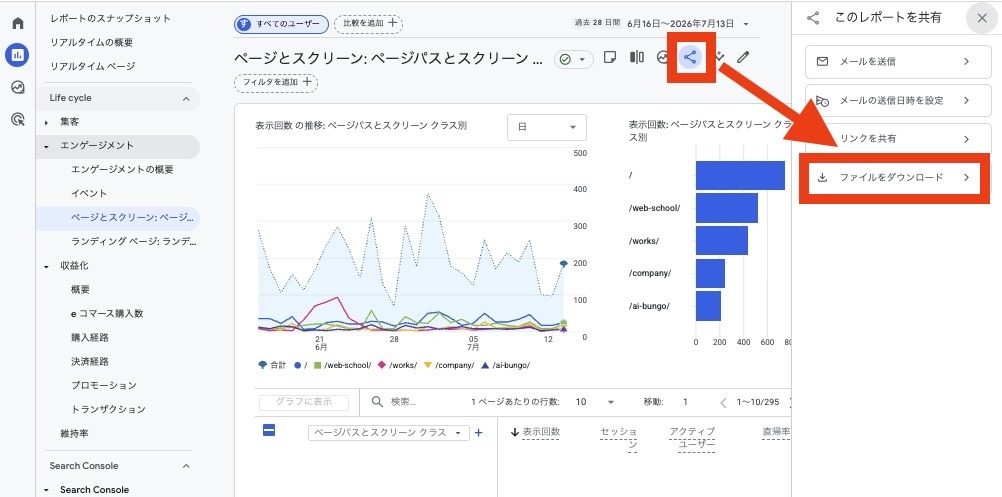
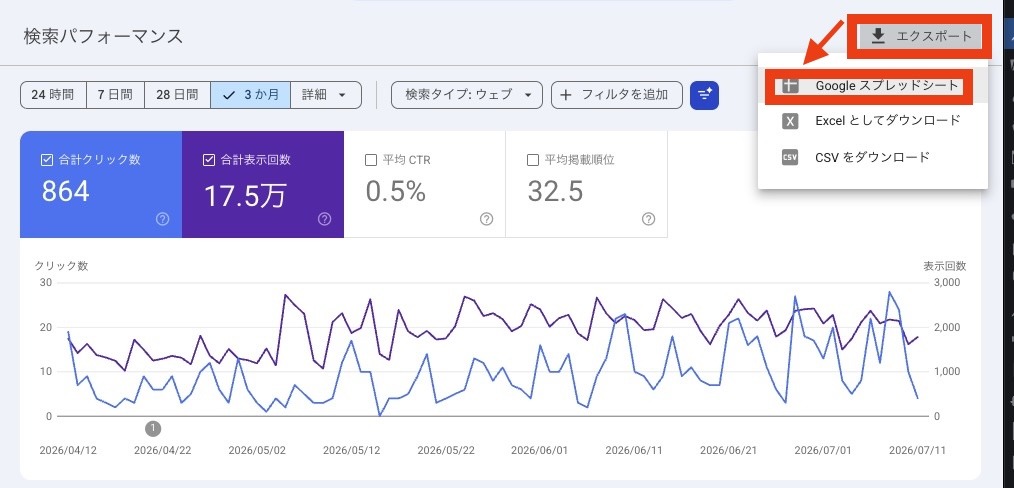
・各章で答えるべき問いも定義してくださいGA4のレポート画面右上、サーチコンソールの検索パフォーマンス画面右上にあるエクスポートボタンから、当週と前週のデータをダウンロードします。
業務4:集計作業の自動化
生成AIとGASを活用すれば、クライアントに報告するためのシート記入を自動化できます。
弊社のKPI管理シートは、Google アナリティクスなどの数値が毎朝5時に自動で入るようになっています。コードはまったく手書きしていません。
GA4の管理画面から「プロパティの詳細」を開きます。
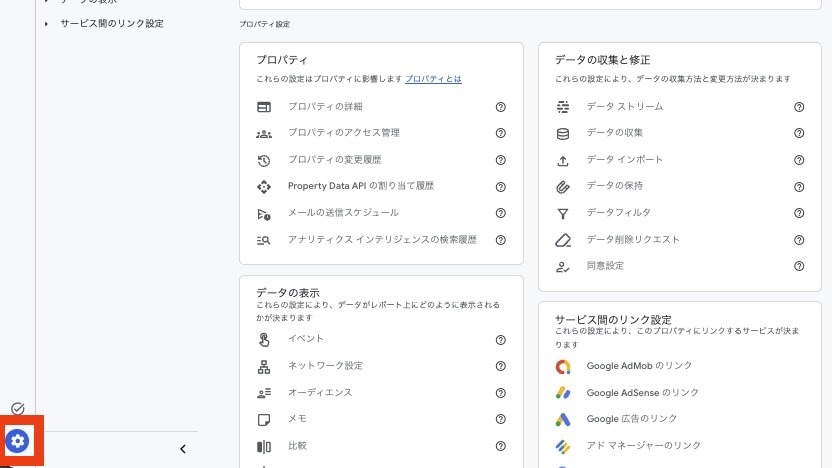
右上に9桁の数字が表示されているので、コピーしておきましょう。

指標・粒度・出力先の3つを具体的に伝えます。最後の1行を入れておくと、コードだけ渡されて途方に暮れる事態を防げます。
GA4のプロパティIDは「000000000」です。
日次のPV・セッション・CV数を取得して、スプレッドシートに書き込むGASを書いてください。

・A列が日付、B列にPV、C列にセッション、D列にCV数
・前日ぶんのデータを、毎朝1回だけ追記する
・同じ日付の行がすでにあれば上書きする

コードだけでなく、貼り付ける場所と実行手順、必要な事前設定も教えてください。スプレッドシートのメニューから「拡張機能 → Apps Script」を開き、既存のコードを削除して貼り付けます。
保存してから実行ボタンを押してください。
初回は権限の承認画面が出ます。

初回はほぼ確実にエラーが出ます。
画面下部に出る赤い文字をすべてコピーして、AIに貼り返してください。原因を特定して修正版を返してくれます。
実行したら次のエラーが出ました。原因と修正版のコードを教えてください。

(ここにエラー文をそのまま貼る)スクリプトエディタ左側の時計アイコンから「トリガーを追加」を選びます。
実行する関数を指定して、イベントのソースを「時間主導型」、間隔を「日付ベースのタイマー・午前6〜7時」にします。

翌朝シートを開いて数字が入っていれば完成です。
業務5:キーワード選定
AhrefsなどのキーワードツールをAIに繋げば、本来なら数時間かかる調査が数分で終わります。1語ずつツール画面で確認する必要はありません。
キーワードツールはAhrefsかSE Rankingが使えます。EXTAGEは検索数・難易度の取得にAhrefs、日次の順位計測にSE Rankingを繋いでいます。
どちらのツールも、管理画面の設定メニューからAPIキーを発行できるので、キーを取得したら以下のプロンプトを使って連携してください。
{
  "mcpServers": {
    "ahrefs": {
      "command": "npx",
      "args": ["-y", "mcp-remote", "https://api.ahrefs.com/mcp/mcp"],
      "env": { "API_KEY": "取得したAPIキー" }
    }
  }
}自社が狙いたいキーワードをそのまま投げます。サジェストや関連キーワードまで一気に拾わせるのがポイントです。
検索数・難易度・親トピックまで揃えておけば、以降の判断が速くなります。
「seo 外注」を軸に、キーワード調査をしてください。

・サジェストキーワードと関連キーワードをすべて洗いだす
・それぞれの検索ボリューム・難易度・CPC・親トピックを一覧で出す
・月間検索数10以上のものに絞る
・検索ボリュームの多い順に並べるここで親トピックを必ず確認してください。
親トピックが別のキーワードになっている語は、単独で記事を立てても評価が集まりません。既存記事に統合すべきかどうかが、この1列で判断できます。
競合サイトのURLを渡して、実際に流入を取れているキーワードを抽出させます。サジェストだけでは出てこない、売り上げに近いキーワードがここで見つかります。
次の競合サイトが獲得しているオーガニックキーワードを抽出してください。

・https://競合A.com/
・https://競合B.com/

・「SEOの外注・依頼」というテーマに関係するものだけに絞る
・キーワード / 検索数 / 難易度 / 競合の掲載順位 / 該当URL を一覧で
・自社がまだ取れていないキーワードにも印をつけてくださいサイトに置きたいカテゴリを大まかに決めて、集めたキーワードを当てはめさせます。
ここまで調査したキーワードを、次のカテゴリに振り分けてください。

・SEOの基礎知識
・SEOの内部対策
・SEOの外部対策
・コンテンツSEO
・AI × SEO

各カテゴリで、検索数と難易度から見た優先度(高・中・低)もつけてください。
1つのカテゴリに寄りすぎている場合は、その旨も指摘してください。ただし、実際に競合へ勝てるかどうかは、必ず人の目で検索結果を確認してください。難易度の数値が低くても、上位が大手メディアで埋まっていれば現実的ではありません。
業務6:サイトの課題発見
生成AIを各種ツールに連携すれば、あなたのサイトがどのような課題を抱えているのか、レポート形式で洗い出すこともできます。
検索順位が上がらない、もしくはコンバージョンにつながらない場合などは、むやみに施策を打つよりも原因調査に時間をかけるのが賢明です。
Googleのツールは、APIキーではなくサービスアカウントで繋ぎます。
Google Cloudでサービスアカウントを作成して鍵ファイルをダウンロードし、サーチコンソールとGoogle アナリティクスの管理画面で、そのアカウントに閲覧権限を付与してください。
{
  "mcpServers": {
    "search-console": {
      "command": "npx",
      "args": ["-y", "mcp-server-gsc"],
      "env": { "GOOGLE_APPLICATION_CREDENTIALS": "鍵ファイルのパス" }
    },
    "ga4": {
      "command": "npx",
      "args": ["-y", "mcp-server-google-analytics"],
      "env": { "GA_PROPERTY_ID": "000000000" }
    }
  }
}
権限付与を忘れると、接続できても数値が0で返ってきてしまいます。
すでに検索順位がついているのに、誰にもクリックされていないページを洗いだします。
サーチコンソールから直近90日のクエリ×ページのデータを取得してください。
表示が50回以上あるのにクリックが0のクエリを、表示数の多い順に出してください。
各クエリの平均順位と、該当ページのURLも添えてください。
すでに検索上位に上がっている記事は、タイトルなどを直せば最短で成果につながります。
上位表示の難易度が低いのに順位が低いページは、リライトの最優先候補になるでしょう。
同じクエリで複数ページが表示されていないかを確認します。
本来なら、Googleサーチコンソールで地道に調べなければ出てきない、記事同士のカニバリを効率的に調査できます。
直近90日で、同一クエリに対して2ページ以上が表示されている組み合わせを抽出してください。
クエリごとに、該当ページのURL・表示数・平均順位を並べてください。課題を特定しても順位が動かない場合は、別の原因が隠れています。原因の切り分け方は『検索順位が上がらない原因』の記事で解説しています。

業務7:内部リンクの最適化
内部リンクは、記事数が増えるほど管理が破綻します。どの記事がどこからリンクされているかを、誰も把握できなくなるためです。
EXTAGEでは、全記事のリンク関係を行列にして毎朝自動更新しています。ここでもコードは1行も手書きしていません。
最初にやるのは、対象記事の棚卸しです。WordPressのREST APIは認証なしでも公開記事を取得できるため、サイトのURLを渡すだけで一覧が作れます。
「https://example.com/media/」の公開記事をすべて取得してください。

・記事のスラッグ、タイトル、公開日を一覧で出す
・カテゴリも一緒に出す
・CSV形式で出力してください一覧を管理用のフォーマットに整えます。
EXTAGEでは「No・スラッグ・対策キーワード・カテゴリ」を設定表として持ち、そこから記事同士のリンク関係を行列にしています。
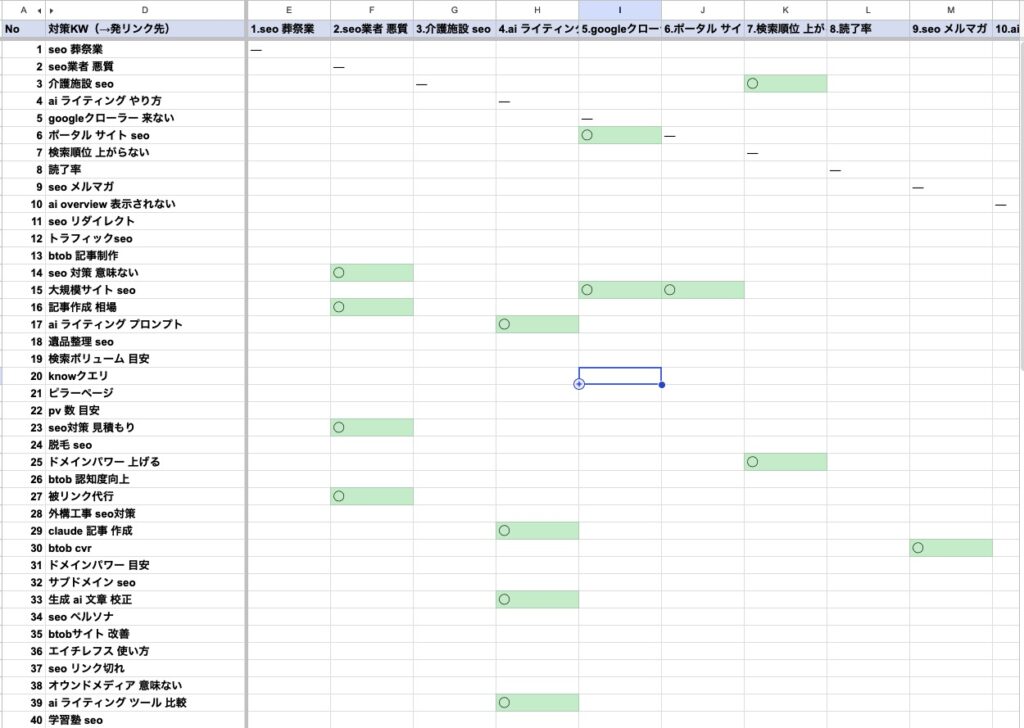
以下のプロンプトを入力すれば、取得した記事一覧を上記のようなフォーマットに整えてくれます。
取得した記事一覧を、次のフォーマットに整えてください。

No / スラッグ / 対策キーワード / カテゴリ

そのうえで、各記事の本文を確認し、記事同士の内部リンクを抽出してください。
「リンク元の記事 × リンク先の記事」の行列を作り、
記事ごとの発リンク数と被リンク数を集計してください。
被リンク数が少ない順に並べてください。被リンク数がゼロの記事は、誰からもリンクされていない孤立記事です。とくに、コンバージョンに近いページの被リンクが1桁なら、評価もアクセスも流れていません。
ここまでの処理をGASにすれば、各記事の被リンク状況が毎朝自動で更新されます。記事を追加しても、翌朝には反映されている状態になります。
いまの処理をGASにしてください。

【やること】
1. WordPressのREST APIから全記事の本文HTMLを取得する(認証不要)
2. 本文中の内部リンクを抽出する
3.「設定」シートの記事だけを対象にする
4.「内部リンク行列」シートに隣接行列を書き込み、発リンク数・被リンク数を集計する
5. 毎朝6時に自動実行する

【対象サイト】
https://example.com/media/

コードだけでなく、スプレッドシートへの貼り付け手順と、
トリガーの設定手順も教えてください。設定シートを作る関数、行列を作る関数、トリガーを登録する関数を順に1回ずつ実行すれば、あとは放置で構いません。
行列ができたら、リンクが足りない記事に送るリンクをAIに提案させます。ただし、AIは関連性だけを見るので、文脈に合わないリンクは離脱を生みます。
用の判断は人が行ってください。
福田卓馬工程ごとにAIをどう組み込むかは、手順として固めておくと社内で再現できます。
SEO業務の各工程でAIをどう使うかを体系化した『AIライティングマニュアル』を無料で配布しています。あわせてご活用ください。
SEO業務のAI活用で失敗しない注意点
ここまで効率化の方法を紹介してきましたが、AIに任せた結果、かえって遠回りになるケースもあります。実務で必ず押さえるべき注意点を挙げます。
順番に解説します。
AIが出した数字を鵜呑みにしない
生成AIが出してきた数値は、鵜呑みにせずに必ず裏付けを取るようにしてください。
たとえば「自社メディアで表示回数が多い記事を出して」と指示したところ、表示のほとんどが記事の内容と関係ないクエリだったということもありました。
ほかにも、PV数やイベント数などの数値も、Google アナリティクスなどの実数値と若干乖離していることがあるため、正確性を求められるときは注意しましょう。
数字の意味づけは人が担う
意味づけと意思決定は、人にしかできない仕事です。
生成AIは「PVが20%増えました」とは書けますが「だから次に何をすべきか」までは決められません。たとえアドバイスをしてきたとしても、正しい対策かどうかはわからないため、慎重に判断する必要があります。
福田卓馬集計やデータの収集などはAIに任せて、担当者は判断に時間を使うという作業の切り分けで、よりクリティカルな施策を打てるようになります。
自動化は小さく始める
最初から全業務を自動化しようとすると挫折します。
アクセス数やコンバージョンなど、毎日追いかける必要がある数値からスタートしてください。ひとつ効率化して毎日トラッキングすれば、次にどのような数値を取るべきかも見えてきます。
SEO業務のAI活用を自社でやるか任せるかの判断軸
ここまで紹介した仕組みは、すべて自社で構築できます。ただし仕組みを作ったのに成果につながらないケースも少なくありません。
判断の分かれ目は、担当者が数字を見る習慣を持っているかどうかです。次の3つが揃っていれば、本記事の手順をなぞるだけで自動化まで到達できます。
- GA4とサーチコンソールを日常的に見ている
- 試行錯誤に週2〜3時間を割ける
- 集計したい指標を自分の言葉で説明できる
逆に、仕組みを作っても「何を見るべきか」が定まらないなら、外部の力を借りたほうが早いです。ツールを繋ぐこと自体は誰にでもできます。
難しいのは、出てきた数字から課題を読み取り、打ち手の優先順位をつける部分です。ここは経験がものを言う領域で、AIには代替できません。
SEO会社を選ぶ際の判断基準を知りたい方は『SEO会社のおすすめと失敗しない選び方』の記事をご覧ください。
 福田卓馬
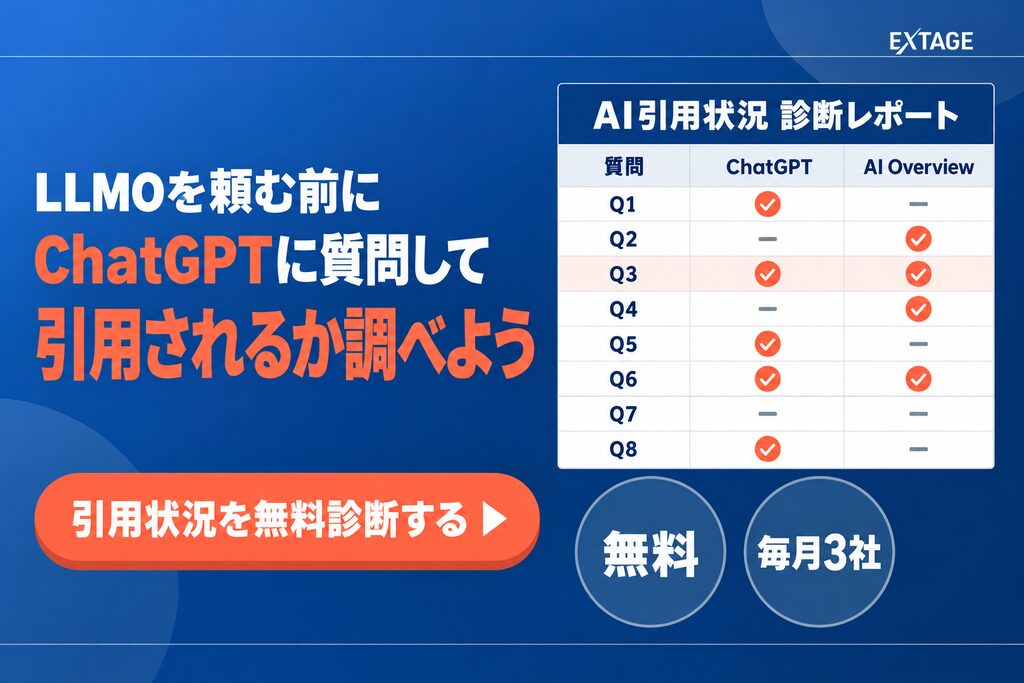
福田卓馬自社でやるか任せるかを決めきれない方へ。
無料診断では、御社のサイトがAI検索でどう扱われているかを可視化します。内製の線引きを決める前の現在地確認としてどうぞ。
よくある質問
AIを使ってAI検索対策はできますか
調査と分析はAIに任せられますが、対策そのものは別の話です。自社がAIにどう引用されているかの調査、競合との比較、引用されやすい構成の設計まではAIで進められます。
ただしAI検索に引用されるための対策は、本記事で扱う「AIを使う側」の話とは別領域です。具体的な打ち手は『AI時代のSEO対策』の記事で解説しています。

AIが書いた記事はGoogleにペナルティを受けますか
AIを使ったこと自体はペナルティの対象になりません。Googleが問題視するのは、検索順位の操作だけを狙った低品質なコンテンツです。読者の役に立つ内容であれば、制作の過程は問われません。
プログラミングができなくてもAIで自動化できますか
できます。必要なのはコードを書く力ではなく、集計したい指標を設計する力です。エラーが出ても、その文面をそのままAIに貼り返せば修正されます。EXTAGEのKPI管理シートも、コードを1行も手書きせずに構築しました。
無料のAIツールでもSEO業務は効率化できますか
課題発見やレポート作成であれば、無料の範囲でも効果はでます。ただし外部ツールとの接続や大量データの処理を行う場合は、有料プランのほうが安定します。まず無料で試し、業務に組み込めると判断してから投資するのが安全です。
AIに任せると担当者の仕事はなくなりますか
なくなるのは作業であって、仕事ではありません。AIが引き受けるのは集計・抽出・生成といった手を動かす部分です。数字の意味を読み解き、事業として何をすべきかを決める仕事は残ります。むしろ作業から解放されたぶん、その価値は高まります。
とはいえ「自社のサイトで、どこから手をつけるべきか判断できない」「仕組みは作ったが、成果に結びついている実感がない」という方も多いのではないでしょうか。
福田卓馬EXTAGEでは、300社超の支援実績をもとにサイトの現在地を可視化する無料診断を行っています。
数字から課題を読み解き、打ち手の優先順位まで整理してお渡しします。AIで効率化した先に成果を出したい方は、気軽にお問い合わせください。
 まずは相談する
 メルマガに登録する
