



 資料請求
資料請求
「リッチリザルトテストの使い方がいまいちわからない…」
「エラーや警告が表示されたけどどう修正すればいい?」
Googleの公式ツール・リッチリザルトテストを活用すれば、構造化データが正しく実装できているかをかんたんに調べられます。
とはいえ、エラーがでたときの対処法や優先度の付け方がわからず、悩んでいる方は多いのではないでしょうか。
本記事では、Google公式のリッチリザルトテストの使い方を徹底的に解説します。エラーを迅速に解決してアクセス改善につなげる方法を、初心者にもわかりやすく紹介します。
- リッチリザルトテストの基使い方
- エラーの原因とエラー別の対処方法
- テスト後に修正すべきポイント
リッチリザルトを正しく実装すれば、クリック数が増えたり生成AIに引用されやすくなったりするなど恩恵が大きいため、この機会にリッチリザルトテストの使い方を知っておきましょう。

福田 卓馬
EXTAGE株式会社 代表取締役社長
SEO歴10年。上場企業を含む200社以上のSEO・Webマーケティング支援を実施。KADOKAWA社より『文章で金持ちになる教科書』『Webライターが5億円稼ぐ仕組み』を出版。
>>詳しいプロフィールはこちらリッチリザルトテストとは
| 提供元 | |
|---|---|
| 料金 | 無料 |
| URL | https://search.google.com/test/rich-results |
| テスト方法 | URL入力 / コード貼り付け |
| 対応フォーマット | JSON-LD / Microdata / RDFa |
| 主な用途 | 構造化データの検証 エラー確認 リッチリザルト対象の判定 |
リッチリザルトテストは、Googleが提供している公式の構造化データ検証ツールです。
Webページの内容を検索エンジンが正確に理解できるように記述するタグ付けのこと。
リッチリザルトを表示すれば、Googleの検索結果で特別な表示になり、クリック率が増えてアクセス増加を見込めます。
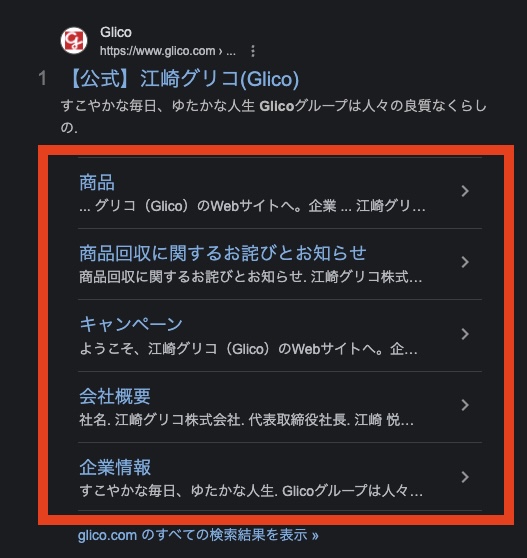
テスト結果画面では、検出された構造化データの種類やエラー・警告の有無、検索結果での表示プレビューも表示されます。
リッチリザルトの種類と対応する構造化データ
一言でリッチリザルトとはいっても、FAQや口コミなど多種多様なので、バリエーションを理解しておきましょう。
リッチリザルトの全体像を把握できていなければ、抜けている構造化データがあっても見落としてしまうためです。
Googleが対応する主要なリッチリザルトの種類一覧
Googleがサポートするリッチリザルトは多岐にわたります。
最低限、Webサイトに導入されることが多い主要なリッチリザルトだけでも抑えておきましょう。具体的には次の9種類です。
| 種類 | 対応スキーマ |
|---|---|
| パンくずリスト | BreadcrumbList |
| 記事 | Article / BlogPosting |
| 商品 | Product |
| レビュー | Review / AggregateRating |
| よくある質問 | FAQPage |
| How-to手順 | HowTo |
| ローカルビジネス | LocalBusiness |
| 動画 | VideoObject |
| イベント | Event |
ただし、Googleのリッチリザルト対応状況は常に変わっているため、公開する前にはGoogle検索セントラルで最新情報をご確認ください。
サイト種別ごとの導入優先度チェックリスト
構造化データは多岐にわたるため、どこから実装していくべきか判断するのが難しいです。
優先順位はサイトによって異なるため、以下のマトリクスを確認してください。
| サイト種別 | 最優先 | 2番目 | 3番目 |
|---|---|---|---|
| メディア・ブログ | BreadcrumbList | Article | VideoObject |
| ECサイト | BreadcrumbList | Product | AggregateRating |
| コーポレートサイト | BreadcrumbList | Organization | LocalBusiness |
| 実店舗ビジネス | BreadcrumbList | LocalBusiness | Review |
いずれのサイトでも、まずは「パンくずリスト」から実装するのがおすすめです。
Webサイト上の現在地を「ホーム > カテゴリ > 記事タイトル」のように階層構造で示すナビゲーションリンクのこと。
パンくずリストは、サイトの階層構造をユーザーとGoogleにわかりやすく伝える役割を持ちます。
 福田卓馬
福田卓馬比較的エラーがでにくく、実施するメリットも大きいため、ほとんどのページに取り入れましょう。
パンくずリストの実装が終わったら、次は自社サイトの種別に合わせて優先順位を決めます。
たとえば、ECサイトなら商品やレビュー、オウンドメディアなら記事やFAQといった構造化データを段階的に実装してください。
リッチリザルトテストの使い方
次に、実装した構造化データをリッチリザルトテストでテストする方法を紹介します。
- URLを入力してテストする手順
- コードを貼り付けてテストする手順
それぞれの手順を解説したあとに、テスト結果のページの見方もわかりやすくまとめていますので、参考にしながら進めてください。
URLを入力してテストする手順
公開済みのWebページを検証する場合は、URLを入力する方法が簡単で便利です。
以下の手順でテストを実行できます。
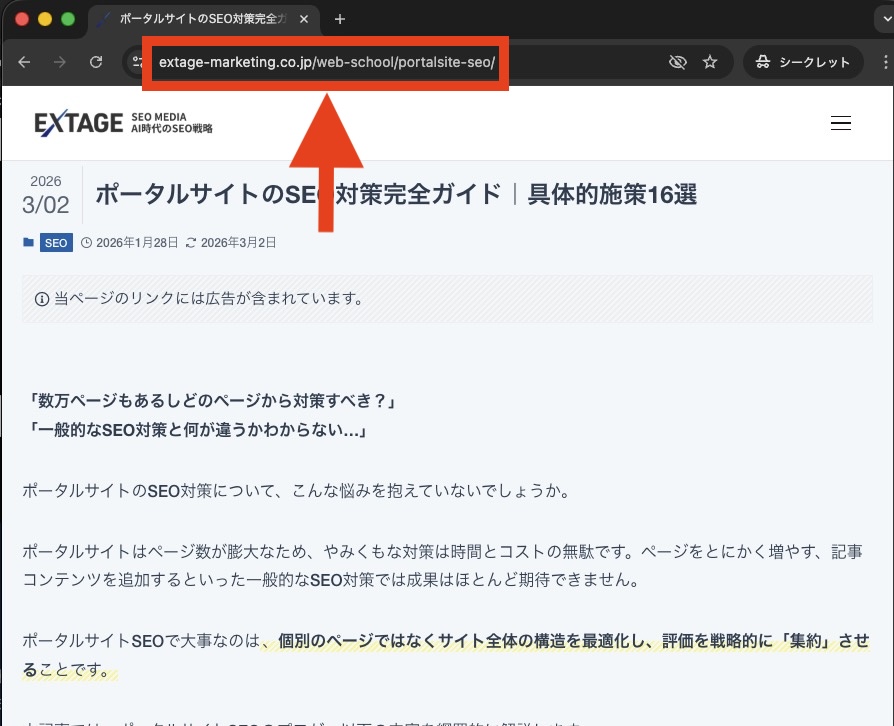
調査したいページを開き、画面上タブにあるURL欄をクリックして、URLをコピーします。
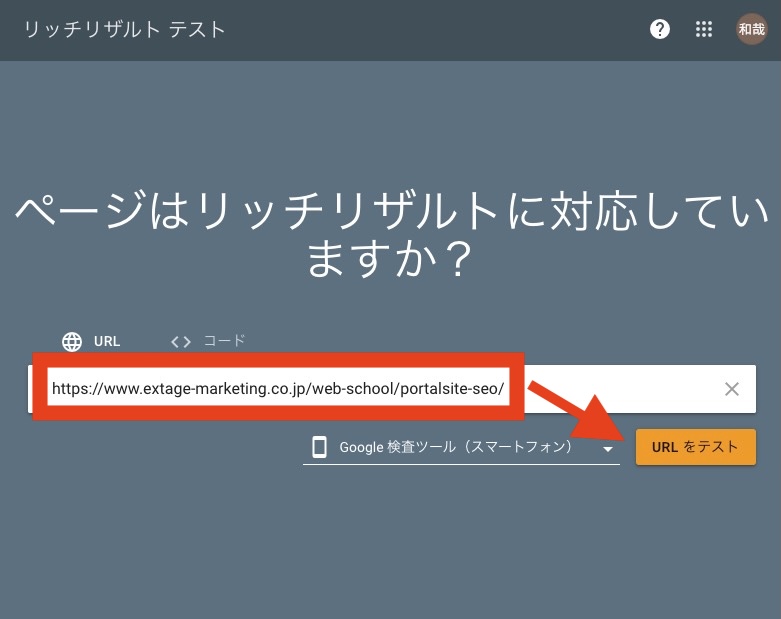
リッチリザルトテストを開いて、先ほどコピーしたURLを貼り付け「URLをテスト」をクリックします。
テストが完了すると結果が表示されます。「このページはリッチリザルトの対象です」と表示されれば成功です。
ページの規模によってはテストに数十秒かかる場合があります。結果が表示されるまで待ちましょう。
コードを貼り付けてテストする手順
リッチリザルトテストは、URLを貼り付けたほうが楽ですが、開発中のページを公開前に検証したいならコードを貼り付けましょう。
基本的な流れは、URLを貼り付けるケースと同じです。
リッチリザルトテストを開いて、タブを「URL」から「コード」に変更します。
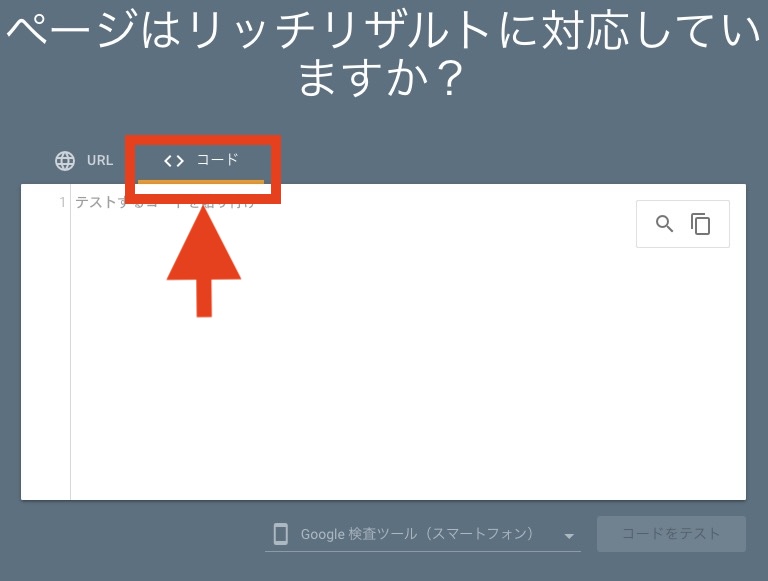
リッチリザルトテストのコード欄に、HTMLコードを貼り付けます。
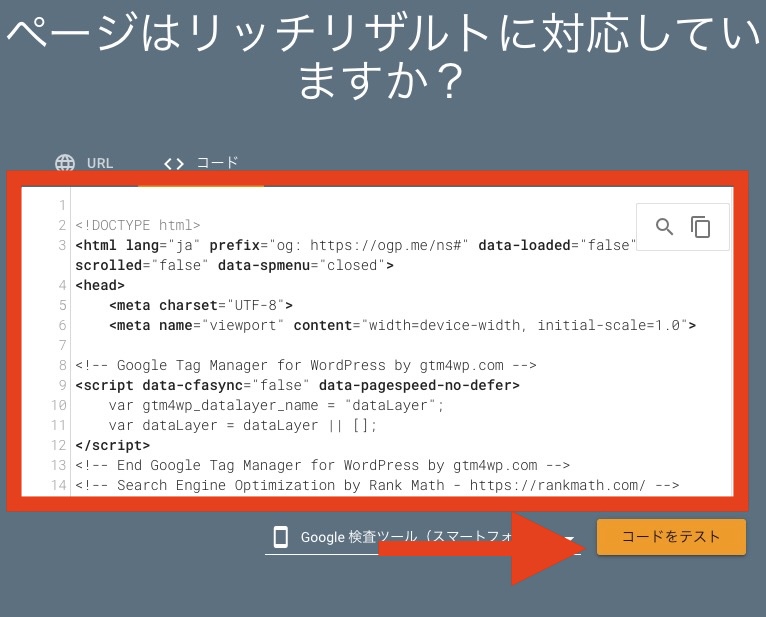
テストが完了すると結果が表示されます。「このページはリッチリザルトの対象です」と表示されれば成功です。
コード貼り付け方式の利点は、コードを編集してすぐに再テストできる点です。エラー検出時に即座にコードを修正し、リアルタイムで結果を確認しながら作業を進められます。
福田卓馬ローカル環境で開発しているなど、URLで直接アクセスできない段階での事前検証に役立ちます。
テスト結果画面の見方
リッチリザルトテストのテスト結果が表示されたら、画面をどのように見ていけばいいのかチェックしていきましょう。
テスト結果画面は、主に3つのエリアで構成されています。
| エリア | 確認できる内容 |
|---|---|
| URLステータス | リッチリザルトが何件検出されたか |
| クロール情報 | そもそもページがクロールされているかどうか |
| 検出された構造化データ | どのようなリッチリザルトが検出されたか |
一番上のURLステータスの部分で「◯件の有効なアイテムを検出しました」と表示されれば、リッチリザルトが実装できている証拠です。
もっとも大切な「検出された構造化データ」をチェックしましょう。
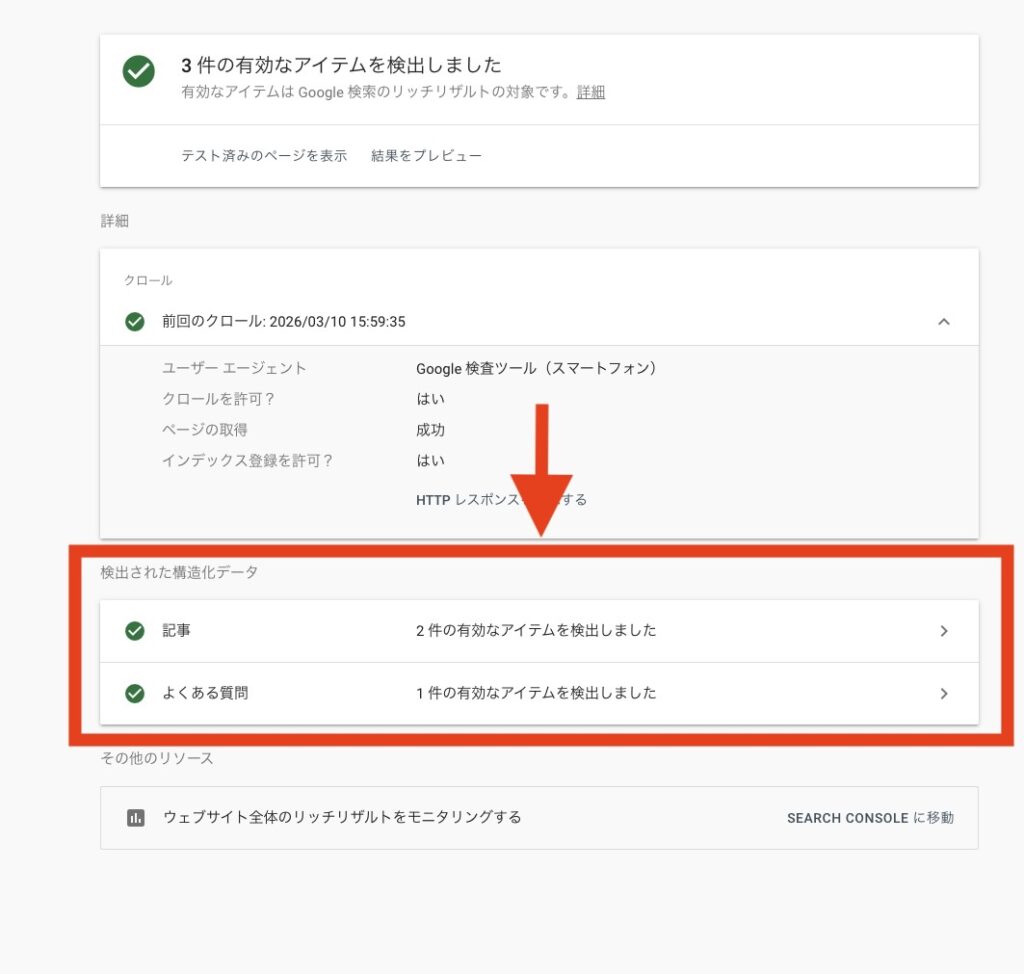
構造化データの各項目をクリックすると、問題箇所がないか、どこが検出されたのかわかります。
リッチリザルトテストのエラー別対処法
リッチリザルトテストでエラーや警告が検出された場合、原因を特定して適切に修正しましょう。
表示されるメッセージの種類ごとに、考えられる原因をまとめました。
| エラーメッセージ | 修正方法 |
|---|---|
| アイテムが検出されませんでした | scriptタグの配置確認、@typeのスペルチェック |
| 値の型が正しくありません | 該当フィールドの型をschema.org仕様に合わせて修正する |
| 項目がありません | 不足している必須フィールドを追加する |
| オブジェクト メンバーの名前がありません | JSONバリデーターで構文チェック後、修正する |
それぞれのエラーの対処法について、より詳しく解説していきますので、該当箇所を読み進めてください。
アイテムが検出されない場合の修正方法
「アイテムが検出されませんでした」というメッセージは、リッチリザルト対象の構造化データが見つからなかったことを示します。
構造化データが実装されていないか、Googleがサポートしていない形式で記述されている可能性が考えられます。
次の項目を順番にチェックして、当てはまっていないかを確認してください。
| 確認項目 | 確認方法 |
|---|---|
| JSON-LDタグが存在するか | HTMLソースで <script type=”application/ld+json”> を検索 |
| Googleサポート対象のタイプか | Google検索セントラルのサポート一覧と照合 |
| JSレンダリングで出力されていないか | ページのソースを表示でJSON-LDが含まれているか確認 |
| 配置場所は <body> 内か | HTML構造を確認 |
JavaScriptによって動的に生成されている場合、Googleのクローラーが正しく読み取れていないケースもあります。
構文エラーの修正方法
リッチリザルトの構文エラーは、JSON-LDのルールに誤りがある場合に発生します。
構造化データを実装するため、HTMLの裏側に記述するデータ形式のこと。
最も多い原因は、カンマや括弧の過不足です。
項目の最後に不要なカンマがあったり、閉じるべき括弧が抜けていると、リッチリザルトに「解析エラー」が表示されます。
{
  "@context": "https://schema.org",
  "@type": "Article",
  "headline": "リッチリザルトテストの使い方",
  "author": {
    "@type": "Person",
    "name": "山田太郎",  ← 末尾カンマが不要
  }
}
「値の型が正しくありません」というエラーは、数値を入れるべき箇所に文字列が入力されている場合に起こります。
必須プロパティが欠けていると「項目がありません」と指摘されます。
警告が表示された場合の対応方法
警告はエラーとは異なり、リッチリザルトの表示自体は可能ですが、推奨されるプロパティが欠けている状態を示しています。
警告を放置しても検索順位に直接的な悪影響はありません。
しかし、推奨プロパティを追加すれば検索結果での表示内容がより豊かになり、クリック率の向上が期待できます。
とくに、記事の構造化データでサムネイル画像を指定する「imageプロパティ」がない場合、もしくは商品のレビュー情報を示す「aggregateRatingプロパティ」が不足している場合によく見られます。
支援現場でよくあるエラー事例
弊社の支援事例でよく見られる構造化データの失敗は、以下のとおりです。
| 失敗パターン | 発生しやすい場面 |
|---|---|
| 他社URLの残留 | テンプレートをコピペして実装したとき |
| プラグインとの重複 | WordPressで手動追加したとき |
| ページ内容との不一致 | 価格変更・在庫更新時したとき |
| リニューアル時の更新漏れ | サイトリニューアルしたとき |
よくあるのが、サンプルコードをコピーして貼り付けたあと、URLや企業名を自社のものに変更し忘れてしまうケースです。
WordPressのプラグインが自動で出力する構造化データと、手動で追加したデータが重複してしまうことも少なくありません。
構造化データに記述した価格とページ本文に表示されている価格が異なるといった内容の不一致も、ガイドライン違反につながるため注意が必要です。
福田卓馬定期的な見直しと検証を習慣づけることが、失敗をふせぐ鍵となります。
構造化データのエラーが解決できない・サイト全体の技術SEOに不安がある方は、EXTAGEの無料SEO診断をご利用ください。
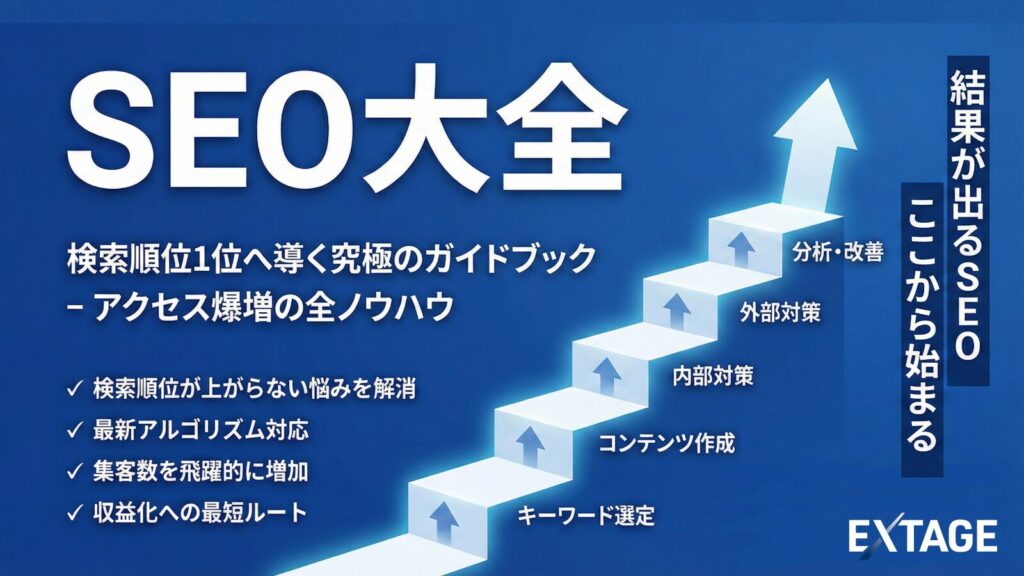
SEO施策をまとめた150ページ越えの教科書コンテンツを無料配布中!内部対策、外部対策、EEAT対策までプロのノウハウを完全網羅しているので、ぜひ無料で受け取って活用してみてください。
リッチリザルトが表示されない原因と対策
リッチリザルトで構造化データを実装できていても、実際には表示されないケースが少なくありません。
リッチリザルトが反映されるまでの期間は、数日から1ヵ月程度が目安です。テストから数週間経ってもリッチリザルトが表示されないときの対処法をお伝えします。
- 構造化データの記述ミス
- ユーザーエージェントの切り替えができていない
- Googleガイドライン違反
構造化データの記述ミス
まずは、実装した構造化データに記述ミスがないか確認してみましょう。ミスがあっても、リッチリザルトテストでは問題ないと表示されるケースがあるためです。
必須プロパティの値が空欄のままになっていたり、ダミーデータが残っていたりするケースが代表的です。
ほかにも、目視では気づきにくい細部までチェックして、誤りがないかを確認してください。
- 必須プロパティに空文字やダミーデータがないか
- <script> タグ内でHTMLエスケープが発生していないか
- 複数の構造化データの@graphの記述が正しいか
- JSON-LDの文字コードがUTF-8になっているか
ユーザーエージェントの切り替えができていなかった
ユーザーエージェントの切り替えを考えておらず、リッチリザルトテストを進めてしまったケースも考えられます。
リッチリザルトテストでは、テストを実行するユーザーエージェントをスマートフォンとデスクトップで切り替えられます。
Googleの検索インデックスは、スマホ版のページを基準にしているため、パソコンになっている場合はスマホに戻しましょう。
福田卓馬PC版とスマートフォン版で構造化データの出力内容が変わるサイトの場合、両方のユーザーエージェントでテストが必要です。
もしパソコンとスマホの両方でエラーがでている場合、スマホ版を優先的に解消しましょう。
Googleガイドライン違反
構造化データに記述されている内容と、実際にユーザーに表示される内容が異なる場合、Googleのガイドライン違反と判断されるリスクがあります。
リッチリザルトテストが表示されないどころか、ページの評価が下がる恐れもあるため、早急に修正してください。
| 違反パターン | 具体例 |
|---|---|
| ページ内容と不一致 | レビュー0件なのに★4.5を記述 |
| 存在しない情報 | 終了済みキャンペーンの割引価格を記述 |
| 宣伝目的 | FAQに自社サービスの広告を記述 |
たとえば、ページに掲載されていないレビュー評価や、実際とは異なる価格情報を構造化データに記述しているケースなどが考えられます。
ペナルティを受けている場合、Googleサーチコンソールの「手動による対策」に通知が届きます。
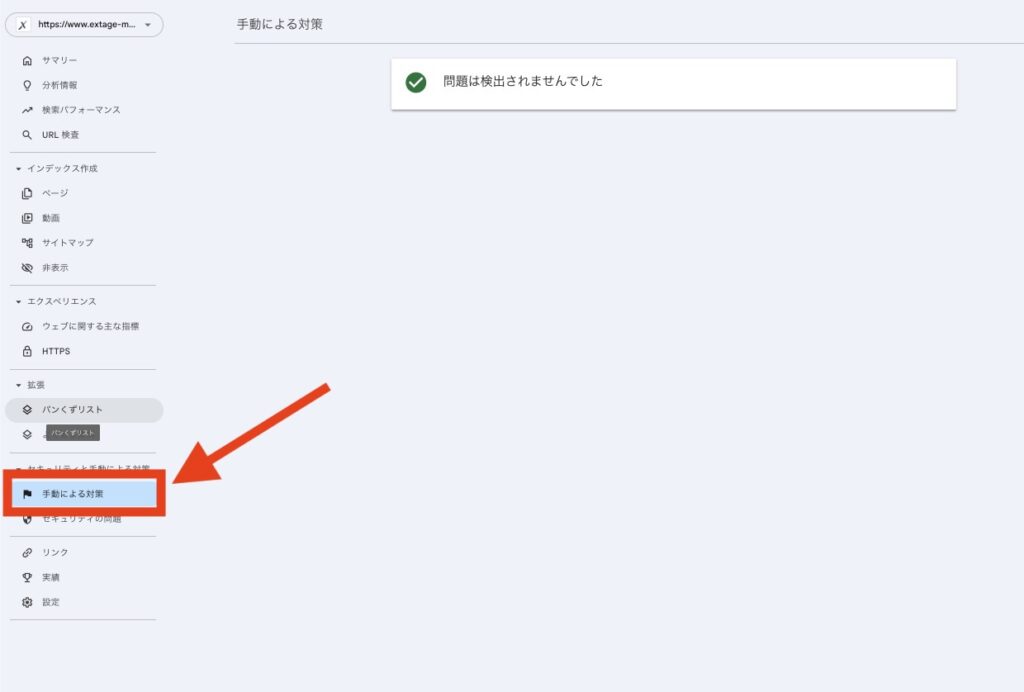
ペナルティを受けている場合、内容を確認し、修正後に再審査をリクエストしてください。
リッチリザルトテスト以外で構造化データを確認できるツール
リッチリザルトテストは1ページ単位での検証に便利ですが、ひとつ一つのページをちまちまチェックしておくのは非効率です。
以下のようなツールを使えば、サイト全体の構造化データ実装状況をまとめてチェックできます。
Googleサーチコンソールと連携すれば、サイト全体の構造化データ実装状況をチェックできるので便利です。
Googleが無料で提供している公式ツール。Webサイトがどんなキーワードで検索され、何回クリックされたかを分析できる。
この見出しでは、サイト全体の構造化データを効率的に監視・管理する方法を紹介します。
拡張レポートでリッチリザルトの状態を確認する方法
もっともかんたんなのは、Googleサーチコンソールの拡張セクションです。
左メニューにある「拡張」では、パンくずリストとよくある質問のみ、有効なアイテムを一覧で確認できます。
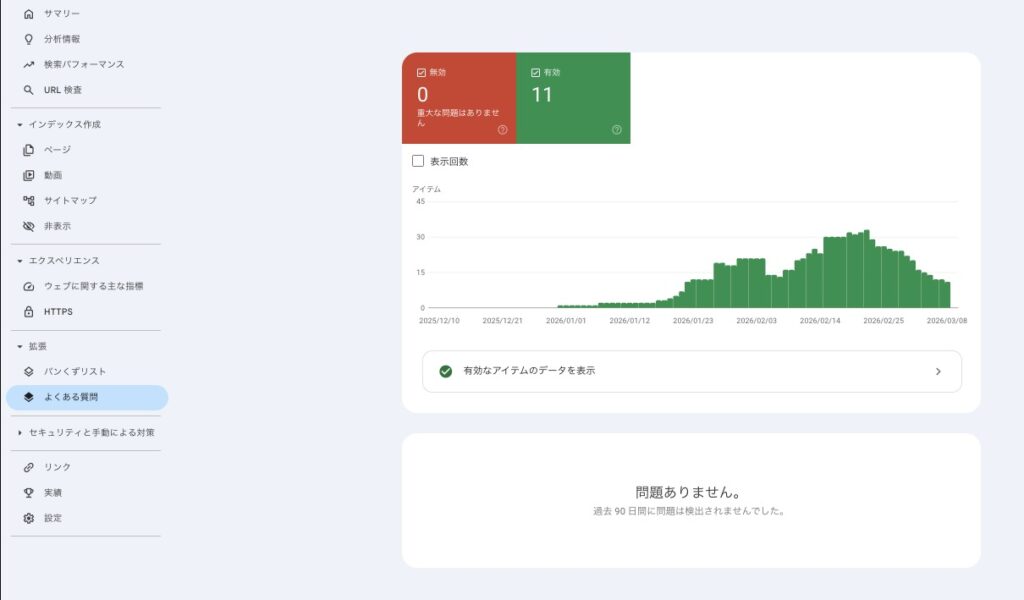
構造化データの種類ごとに有効・警告あり・エラーのステータスと該当ページ数を確認できます。
リッチリザルトテストが個別ページを深く検証するツールであるのに対し、サーチコンソールはサイト全体を広く監視する役割を担います。
サイト全体の構造化データを一括チェックする方法
構造化データがまだ実装されていないページをサイト全体で洗いだすには、Screaming Frogといったクローラーツールを活用しましょう。
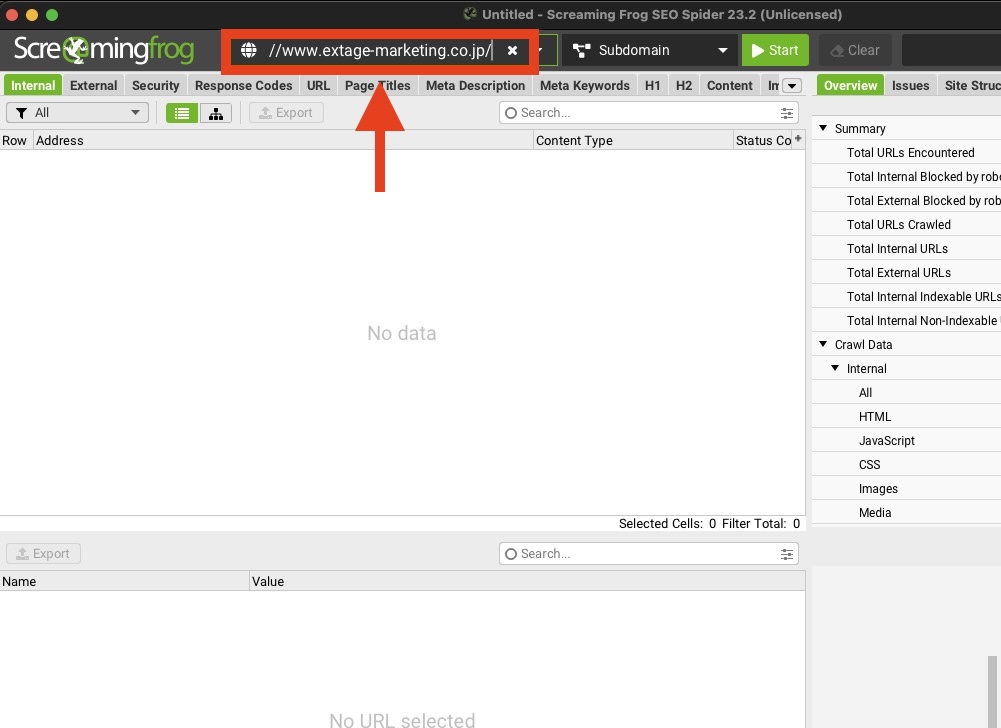
Screaming Frogなら、サイトのURLをすべてクロールし、どのページにエラーがあるかを一覧で抽出できます。
画面上の入力欄に、自社サイトのトップページのURLを入力してください。
上部タブから「Structured Data(構造化データ)」を選択します。「Missing」や「Error」が表示されているページがないかを確認してください。
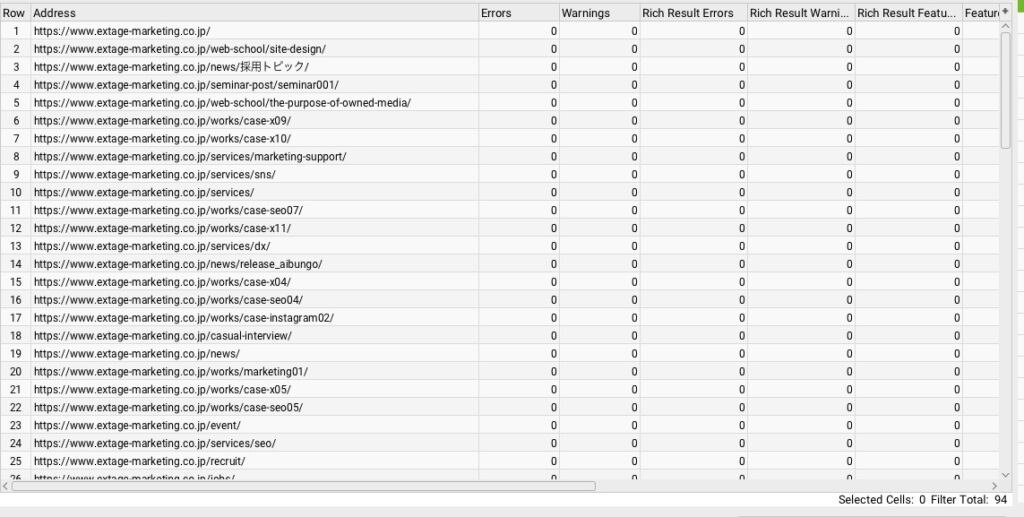
とくに、サイトの更新やリニューアル後にはエラーが発生しやすいため、注意深くチェックしてください。
リッチリザルトテスト後にやるべき改善方法
リッチリザルトテストで構造化データを確認したあとは、実装した構造化データがどのような効果をもたらしたか測定し、改善につなげていきましょう。
構造化データを実装して、検索結果に反映されるには、通常1〜4週間程度かかります。
実装から2週間おきに検索結果やGoogleサーチコンソールをチェックして、次のようなデータを比較していきましょう。
- リッチリザルトが表示されているか
- ページの表示回数
- ページのクリック数
- ページのクリック率(CTR)
構造化データを実装しても、必ずしもリッチリザルトに表示されるとは限りません。表示の可否も含めて、レポーティングしておくのがおすすめです。
なお、構造化データは、テクニカルSEOの代表的な施策のひとつです。テクニカルSEOの全体像については「SEO内部対策の教科書」の記事で詳しく紹介していますので、参考にしてください。

よくある質問
スキーママークアップ検証ツールとの違いは?
リッチリザルトテストがGoogle検索での表示可否を判定するのに対し、スキーママークアップ検証ツールでは、構造化データが標準仕様に準拠しているかを確認します。
| 比較項目 | リッチリザルトテスト | スキーママークアップ検証ツール |
|---|---|---|
| 提供元 | Schema.org | |
| 検証対象 | Googleがサポートするリッチリザルト用構造化データ | schema.org仕様に準拠するすべての構造化データ |
| 主な用途 | リッチリザルトの表示可否を判定 | 構文の正確性を検証 |
| 対応範囲 | Googleがサポートする約30種類に限定 | schema.orgの全タイプに対応 |
| URL | search.google.com/test/rich-results | validator.schema.org |
実務では、まずスキーママークアップ検証ツールで構文をチェックして、リッチリザルトテストでGoogleの表示要件を満たしているか確認しましょう。
福田卓馬Googleがサポートしていない構造化データは、リッチリザルトテストでは判定されません。
構造化データを実装してからリッチリザルトが表示されるまでどれくらいかかりますか
リッチリザルトが表示されるのは、数日から4週間ほどです。
サイトの規模や更新頻度、リッチリザルトの種類によっても異なります。
目安として、実装から1週間ほどでサーチコンソールのレポートに反映され、2〜4週間で検索結果に表示されるようになるといった流れです。
ページを更新したら、GoogleサーチコンソールのURL検索ツールからインデックス登録をリクエストすると、少しだけ登録が早くなります。
WordPressプラグインで構造化データを出力している場合もリッチリザルトテストは必要ですか
WordPressのプラグインで構造化データを自動出力している場合でも、リッチリザルトテストによる検証は必要です。
プラグインの設定ミスや他のプラグインとの競合によって、意図しないエラーが発生する場合があります。
プラグインのアップデート時に出力形式が変更され、問題なかった構造化データがエラーになるケースも少なくありません。
プラグインを導入・更新した際には、必ずリッチリザルトテストで主要なページを検証する習慣をつけてください。
リッチリザルトテストの使い方や構造化データについて理解したものの、自分だけでは実装が難しい、ほかの試作にも取り組んでみたいという方も多いのではないでしょうか。
EXTAGE株式会社の無料相談では、あなたのサイトの状況から取り組むべき施策、狙うべきキーワードまで無料で診断します。検索からアクセスを集めたいものの、やり方に悩んでいる企業様は気軽にご相談ください。
✓ SEO対策、何から始めればいいか分からない
✓ 今の施策が正しいのか判断できない
✓ 外注したいが、どこに頼めばいいか分からない
\200社以上の支援実績/
※ 無理な営業は一切しません|オンライン対応可
 まずは相談する
 メルマガに登録する