



 資料請求
資料請求
「GA4を導入したけど、専門用語が多くてどこから見ればいいかわからない」
「PV数やユーザー数は見れても、サイト改善にどうつなげればいいかわからない」
「データを眺めているだけで、具体的な改善アクションを起こせていない」
Googleアナリティクスは、見るべき指標を間違えたり、データが不正確なまま使ったりすると、見当違いの改善策に時間やコストを費やしてしまうことがあります。
しかし正しい見方と使い方を理解すれば、サイトの課題を的確に発見し、成果を伸ばすための強力な武器になります。
本記事では、200社以上のクライアントに携わってきたEXTAGE株式会社が、GA4初心者がまず押さえるべき以下の内容を解説します。
- GA4の画面の見方と初期設定
- データから改善施策を立てる方法
- 初心者が陥りがちな失敗と対処法
- GA4活用の成功事例
どの数値を見て、次に何をすべきかが明確になります。ぜひ参考にしてください。

福田 卓馬
EXTAGE株式会社 代表取締役社長
SEO歴10年。上場企業を含む200社以上のSEO・Webマーケティング支援を実施。KADOKAWA社より『文章で金持ちになる教科書』『Webライターが5億円稼ぐ仕組み』を出版。
>>詳しいプロフィールはこちらGoogleアナリティクスの画面構成と見方
Googleアナリティクスを効果的に活用するには、サイトを改善するためのツールとしての役割を理解することが重要です。
- 画面を見る前に確認すべき初期設定
- ホーム画面・レポート画面・探索画面の使い方
- 初心者が最初に見るべき画面
正確な分析を行うために、まずは基本的な初期設定から確認していきましょう。
画面を見る前に確認すべき初期設定
正確なデータを分析するため、Googleアナリティクスの画面を見る前に3つの初期設定を確認しましょう。
設定が不十分だと分析データそのものの信頼性が低く、正しい判断ができません。まずは以下の設定を見直してください。
| 初期設定チェック項目 | 確認場所 |
|---|---|
| データ保持期間を14ヵ月に変更 | 管理 > データ設定 > データ保持 |
| Googleシグナルを有効化 | 管理 > データ設定 > データ収集 |
| 内部IPの除外 | 管理 > データストリーム > タグ設定 |
| コンバージョンイベントの設定 | 管理 > イベント > コンバージョンとしてマーク |
上記設定を済ませることで、精度の高い分析を始める準備が整います。
 福田卓馬
福田卓馬弊社支援先でも、データ保持期間がデフォルトの2ヵ月のまま放置されていて、過去データが消えていたケースは多いです。
ホーム画面の使い方
ホーム画面は、サイト全体の状況を素早く把握するためのダッシュボードです。直近7日間におけるユーザー数やイベント数などの主要な指標が自動で集計され、カード形式で表示されます。
最近アクセスしたレポート機能を使えば、前回見ていた分析画面にすぐに戻ることも可能です。
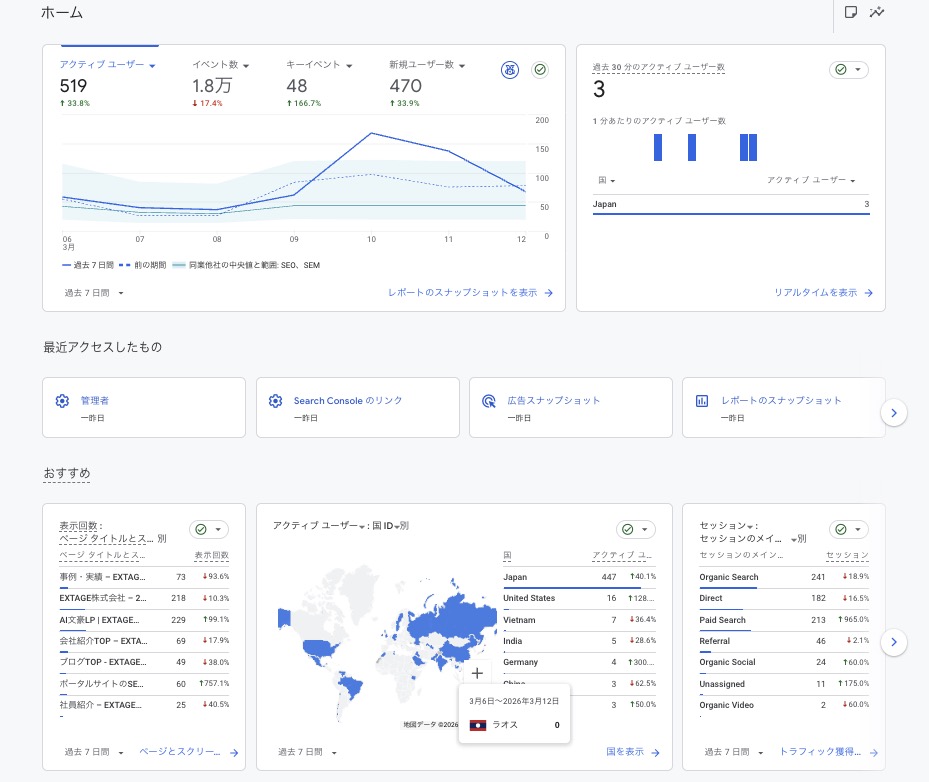
毎日のかんたんな状況確認であれば、ホーム画面を見るだけで十分な情報を得られます。
レポート画面の使い方
レポート画面は、サイトのパフォーマンスを多角的に分析するための中心的な機能です。
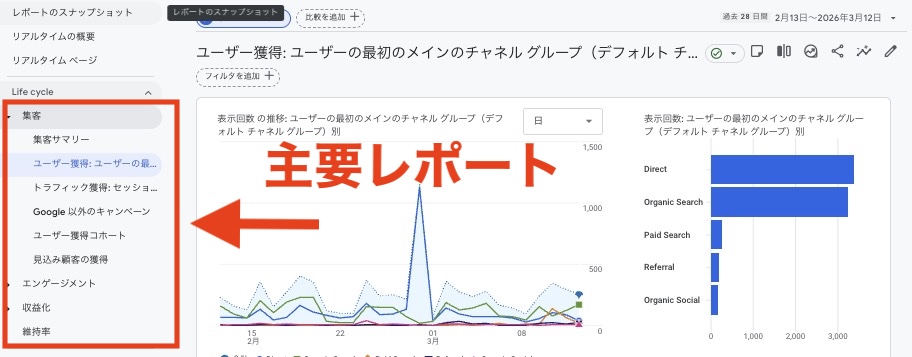
4つのカテゴリに分かれています。
| 項目 | 内容 |
|---|---|
| 集客 | ユーザーがどこからサイトに来たか |
| エンゲージメント | サイト内でどう行動したか |
| 収益化 | ECの売上やアプリ内購入の状況 |
| 維持率 | リピーターの割合や復帰状況 |
とくによく使うのが「トラフィック獲得」や「エンゲージメント>ページとスクリーン」です。トラフィック獲得では、ユーザーがどのチャネルから来ているかわかりやすく、ページとスクリーンではどのページが売上に貢献しているかわかります。
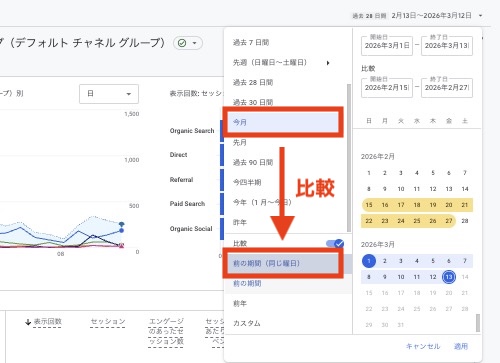
実務では、右上のオプションで期間を指定し、前月比・前年比のデータで比較することが多いです。先月・前年からアクセスやコンバージョンがポジティブに動いているかかんたんに調べられます。
探索画面の使い方
探索画面は、標準のレポートでは確認できない、より深い分析を行うための上級者向け機能です。
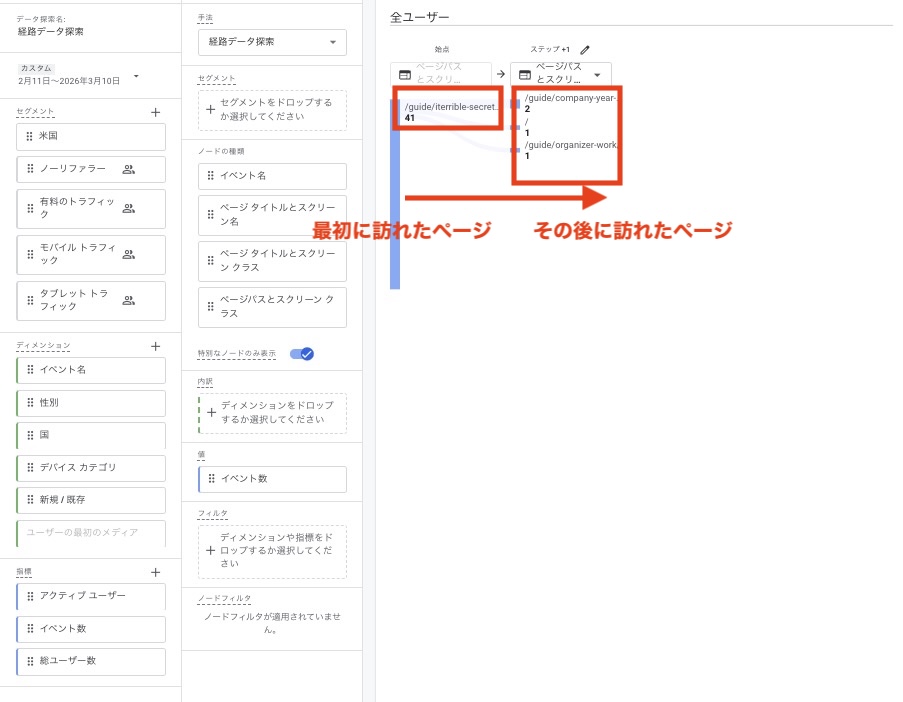
最初は、あらかじめ用意されたテンプレートから始めると、どのような分析ができるかイメージしやすいでしょう。
- 自由探索
- 経路データ探索
- ファネルデータ探索
「自由形式」のレポートを使えば、ディメンションと指標を自由に組み合わせて、独自のクロス集計表を作成できます。
「経路データ探索」では、ユーザーの遷移経路が一目瞭然です。ページから訪れたユーザーが次にどのページにいったのか、逆に該当ページにきたユーザーがどこから来たのかを確認できます。
「ファネルデータ探索」は、ECサイトなどで使われる特殊なレポートで、アクセス・カートイン・購入といった行動のフェーズごとのユーザー数を計測できます。
福田卓馬深掘りした分析が必要になった際に探索画面を活用するのがおすすめです。
初心者が最初に見るべき画面
Googleアナリティクス初心者は、まず3つの主要なレポート画面に絞って確認することをおすすめします。
- 集客 > トラフィック獲得
- エンゲージメント > ページとスクリーン
- エンゲージメント > コンバージョン
Google アナリティクスには多くの機能がありますが、ユーザーの行動フローである、どこからサイトに来て・どのページを見て・最終的に成果につながったかを把握することが第一歩です。
Googleアナリティクスの使い方|指標の確認から改善アクションまで
画面構成を理解したら、次はデータを見て終わりにせず、具体的な改善アクションにつなげる方法を押さえましょう。
- 流入経路を確認し注力チャネルを決める
- ランディングページ別にアクセスとCVを分析する
- エンゲージメント率から離脱原因を特定する
- コンバージョン数から成果貢献ページを把握する
流入経路を確認し注力チャネルを決める
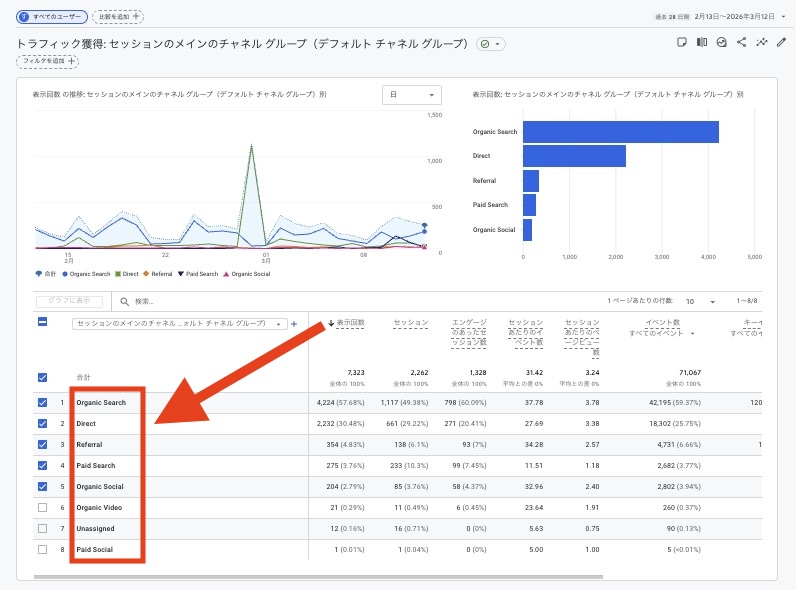
まずは「集客>トラフィック獲得」レポートを確認し、ユーザーがどの経路からサイトを訪れているかを把握します。各チャネルの比率と、コンバージョンへの貢献度を理解することで、どのチャネルに注力すべきか判断できます。
それぞれのチャネルの意味を理解しておきましょう。
| 名称 | 集客源 |
|---|---|
| Organic Search | Google検索 |
| Organic Social | SNS |
| Paid Search | 広告 |
| メール | |
| Referral | ほかのサイトのリンク |
| Unassigned | どのチャネルにも当てはまらない |
| Direct | その他(ブックマーク等) |
たとえば、Organic Searchから訪れるユーザーが圧倒的に多いなら、ブログやオウンドメディアでの集客がある程度成功している証です。記事を追加したり、内部対策を実施したりしてさらに伸ばしていくのがよいでしょう。
ランディングページ別にアクセスとCVを分析する
「エンゲージメント>ランディングページ」レポートでは、ユーザーが最初に訪れたページごとのアクセス・コンバージョン数がひと目でわかります。
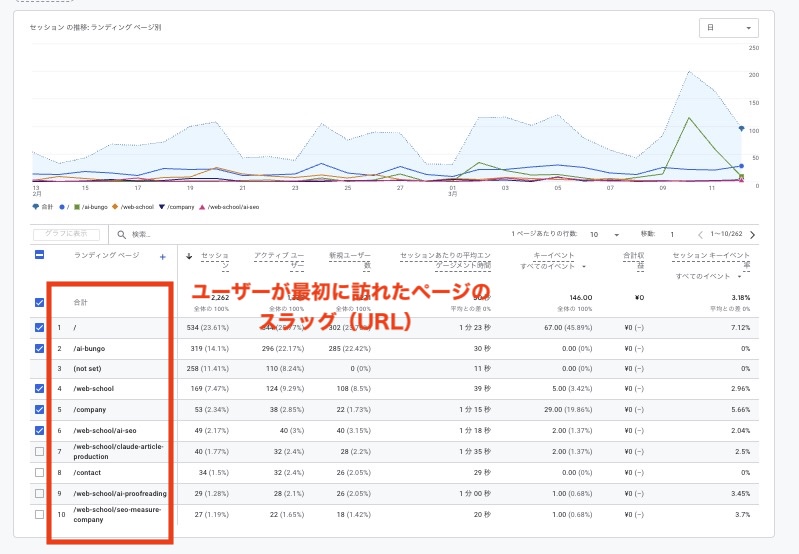
コンバージョンが多いページはさらに強化し、アクセスは多いのにコンバージョンがないページは、改善の対象として特定できます。
トップページ(/)がもっとも多いケースがほとんどです。したがって、トップページ外のページを見て、コンバージョンや売上別に並び替えることで、どのページが売上に貢献しているのかわかります。
福田卓馬記事のリライトやCTAの改善といった施策の優先順位を決めるときの根拠にもなります。
エンゲージメント率から離脱原因を特定する
「エンゲージメント>ページとスクリーン」では、各ページごとのアクセスやエンゲージメントがわかります。とくに、エンゲージメント率が低いページは、読者がすぐに離脱している可能性が高いため、優先的に改善が必要です。
サイト訪問者が10秒以上滞在したか、あるいはコンバージョンに至ったセッションの割合を示す指標のこと。
エンゲージメント率が低い場合、ページタイトルと本文の内容が一致しておらず、読者の期待を裏切ってしまっている可能性があります。
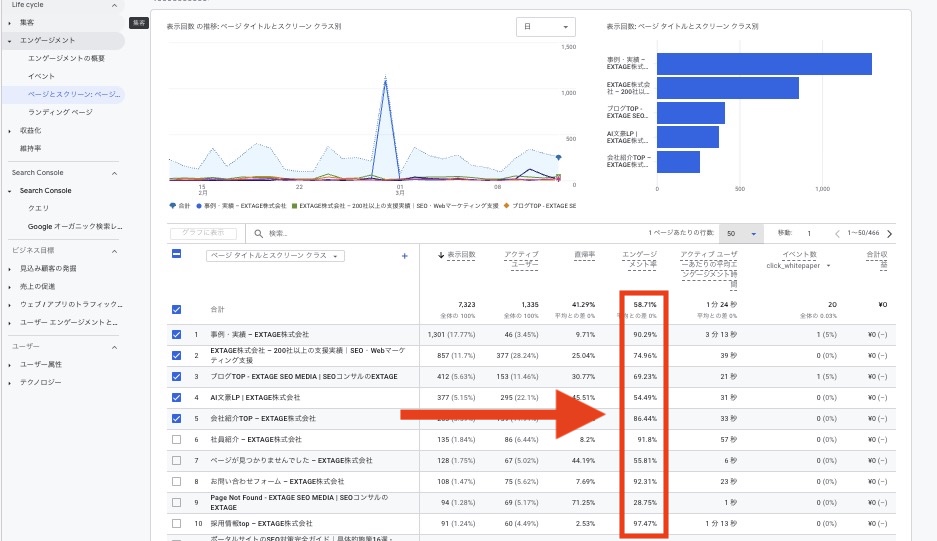
エンゲージメント率が50%未満のページは、リード文を書き直したり、読者の求める情報に合わせた内容に修正したりといった改善策が考えられます。
コンバージョン数から成果貢献ページを把握する
サイトの最終的な成果を計測するため、ページごとのコンバージョン数を正確に把握することが重要です。
最終的なゴールとなる行動(購入、問い合わせなど)を完了すること
事前に「お問い合わせ」や「資料ダウンロード」などのイベントをコンバージョンとして設定しておくことで、どのページが売上に貢献しているか可視化できます。
たとえば、コンバージョン数が多いページは、勝ちパターンとして、構成やCTAボタンの色・配置・訴求文などをほかのページ作成に応用できます。
一方で、コンバージョンがまったく発生していないページは、ユーザーを次の行動へ導くための導線設計を見直す必要があります。
福田卓馬データの見方はわかったけど、具体的な改善点がわからないならプロに相談するのも手です。EXTAGEではデータに基づいた改善提案を重視しているので、気軽にお問い合わせください。
✓ SEO対策、何から始めればいいか分からない
✓ 今の施策が正しいのか判断できない
✓ 外注したいが、どこに頼めばいいか分からない
\200社以上の支援実績/
※ 無理な営業は一切しません|オンライン対応可
Googleアナリティクスの使い方で陥りやすい失敗と対処法
データの信頼性を損なわないために、初心者が陥りやすい3つの失敗パターンとその対処法を押さえておきましょう。
- コンバージョン設定が漏れている
- データを見るだけで改善に落とし込めていない
- 計測データの精度が低い
コンバージョン設定が漏れている
もっとも注意すべき失敗はコンバージョンの設定漏れです。コンバージョンイベントはデフォルトでは設定されていないので、自分で設定しなければ計測できません。クリックやお問い合わせ、資料ダウンロードなどのコンバージョンデータは、設定なしでは取得されません。
注意したいのは、設定を忘れていた期間のコンバージョンデータは、あとから設定してもから取得できないことです。Googleアナリティクス導入後、すぐに設定しましょう。
福田卓馬EXTAGEでは、GA4導入後にCV設定を忘れていて「半年分のデータが取れていなかった」というご相談を数多く受けています。
具体的なコンバージョンの計測方法は「グーグルタグマネージャーの導入法・連携や活用法まで徹底解説」の記事で紹介していますので、参考にしてください。

データを見るだけで改善に落とし込めていない
定期的にレポートを確認しているものの、あまり具体的な改善アクションにつながっていないケースは多いです。データを分析する目的は、サイトの課題を発見し、改善策を実行すること。
数値が下がったという事実を確認して終わるのではなく「なぜ下がったのか」「次に何をすべきか」と仮説を立てましょう。
- GA4で数値の変化を確認する
- 数値が低い・悪化しているページを特定する
- なぜこの数値なのか原因の仮説を立てる
- 仮説に基づいた改善施策を実行する
- 施策実行後、数値の変化を再確認する
分析結果から必ず次の具体的な行動を書き出す習慣をつけ、データを見て終わりにしないようにしましょう。
計測データの精度が低い
計測しているデータ自体の精度が低いと、分析に基づいた改善策が的外れなものになってしまいます。
たとえば、自社スタッフのアクセスや、BOTによる不正なアクセスがデータに含まれていると、ユーザーの実際の行動を正しく把握できません。
また、設定ミスによるデータの二重計測も、数値を水増しさせる原因となります。内部トラフィックの除外設定やbotフィルタリングの確認を実施しましょう。
- 内部IPを除外済みか
- botフィルタが有効か
- GTMタグの二重設置がないか
- データ保持期間が14ヵ月に設定されているか
GA4の分析力を高めたら、コンテンツSEO全体の戦略設計も見直してみてください。

Googleアナリティクス活用で成果を出した事例
EXTAGEの支援先で、GA4のデータ活用がどのように成果につながったかを3つの事例で紹介します。
- GA4のランディングページ分析からECサイト売上を前年比197%にした事例
- GA4のエンゲージメント分析でPVを7ヵ月で3.5倍にした事例
- GA4のスクロール分析でLINE登録を8倍にした事例
GA4のランディングページ分析からECサイト売上を前年比197%にした事例
| 業種 | ECサイト |
|---|---|
| 課題 | アクセスはあるが商品購入につながらない |
| 施策 | ランディングページ分析→インパクトの大きいページの見直し |
| 成果 | 売上:前年比197% |
| 期間 | 3ヵ月 |
EXTAGEの支援先で景品ショップマイルーム様では、ランディングページ分析を活用して3ヵ月で売上を前年比197%に伸ばしました。
- ランディングから売上のでるページを特定
- インパクトの大きい施策を優先的に実施
- ファネルデータで問題箇所を確認
マイルーム様のサイトは課題が山積みでしたが、弊社SEOチームがまず優先したのは、売上の大きいページの改善です。
ディズニーペアチケットをはじめ、商品が多く購入されるカテゴリページを特定し、独自ランキングの追加やコンテンツ調整などを実施しました。
ランディングページ以外にも、探索データの「ファネルデータ」を活用し、ユーザーがどの段階で離脱しているのかを確認しています。
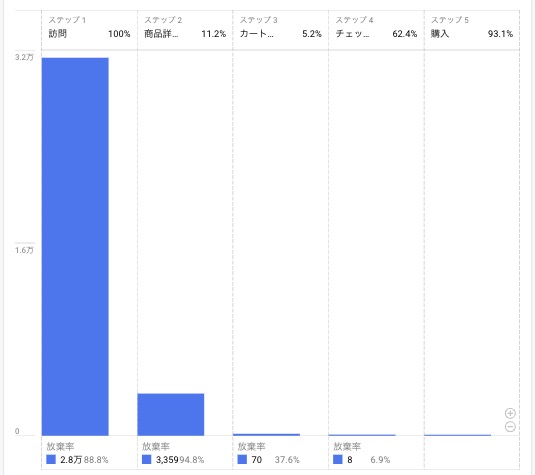
たとえば、上記のファネルデータを見ると、サイトへの訪問者に対して商品詳細ページを見てくれるユーザーが極端に低いことがわかります。
福田卓馬Google アナリティクスでデータに基づき分析したことで、施策の空撃ちをふせいでいます。
GA4のエンゲージメント分析でPVを7ヵ月で3.5倍にした事例
| 業種 | 情報メディア |
|---|---|
| 課題 | エンゲージメント率が著しく低い記事が多数 |
| 施策 | エンゲージメント率分析→タイトルと内容のズレ修正 |
| 成果 | 月間PV:7,384→25,951(3.5倍) |
| 期間 | 7ヵ月 |
EXTAGEの支援先である株式会社スキルフル様では、エンゲージメント率の分析により、7ヵ月でPV数を3.5倍に増加させました。
- GA4でエンゲージメント率を特定
- データをもとにタイトルや構成を調整
- ページとスクリーンで修正すべき記事を絞る
運営リソースが限られる中、Googleアナリティクスでアクセスは多いもののエンゲージメント率が著しく低い記事を特定し、優先的に改善しました。
タイトルと内容のズレを修正した結果、読者の満足度が向上し、サイト全体の評価が高まっています。
ページパスとスクリーンを活用し、どのページのエンゲージメントが悪いのかを素早く、的確に調査できたことが勝因だといえるでしょう。
福田卓馬Webサイトのデータを詳細に見ることで、直すべきウィークポイントが明らかになりました。
GA4のスクロール分析でLINE登録を8倍にした事例
| 業種 | スクール事業 |
|---|---|
| 課題 | 記事中盤で読者が離脱、CTA到達率が低い |
| 施策 | スクロール率分析→離脱ポイント手前にCTA設置 |
| 成果 | 月間LINE登録:5件→40件(8倍) |
| 期間 | 2ヵ月 |
EXTAGEの支援先であるスクール事業のサイトでは、スクロール率の分析から課題を発見し、2ヵ月でLINE登録数を8倍にしました。
- エンゲージメント率の低い記事を特定
- 離脱ポイントを特定
- データを見ながら改善
Googleアナリティクスで原因を分析したところ、まず異常にエンゲージメント率の低い記事が散見されました。
より深く調査すると、多くの読者が記事の中盤で離脱していることが判明。そこで、離脱ポイントの手前にCTAを設置するなど配置を最適化した結果、コンバージョン数が大幅に改善されました。
読者がどこで離脱しているかを可視化できたことが、ピンポイントでの改善施策の成功につながりました。
福田卓馬自社も本格的に設計し直したいと感じた方は、まず全体像を把握しましょう。EXTAGE株式会社の「Webサイト改善チェックリスト」が役立ちます。
\60P超えのコンテンツを無料配布!/

Webサイト運営に悩む中小企業が、アクセスやコンバージョンを改善するためのポイントをまとめたコンテンツを無料配布!検索順位を上げてアクセスを増やす方法から、サイトデザインを改善して商品の購入やお問い合わせを増やす方法まで、成功事例含めて網羅しています。ぜひ無料で受け取って活用してください。
よくある質問
Googleアナリティクスは無料で使える?
Googleアナリティクスは、ほとんどの機能を無料で利用できます。
有料版の「Googleアナリティクス360」も存在しますが、月間のデータ量が数十億ヒットを超えるような大規模サイト向けです。
一般的な企業サイトやオウンドメディアであれば無料版で十分に対応できるため、まずは無料版でサイト分析を始めましょう。
GoogleアナリティクスでPV数はどこで確認できる?
ページごとのPV(ページビュー)数は、「表示回数」という名称で確認できます。
左側のメニューから「レポート」→「エンゲージメント」→「ページとスクリーン」を開くと、レポート内の表に「表示回数」という項目が表示されます。
【要画像挿入:ページとスクリーン画面の表示回数列】
名称は変わりましたが、従来のPV数と同じようにページごとの閲覧数を確認できます。
リアルタイムでアクセス数を確認する方法は?
直近のアクセス状況は、「リアルタイム」レポートで確認できます。
メニューから「レポート」内の「リアルタイム」を選択すると、過去30分間のアクティブユーザー数や閲覧されているページなどをほぼリアルタイムで把握することが可能です。
SNSへの投稿直後や、広告キャンペーン開始直後の反応をすぐに確認したい場合に便利な機能です。
ただし、データが反映されるまでに若干のタイムラグがある点には注意しましょう。
Googleサーチコンソールとの違いは?
GoogleアナリティクスとGoogleサーチコンソールは、分析対象のフェーズが異なります。
Googleアナリティクスは、ユーザーがサイトに訪問した「後」の行動を分析するツールです。
一方で、Googleサーチコンソールは、ユーザーがサイトに訪問する「前」の行動を分析します。
| Googleアナリティクス | Googleサーチコンソール | |
|---|---|---|
| 分析対象 | サイト訪問「後」の行動 | サイト訪問「前」の検索行動 |
| 主な指標 | アクセス コンバージョン エンゲージメント率 | 獲得クエリ 表示回数 クリック数 掲載順位 |
| 主な用途 | サイト内の改善 | 検索流入の改善 |
 まずは相談する
 メルマガに登録する