



 資料請求
資料請求
「サーチコンソールの設定って難しそう…」
「専門用語が多くてどこから手をつければいいか分からない」
サーチコンソールはWebサイトの改善には絶対必要なツールなのですが、最初のうちはうまく設定できるかどうか不安もありますよね。
とはいえ、設定を後回しにしていると検索からどのくらいユーザーが訪れるのか不明なままになり、機会損失につながってしまいます。
そこで200社以上のクライアントに携わり、計測環境設定のお手伝いもしてきたEXTAGE株式会社が、サーチコンソールの設定方法をわかりやすくまとめました。
- サーチコンソールの設定手順
- 所有権の確認方法
- ドメイン・URLプレフィックスの違いと選び方
- 設定後に見るべき項目
順を追って読めば、サーチコンソールの設定がわずか2分ほどで完了し、検索順位やクエリなどをチェックできるようになるので参考にしてください。

福田 卓馬
EXTAGE株式会社 代表取締役社長
SEO歴10年。上場企業を含む200社以上のSEO・Webマーケティング支援を実施。KADOKAWA社より『文章で金持ちになる教科書』『Webライターが5億円稼ぐ仕組み』を出版。
>>詳しいプロフィールはこちらサーチコンソールとは
Googleサーチコンソールを導入する前に、どのような役割があるのか、同じ公式ツールであるGoogleアナリティクスとどう違うのか理解しておきましょう。
 福田卓馬
福田卓馬もう知っているよという方はサーチコンソールの設定手順へジャンプしてください。
サーチコンソールでできること
Googleサーチコンソールでは、Google検索におけるWebサイトのパフォーマンスを管理・分析できます。大雑把にいえば、サイトが健全に運営されているかどうかを確認するツールです。
参考までに、サーチコンソールでチェックできる項目や活用シーンを表にまとめました。
| ページ | できること | 活用シーン |
|---|---|---|
| 検索パフォーマンス | 検索キーワードごとの表示回数・クリック数・掲載順位・CTRを確認 | どのキーワードで流入しているか把握、リライト対象の特定 |
| インデックス管理 | ページのインデックス状況確認、登録リクエスト、サイトマップ送信 | 新規ページの公開後にGoogleへ通知、インデックスエラーの発見 |
| サイトの問題把握 | モバイルユーザビリティ、Core Web Vitals、手動ペナルティの確認 | ページ速度やモバイル表示の問題を発見、ペナルティの早期対処 |
| リンク状況 | 被リンク元サイト、内部リンクの状況を一覧で確認 | どのサイトからリンクされているか把握、内部リンクの偏り発見 |
福田卓馬Googleが公式で提供しているため、サードパーティ製のツールと比べるとエラーや計測ミスが少ない印象です。
ただし、インデックス状況や検索パフォーマンスが反映されるまで体感3日ほどかかります。
サーチコンソールとGoogleアナリティクスの違い
サーチコンソールとGA4(Googleアナリティクス4)は、どちらもGoogleが公式で提供している必須ツールですが、それぞれ分析対象が異なります。
それぞれの違いを表にまとめました。
| 比較項目 | サーチコンソール | Googleアナリティクス(GA4) |
|---|---|---|
| 分析対象 | 検索結果(サイトに来る前) | サイト内(サイトにきたあと) |
| 主なデータ | 検索KW、表示回数、クリック数、掲載順位 | PV、セッション、CV数、ユーザー属性 |
| 用途 | SEO対策、検索パフォーマンス改善 | アクセス分析、CV改善、ユーザー行動分析 |
| 連携 | GA4と連携して一元管理が可能 | サーチコンソールのデータを取り込み可能 |
わかりやすくいえば、Googleサーチコンソールはサイトに訪れる前のユーザー行動を、GA4はサイトに訪れたあとのユーザー行動を分析するツールです。
どちらが優れているというわけではありません。
GoogleサーチコンソールとGA4を連携させれば、サイトに訪れる前・訪れたあとのユーザー行動を一貫して分析できるようになります。
福田卓馬サイトを立ち上げたばかりの方も、まずはサーチコンソールの設定から進めていきましょう。
サーチコンソールの設定方法【5ステップ】
サーチコンソールを設定するのは初心者でもかんたんで、次の5つのステップで完了します。
- Googleアカウントにログインする
- プロパティタイプを選択する
- 所有権を確認する(WordPress編)
- 所有権を確認する(WordPress以外)
- サイトマップを送信する
- Googleアナリティクス(GA4)と連携する
所有権の確認については、WordPressを使用している人とそうでない人でやり方が異なるので、わけて解説しています。
それぞれつまづきやすいポイントを踏まえて解説していきますので、引き続き読み進めてください。
Step1:Googleアカウントにログインする
はじめに、Googleサーチコンソールの公式サイトにアクセスして「今すぐ開始」をクリックします。
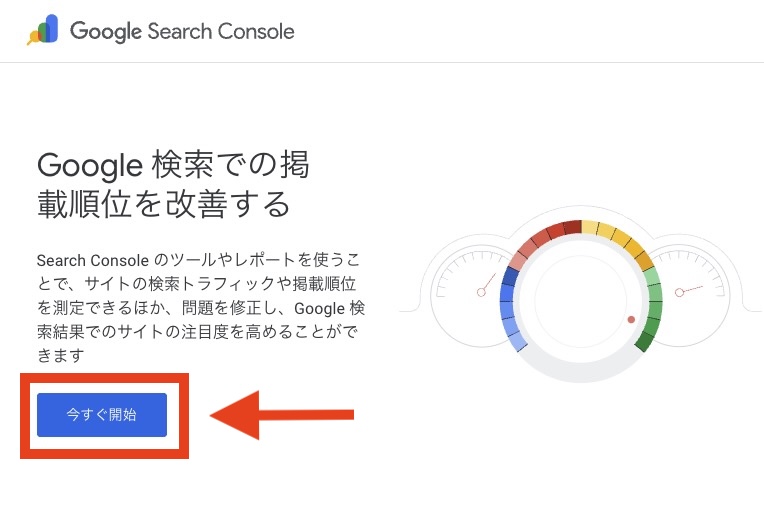
ログインにはGoogleアカウントが必要なので、持っていない場合は先にアカウントを新規作成してください。
Webサイトを法人で管理する場合、担当者個人のアカウントではなく、部署やチームで共有しているビジネス用のアカウントでログインしましょう。
担当者が変更になった際に、サーチコンソールのデータにアクセスできなくなるリスクをふせぐためです。
福田卓馬GA4と同じアカウントでログインすると、のちの連携作業がスムーズです。
Step2:プロパティタイプを選択する
ログインすると、プロパティタイプの選択画面が表示されます。
分析対象となるサイトの単位のこと。
プロパティタイプは「ドメイン」と「URLプレフィックス」の2種類があり、どちらを選ぶかによって計測範囲と所有権の確認方法が異なります。
どちらを選ぶべきか詳しく解説します。
ドメインプロパティを選ぶべきケース
ドメインプロパティは、入力したドメイン全体のデータを一括で管理する方法です。複数のサブドメインを運営しているなら、このプロパティタイプを選びましょう。
たとえば「example.com」と登録すると、wwwの有無やhttpとhttpsの違い、さらにはサブドメインも含めたすべてのURLを同一のプロパティで計測できます。
ただし、所有権の確認にはDNSレコードという専門的な設定が必要です。
福田卓馬サーバーの管理画面を操作する必要があるため、社内に技術担当者がいる場合に向いています。
URLプレフィックスを選ぶべきケース
URLプレフィックスは、入力したURLを基点としてデータを管理する方法です。
たとえば「https://example.com」と登録すると、そのURL配下のページのみが計測対象になります。
所有権の確認方法がいくつか用意されていますが、DNSレコードのような専門知識は必要ありません。
DNSレコードのような専門知識がなくても設定できるため、迷ったら初心者でも設定が簡単なURLプレフィックスを選びましょう。
Step3-1:所有権を確認する(WordPress編)
WordPressで作成したサイトなら、専用のプラグインを利用すると、HTMLコードを直接編集しなくてもかんたんに所有権を確認できます。
ここでは、代表的な2つの方法を紹介しますので、サイトの状況に合わせて選びましょう。
| 確認方法 | 難易度 | おすすめの場合 |
|---|---|---|
| Site Kit | ★☆☆ | WordPress初心者、一括設定したい場合 |
| All in One SEO | ★☆☆ | AIOSEO導入済みの場合 |
Site Kit by Googleで設定する方法
Site Kit by Googleは、Googleが公式に提供しているWordPressプラグインです。
サーチコンソールだけでなく、GA4やGoogleアドセンスなどほかのツールもまとめてWordPressの管理画面上から管理できるようになります。
利用方法も簡潔で、プラグインをインストールして有効化し、画面の指示に従ってGoogleアカウントと連携するだけで所有権の確認が完了します。
All in One SEOで設定する方法
All in One SEOは、多くのWordPressサイトに導入されている人気のSEO対策プラグインで、サイト運営に必要な多数の機能がまとめて入っています。
福田卓馬All in One SEOが入っているなら、Site Kit by Googleも含め、ほかのプラグインは不要です。
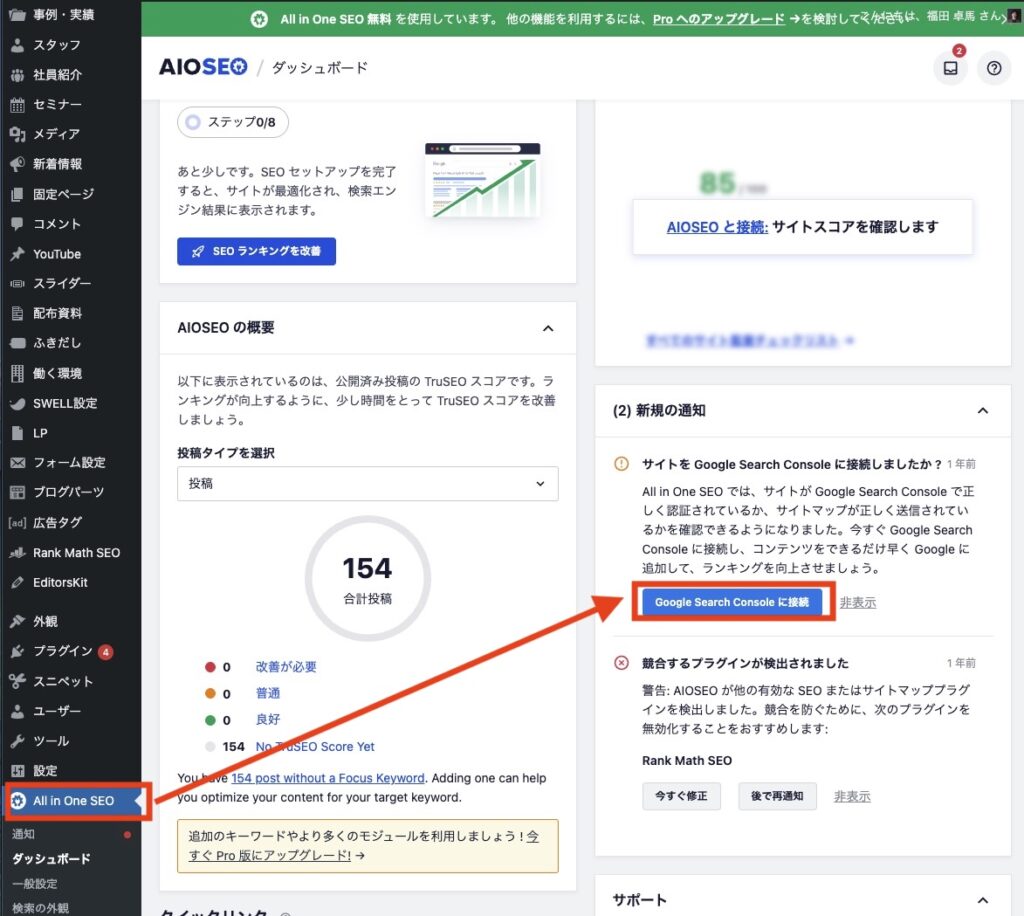
まずは、All in One SEOの管理画面にある「ウェブマスターツール連携機能」にアクセスして、サーチコンソールで発行された認証コードを貼り付けましょう。
Step3-2:所有権を確認する(WordPress以外)
WordPress以外の方法で作成されたサイト、またはプラグインを使わずに手動で設定したい場合、以下の方法で所有権を確認しましょう。
| 確認方法 | 難易度 | おすすめの場合 |
|---|---|---|
| HTMLタグ | ★★☆ | HTML編集ができる場合 |
| HTMLファイル | ★★☆ | FTPアクセスがある場合(Google推奨) |
| Googleアナリティクス | ★☆☆ | GA4導入済みの場合 |
| DNSレコード | ★★★ | サブドメインを含め一括管理したい場合 |
Googleでは「HTMLファイル」のアップロードを推奨していますが、一番簡単なのは「HTMLタグ」の追加です。
HTMLタグをhead内に追加する方法
サーチコンソールの画面に表示されるmetaタグをコピーして、サイトのトップページのHTMLソース内にあるセクションに貼り付けましょう。
具体的には、<head>タグの直後など</head>タグで閉じられる前の任意の場所に貼り付けます。
この方法は手軽ですが、HTMLの構造を誤って壊してしまうリスクもあります。
福田卓馬HTMLの編集に不安がある場合、次HTMLファイルのアップロードを検討しましょう。
HTMLファイルをアップロードする方法
サーチコンソールから専用のHTMLファイルをダウンロードし、自身のサーバーにアップロードすることで所有権を証明します。
FTPソフトやサーバーのファイルマネージャー機能を使い、サイトの最も上の階層にファイルを置きます。
既存のファイルを編集する必要がないため、サイトの表示を壊してしまうリスクが低く、安全性の高い方法です。
Googleアナリティクスで確認する方法
すでにWebサイトにGA4のトラッキングコードが正しく設置されている場合、コードを利用して所有権を自動で確認できます。
具体的には、サーチコンソールの所有権確認画面で「Googleアナリティクス」を選択するだけで、検証が実行されます。
福田卓馬GA4をすでに導入しているなら、Googleアナリティクスを選択するのがもっとも楽です。
DNSレコードで確認する方法
ドメインプロパティを選択した場合、DNSレコードによる所有権確認が必須となります。
ドメインを管理しているお名前.comなどのサービスの管理画面にログインし、DNS設定にサーチコンソールが指定するTXTレコードという文字列を追加してください。
専門的な知識を要するため、初心者にはやや難易度が高い方法です。
また、設定がインターネット全体に反映されるまで最大72時間程度かかる場合があり、すぐに所有権を確認できないこともあります。
福田卓馬社内に技術担当者がいない場合は、URLプレフィックスで他の確認方法を選ぶのが無難です。
| 確認方法 | 難易度 | 対応プロパティ | おすすめの場合 |
|---|---|---|---|
| Site Kit(WordPress) | ★☆☆ | URLプレフィックス | WordPress初心者、一括設定したい場合 |
| All in One SEO(WordPress) | ★☆☆ | URLプレフィックス | AIOSEO導入済みの場合 |
| テーマ設定(WordPress) | ★☆☆ | URLプレフィックス | プラグインを増やしたくない場合 |
| HTMLタグ | ★★☆ | URLプレフィックス | HTML編集ができる場合 |
| HTMLファイル | ★★☆ | URLプレフィックス | FTPアクセスがある場合(Google推奨) |
| Googleアナリティクス | ★☆☆ | URLプレフィックス | GA4導入済みの場合 |
| DNSレコード | ★★★ | ドメイン | サブドメインを含め一括管理したい場合 |
Step4:サイトマップを送信する
所有権の確認が完了したら、XMLサイトマップを送信します。
サイト内にどのようなページが存在するかを一覧にしたファイルのこと。Googleに送信することで、サイトの構造を正確に伝えられる。
サイトマップを送信すると、Googleのロボットがサイトのページを効率的に発見し、インデックスを促進する効果が期待できます。
サーチコンソールのメニューから「サイトマップ」を選択し、サイトマップのURLを入力して送信してください。
多くのサイトでは、サイトマップURLは通常「https://ドメイン名/wp-sitemap.xml」です。
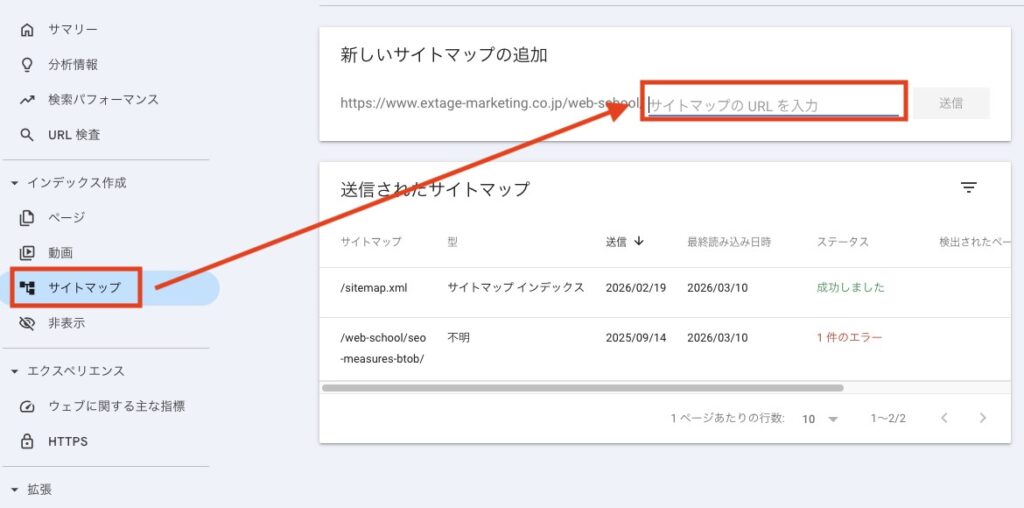
送信後、ステータスが「成功しました」と表示されれば完了です。
Step5:Googleアナリティクス(GA4)と連携する
Googleサーチコンソールの登録が完了したら、GA4と連携させましょう。
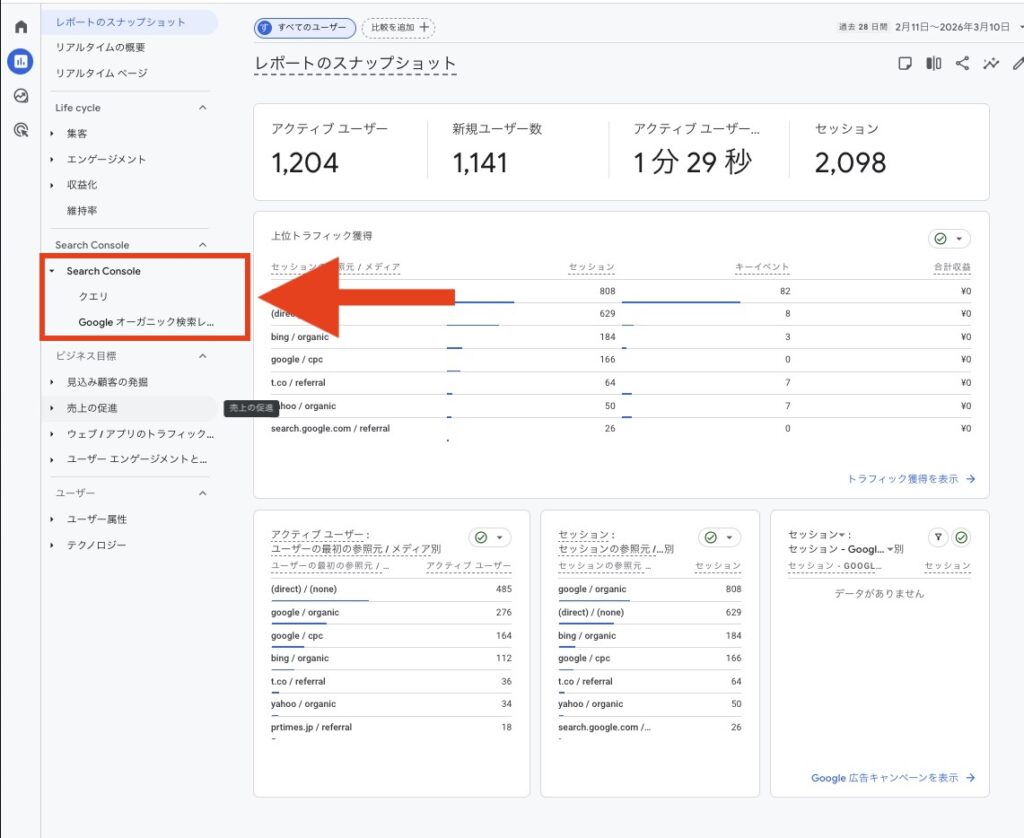
連携すると、GA4の画面上でも検索キーワードやクリック数といったデータを確認できるようになり、分析の幅が広がります。
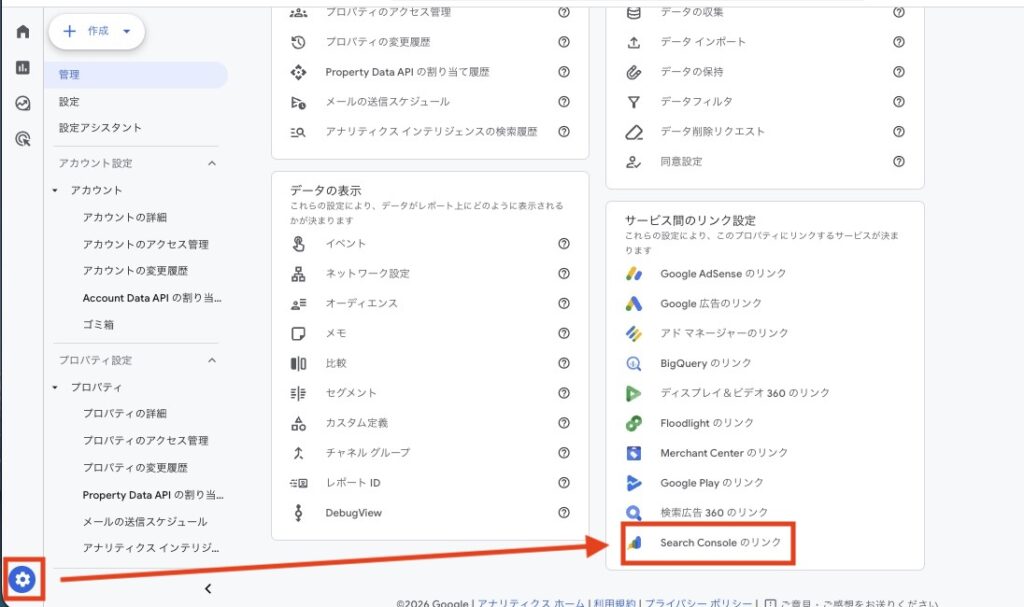
連携するには、GA4を開いて管理メニューにある「Search Consoleのリンク」から、先ほど設定したサーチコンソールのプロパティを選択するだけで完了します。
連携が成功すると、GA4のレポートメニューに「Search Console」という項目が追加されます。
サーチコンソールを導入したら、インデックス状況や表示回数、獲得クエリなどをチェックしながら、SEO対策を実施しましょう。
EXTAGE株式会社の「SEO大全」では、Webサイトが実施すべきSEO対策を体系的にまとめています。サーチコンソールの使い方もわかるので、ダウンロードして参考にしながら施策を進めてみてください。
SEO施策をまとめた150ページ越えの教科書コンテンツを無料配布中!内部対策、外部対策、EEAT対策までプロのノウハウを完全網羅しているので、ぜひ無料で受け取って活用してみてください。
サーチコンソール設定でよくある失敗と対処法
サーチコンソールの設定がうまく完了しない場合は、以下のトラブルシューティングに沿って、問題を解決していきましょう。
- 所有権の確認が完了しない場合
- HTMLタグの貼り付け場所がわからない場合
- 設定ミスでページが検索結果から消えた場合
所有権の確認が完了しない
所有権の確認ができないとき考えられる原因は、タグの貼り付け位置、およびファイルのアップロード場所の間違いなどのケアレスです。
次のような項目でミスがないか、それぞれ確認してください。
- HTMLタグの貼り付け位置がhead内でない
- HTMLファイルのアップロード先が間違っている
- DNSレコードがまだ反映されていない
- サーバーのセキュリティ機能がアクセスを遮断している
Googleサーチコンソールに表示されたHTMLタグはheadセクション内に、HTMLファイルはドメイン直下の階層に設置する必要があります。
福田卓馬一度、タグやファイルの設置場所を再確認してください。
また、DNSレコードの反映には最大72時間かかるため、どうしても所有権を確認できないときは3日ほど置いてから確認してください。
HTMLタグの貼り付け場所がわからない
コーディングやWordPressの操作に慣れていない方にとって、HTMLタグの貼り付け作業は難しいです。
よくある「HTMLタグを<head>タグ内に貼り付けてください」という指示は、HTMLファイルの冒頭付近にある<head>という記述から</head>という記述までの間にタグを挿入することを意味します。
実際のタグを見ながら、挿入箇所を確認していきましょう。
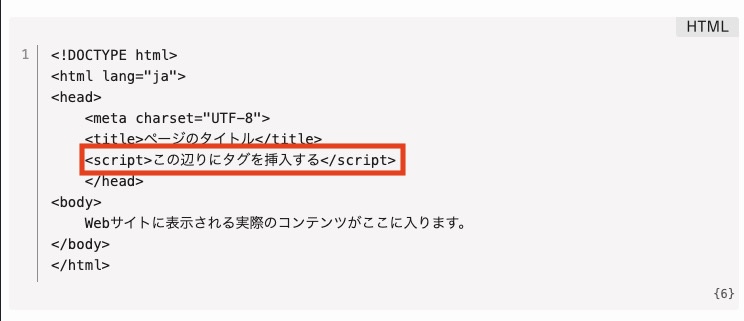
WordPressで設定するなら、テーマエディターから「header.php」というファイルを探し、<head>タグの直後に貼り付けましょう。
福田卓馬テーマ更新時に設定が消えるリスクがあるため、WordPressならプラグインを利用した設定のほうが無難です。
設定ミスでCVページが検索結果から消えた
設定作業中に、誤ってrobots.txtを編集してしまい、重要なページへのアクセスをブロックしてしまうケースがあります。
検索エンジンのロボット(クローラー)に対して、「ここは見ないでね」「ここは入っていいよ」というルールを伝えるためのファイル。
robots.txtを設定するとき、間違って必要なページまでDisallowに設定してしまうと、Google検索で表示されなくなってしまいます。
サーチコンソールの設定作業を実施するときは、できるだけ関係のないファイルを触らないようにして、作業後はページがきちんと表示されるかテストすることが重要です。
サーチコンソールの設定トラブルやSEO課題でお困りの方は、EXTAGEの無料相談をご利用ください。設定エラーの原因特定からサイト改善の方向性まで、専門コンサルタントがお答えします。
✓ SEO対策、何から始めればいいか分からない
✓ 今の施策が正しいのか判断できない
✓ 外注したいが、どこに頼めばいいか分からない
\200社以上の支援実績/
※ 無理な営業は一切しません|オンライン対応可
サーチコンソールの使い方【初心者向け】
サーチコンソールを設定したら、まずどこを見ればよいのか、EXTAGE株式会社で実際にサイト改善にかかわっているプロの視点で解説します。
優先度順にまとめましたので、順番にご確認ください。
- ページ(インデックス状況)
- 検索パフォーマンス(順位とキーワード)
- ウェブに関する主な指標(表示速度等)
- リンクレポート(被リンク状況)
ページで「インデックス状況」を確認する
Googleサーチコンソールでは、わかりやすい検索パフォーマンスばかりに目がいきがちですが、まず見てほしいのが「ページ」という項目です。
SEOでは、まずページがGoogleのデータベースに登録(インデックス)されていないと、検索結果に表示すらされません。
福田卓馬表示回数や順位以上に、インデックス状況が重要です。
ページを開いたら、未登録のページが多すぎないか、どのような原因で登録されていないのかをチェックしましょう。
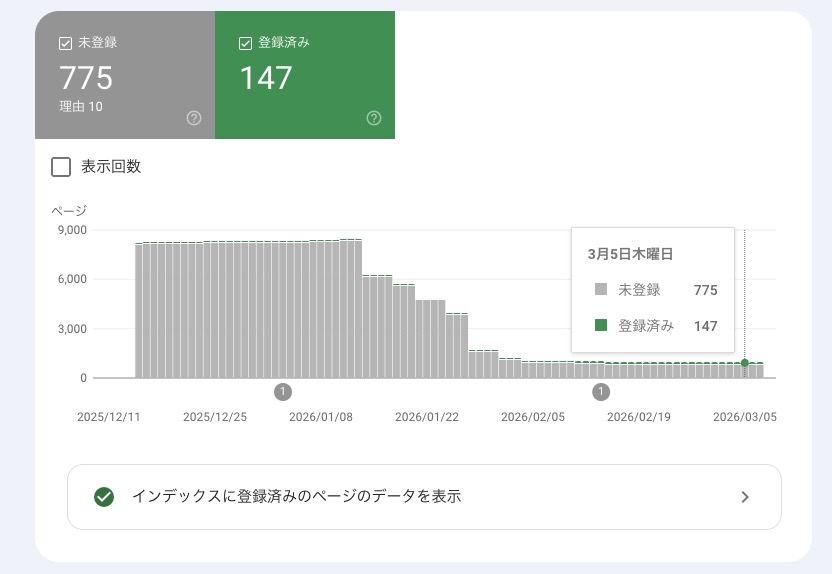
ページがインデックスに登録されなかった理由を見て、設定ミスやクオリティの低さから登録されていない記事がある場合、改善が必要です。
| 項目 | 確認すること |
|---|---|
| クロール済み – インデックス未登録 | ページのクオリティが著しく低くないか |
| 検出 – インデックス未登録 | ページのクオリティが著しく低くないか |
| noindex タグによって除外されました | 検索結果に表示させたいページにnoindexが入っていないか |
| robots.txt によりブロックされました | 検索結果に表示させたいページがrobots.txtでクロール拒否されていないか |
| 代替ページ(適切な canonical タグあり | 検索結果に表示させたいページにcanonicalタグが入っていないか |
インデックス状況の確認、改善方法をより詳しく知りたいなら「インデックス数とは?調査法から改善施策まで実務目線で解説」の記事を参考にしてください。
検索パフォーマンスで順位とキーワードを確認する
サーチコンソールでもっともチェックする機会が多いのが、検索パフォーマンスです。
Webサイトの検索結果への表示回数、ユーザーにページがクリックされた回数、および掲載順位が一目でわかります。
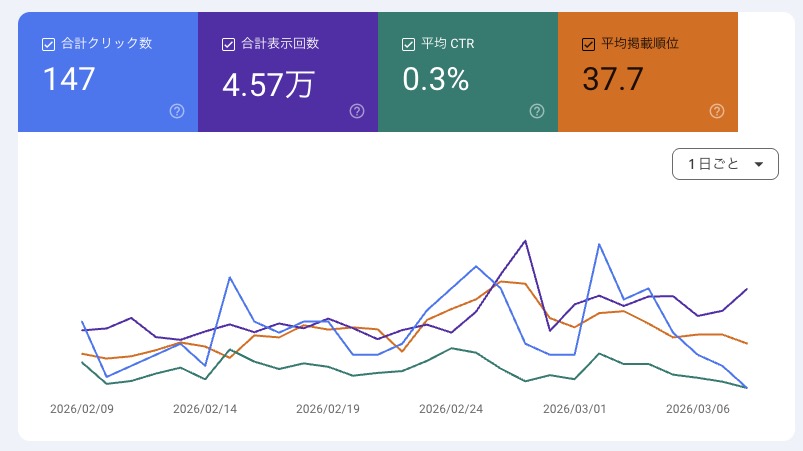
とくに注目すべきは、表示回数が多いのに、クリック数が低いキーワードです。
ユーザーの目に触れているにもかかわらず、タイトルやメタディスクリプションが魅力的でなく、サイトにユーザーが訪れない状態になっているかもしれません。
福田卓馬タイトルやメタディスクリプションの改善は、比較的少ないコストで大きい効果を得られるのでおすすめです。
SEO記事のタイトルの付け方は「SEOに強いタイトルの付け方5選」の記事を参考にしてください。

ウェブに関する主な指標(表示速度等)
SEO対策では、コンテンツのクオリティだけでなく、ページの表示速度やレイアウト崩れがないかを確認することも大切です。
福田卓馬表示速度が遅いなど明らかなマイナス要因があると、どれだけコンテンツがよくても順位が下がるケースもあります。
まずは左メニューから「ウェブに関する主な指標」を開いて、改善が必要なURLがないか、モバイル・PCの両方で確認しましょう。
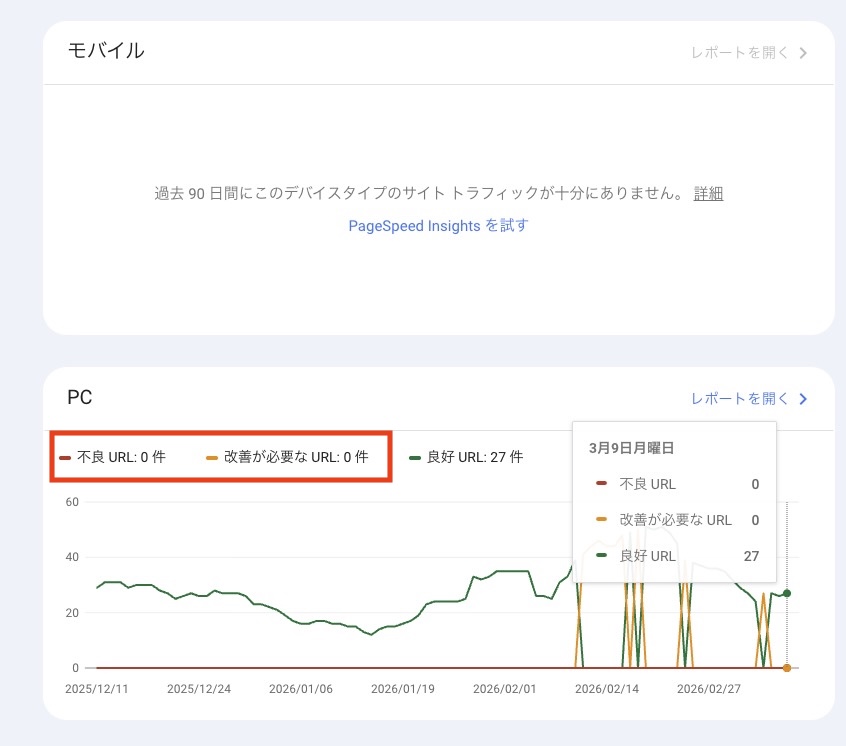
もし何のエラーも検出されなければ、これ以上見るポイントはないので、ほかのページを調査しましょう。
リンクレポートで被リンク状況を確認する
Googleサーチコンソールの「リンク」レポートでは、どのような外部サイトから自社サイトへリンクを貼られているのか確認できます。
福田卓馬外部からのリンク(被リンク)は、自社サイトの評価を決める重要な要素です。
外部リンクの項目をチェックして、どのようなサイトからリンクが貼られているのか確認しましょう。
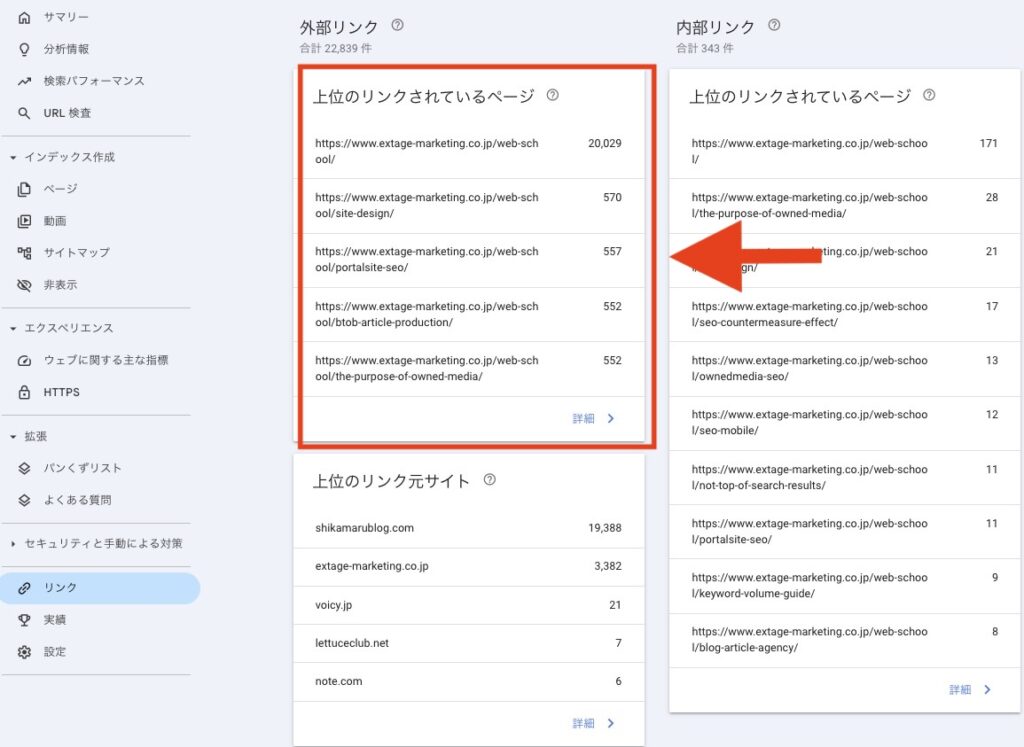
自社サイトとは関係ないジャンルのサイト、および海外からの怪しいサイトからのリンクが貼られているときは、リンクを否認したほうがよいです。
Googleは、悪質なスパムリンクをある程度は認識してくれますが、怪しい被リンクが増えて明らかにサイトの評価が下がっているようでしたら対処が必要です。
なお、EXTAGE株式会社の支援では、サーチコンソールを起点にサイト改善を実施して、コンバージョン数が8倍に増加した事例もあります。サイトを改善するときは、サーチコンソールを含めた多角的な分析を心がけましょう。
よくある質問
サーチコンソールのデータ保持期間と反映までの目安は?
サーチコンソールで確認できるデータの保持期間は、最大で16ヵ月です。
16ヵ月を過ぎた古いデータから順に削除されていきます。
新規設定後、データが表示され始めるまでには通常2〜3日かかりますが、サイトの規模によっては十分なデータが蓄積されるまで数週間を要することもあります。
URL検査でのインデックス登録リクエストは、通常1〜2日で処理されます。
過去のデータを長期間保存したい場合は、定期的にデータをエクスポートして、手元に保管しておくことをおすすめします。
サーチコンソールを設定しないとSEOに不利になる?
サーチコンソールの設定の有無で、直接的に検索順位が変動することはないです。
ただし、サーチコンソールを設定しなかったためにサイトの問題点に気付けず、結果的に不利になる可能性は十分考えられます。
設定自体は無料で、設定自体もかんたんなので、利用しない手はありません。
サーチコンソールとアナリティクスは両方必要?
サーチコンソールとGoogleアナリティクス(GA4)は両方必要です。
サーチコンソールはサイトに訪れる前のユーザー行動、GA4はサイトに訪れたあとのユーザー行動を分析するツールで、それぞれ役割が異なります。
両者を連携させれば、ユーザーが検索してからコンバージョンに至るまでの一連の流れをすべて可視化できるため、両方導入しましょう。
複数サイトを1つのGoogleアカウントで管理できる?
1つのGoogleアカウントで、複数のWebサイトをプロパティとして登録して一元管理できます。
サーチコンソールの画面左上にあるプロパティ選択メニューから、分析したいサイトを簡単に切り替えられます。
複数のサイトを運営している場合、すべて同じアカウントで管理すると効率的です。
ただし、外部の制作会社やコンサルタントにアクセス権を渡す際は、アカウント自体を共有するのではなく、次に紹介する権限付与の機能を利用してください。
サーチコンソールの権限を外部パートナーに付与する方法は?
外部のパートナーにアクセス権を付与する場合は、サーチコンソールの「設定>ユーザーと権限」から実施します。
ユーザーを追加ボタンをタップして、相手のGoogleアカウントのメールアドレスと、権限レベルを選択して招待しましょう。
外部パートナーには、基本的に「フル」の権限を付与します。
ただし、セキュリティの観点から、契約が終了したら速やかに権限を削除してください。
サイトをリニューアルした場合の再設定手順は?
ドメイン自体が変更になる場合、新しいドメインで新規にプロパティを作成する必要があります。
古いドメインから新しいドメインへ301リダイレクトをおこない、サーチコンソールの「アドレス変更ツール」でGoogleにドメイン移転を通知します。
ページのURLが恒久的に変更されたことを伝える転送設定のこと
一方、ドメイン変更なしでデザインのみリニューアルするなら再設定は不要です。
 まずは相談する
 メルマガに登録する