



 資料請求
資料請求
「どの施策が売上に貢献しているのか分からない…」
「計測にUTMパラメータが重要とは聞くけど設定が複雑そう…」
Web担当者であれば、一度はこのような悩みにぶつかったことがあるのではないでしょうか。
GA4でのUTMパラメータ設定により、計測精度を大幅に高められます。どの集客チャネルが売上につながっているのかわかり、的確な意思決定が可能になるでしょう。
さらに、実はGA4のUTMパラメータの設定は見た目ほど難しくありません。
本記事では、UTMパラメータの基本から、GA4での具体的な活用方法、よくある失敗を防ぐための注意点まで、初心者の方にも分かりやすく解説します。
- UTMパラメータの基本知識
- パラメータの書き方と記述例
- Google公式ツールの使い方と管理方法
- 設定したデータを確認する方法
- 初心者が陥りがちな失敗パターン
最後まで読めば、UTMパラメータ設計により的確な計測ができるようになりますので、最後までご覧ください。
パラメータ設定以外にも、Web集客でやっておくべき初期設定は多数あります。設定漏れがないか『SEO成果を10倍にするチェックリスト110』で確認しておきましょう。
\60P超えのコンテンツを無料配布!/

Webサイト運営に悩む中小企業が、検索順位を上げるためのポイントをまとめたコンテンツを無料配布!コンテンツ改善のポイントから、SEOにおける内部、外部対策、さらに最新のAI検索に対応した改善方法まで網羅しています。ぜひ無料で受け取って活用してください。

福田 卓馬
EXTAGE株式会社 代表取締役社長
SEO歴10年。上場企業を含む200社以上のSEO・Webマーケティング支援を実施。KADOKAWA社より『文章で金持ちになる教科書』『Webライターが5億円稼ぐ仕組み』を出版。
>>詳しいプロフィールはこちらGA4のUTMパラメータとは
UTMパラメータとは、Webサイトへのアクセスがどの経路から来たのかを計測するためにURLの末尾に付け加える文字列です。
UTMパラメータを設定することで、Googleアナリティクス(GA4)が広告やメルマガなど、流入元ごとの効果を正確に識別できるようになります。
- 広告やメルマガなどの流入元がわかる
- 施策ごとの費用対効果を測定できる
まずは、UTMパラメータの基本的な仕組みから見ていきましょう。
URLの末尾につける「目印」で流入経路がわかる
UTMパラメータは、URLの末尾につける「目印」のようなものです。
目印があることで、誰がどのような経路でWebサイトに訪れたのかを正確に把握できます。
特定の?utm_source=twitter&utm_medium=socialのような文字列を追加するだけで、GA4が流入経路を正しく計測してくれます。
簡単な設定だけで、サイト分析の精度が大きく向上します。
パラメータがないと「Direct」に分類されてしまう
UTMパラメータを設定しない場合、正確な流入経路の分析が困難になります。
GA4は、流入元が特定できないアクセスをすべて「Direct」や「Referral」として分類してしまうためです。
例えば、メルマガやSNSアプリ内のリンクからのアクセスは、多くの場合「Direct」に含まれてしまいます。これでは、どの施策が効果的だったのかを正しく評価できません。
- ブラウザのお気に入り(ブックマーク)からのアクセス
- メーラーからのアクセス
- QRコードからのアクセス
- SNSアプリからのアクセス
UTMパラメータを活用すれば、これらの流入を一つひとつ区別し、正確な分析が可能になります。
施策ごとの費用対効果を測定できる
UTMパラメータのメリットは、広告やキャンペーンなど、施策ごとの成果を明確に可視化できる点です。
各流入経路に対して固有のパラメータを設定することで、GA4上でそれぞれのアクセス数やコンバージョン数を個別に計測できます。
例えば、「LINE広告経由のアクセス」と「メールマガジン経由のアクセス」のどちらが、より多くのお問い合わせや商品購入につながったかを、具体的な数値で比較検討できるようになります。
 福田卓馬
福田卓馬感覚的な判断ではなく、データに基づいた客観的な評価が可能になるため、マーケティング活動の費用対効果を最大化できるのです。
UTMパラメータの基本的な書き方・ルール
UTMパラメータを正しく機能させるためには、いくつかの基本的なルールに従って記述する必要があります。
- URLの末尾に「?」をつけ「&」でつなぐ
- 3つの必須パラメータを設定する
- 媒体によって記述を使い分ける
ここでは、パラメータの基本的な書き方と、媒体ごとの記述例を紹介します。
URLの末尾に「?」をつけ「&」でつなぐ
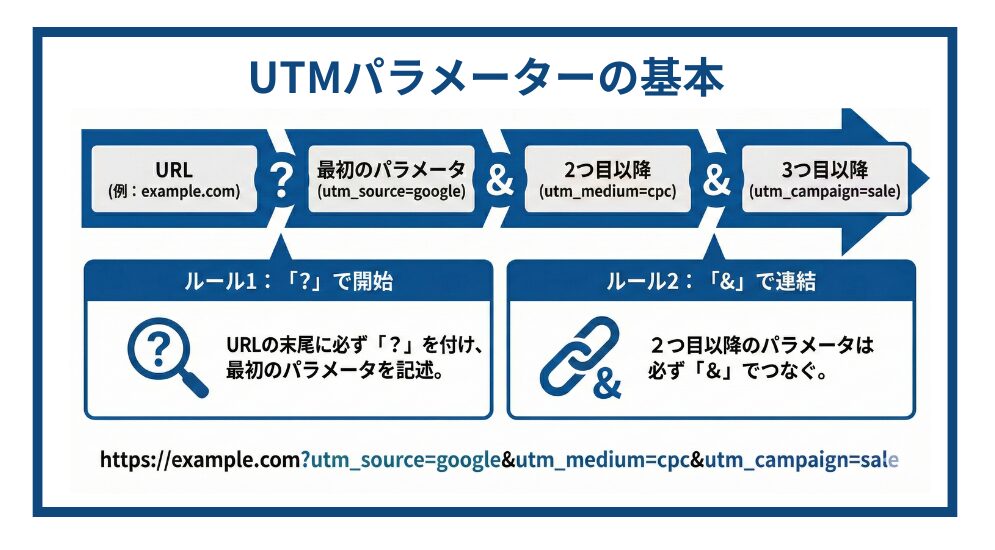
UTMパラメータをURLに記述する際は、決まったルールに従って連結する必要があります。
最初のパラメータはURLの末尾「?」を付けて始め、2つ目以降のパラメータは「&」でつなぎます。
上記のルールを守るだけで、正しく計測されるURLを作成できます。
3つの必須パラメータを設定する
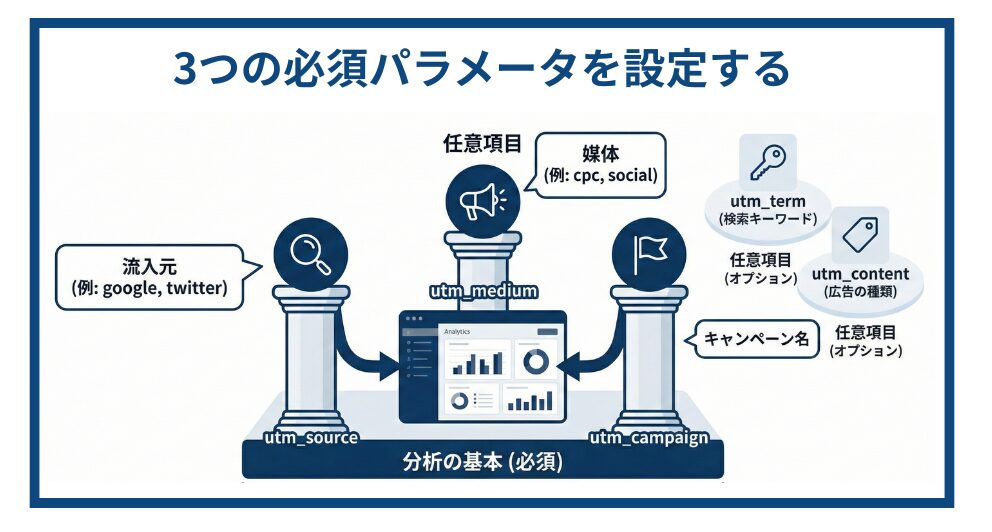
5種類のUTMパラメータのうち、分析の基本となるのは3つです。これらは必ず設定するようにしましょう。
| パラメーター | 意味 |
|---|---|
| utm_source | 流入元(例:google, twitter) |
| utm_medium | 媒体(例:cpc, social) |
| utm_campaign | キャンペーン名 |
この他に、検索キーワードを指定するutm_termや、広告の種類を区別するutm_contentといった任意項目もありますが、まずは必須の3項目を正しく設定しましょう。
福田卓馬基本の3つのパラメータだけでも十分詳細な効果測定が可能になります。
媒体によって記述を使い分ける
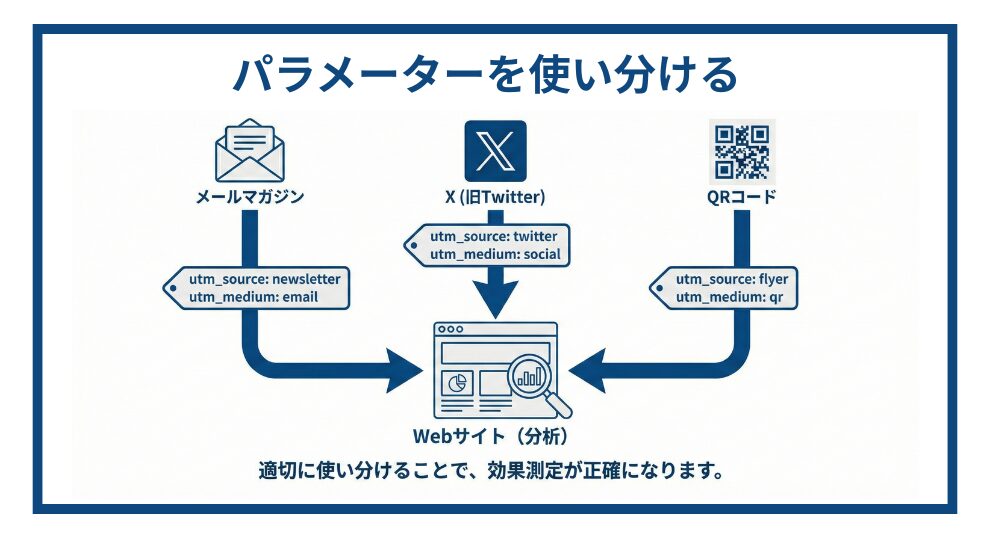
流入元となる媒体に合わせて、パラメータの値を適切に使い分けることが大切です。
例えば、メールマガジンとX(旧Twitter)からの流入を区別したい場合、それぞれ異なる「utm_source」と「utm_medium」を設定します。
| 媒体 | utm_source | utm_medium |
|---|---|---|
| メールマガジン | newsletter | |
| X (旧Twitter) | social | |
| QRコード | flyer | qr |
このように媒体ごとにルールを統一して記述することで、後からデータを見返す際に分析がしやすくなります。
パラメータ設定以外にも、Web集客でやっておくべき初期設定は多数あります。設定漏れがないか、全100項目のチェックリストで確認しておきましょう。
\60P超えのコンテンツを無料配布!/
Webサイト運営に悩む中小企業が、検索順位を上げるためのポイントをまとめたコンテンツを無料配布!コンテンツ改善のポイントから、SEOにおける内部、外部対策、さらに最新のAI検索に対応した改善方法まで網羅しています。ぜひ無料で受け取って活用してください。
手入力はNG!ミスを防ぐUTMパラメータ生成ツールと管理方法
UTMパラメータはルールが単純なため手入力も可能ですが、スペルミスや記号の入力漏れといったヒューマンエラーが起こりがちです。
一つのミスが計測漏れに直結するため、パラメータの生成はツールに任せるのが安全かつ効率的です。
- Google公式の「Campaign URL Builder」を利用する
- 命名ルールを統一する
- 管理表で共有をスムーズにする
ここでは、ミスなくパラメータを発行し、チームで共有するための方法を解説します。
Google公式の「Campaign URL Builder」を利用する
UTMパラメータ付きのURLを最も簡単かつ確実に作成する方法は、テンプレートを利用することです。
スプレッドシートなどに入力ルールを設定しておけば、必須項目をフォームに埋めるだけで、パラメータ付きのURLを自動で生成してくれます。
具体的には、WebサイトのURLや、utm_source、utm_mediumなどの各項目をフォームに沿って入力していくだけです。
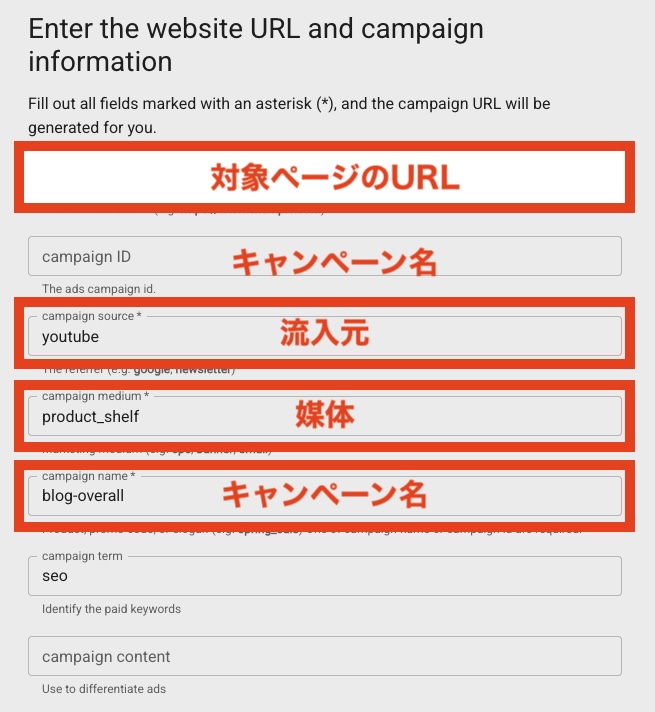
参考までに、アフィリエイトで商品ごとにパラメーターを付与する場合のテンプレートを用意しました。商品名と商品ページへのURLを入力するだけでUTMパラメーター付URLを大量生成できます。
福田卓馬生成されたURLをコピーして使うだけで、誰でも簡単に正しいパラメータを設定できます。
命名ルールを統一する
正確なデータ分析のためには、パラメータの命名ルールを事前に統一しておくのが重要です。
たとえばXからの流入を示すutm_sourceとして、twitter・Twitter・xなど複数の表記が混在していると、GA4はこれらをすべて別の流入元として認識してしまいます。
結果、データが分散して正確な効果測定の妨げとなります。
「すべて小文字で統一する」などのルールをチーム内で明確に定め、一貫した運用を徹底しましょう。
管理表で共有をスムーズにする
発行したパラメータ付きURLは、スプレッドシートなどの管理表で一元管理することをおすすめします。
複数の担当者が関わる場合、誰がいつ、どのような目的でパラメータを発行したのかが分からなくなると、後からデータを見ても意図が掴めません。
また、過去に使ったパラメータを再利用する際にも、管理表があればすぐに探し出せます。
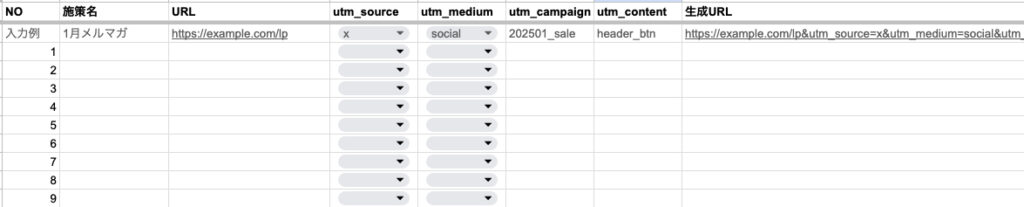
例えば、管理表には発行日・担当者・キャンペーン名・パラメータ付きURL」といった項目を設けておくと良いでしょう。
以下でUTMパラメーター管理表のテンプレートをスプレッドシートで用意していますので、コピーしてご活用ください。
 福田卓馬
福田卓馬チーム全体での情報共有がスムーズになり、属人化を防げます。
GA4レポートでのデータ確認手順
UTMパラメータを設定したら、次はその成果をGA4で確認します。
データがどこに反映され、どのように見れば施策の効果を分析できるのか、具体的な手順を追いながら解説します。
- レポートの「トラフィック獲得」を見る
- ディメンションを切り替えて「参照元 / メディア」で見る
- 「探索レポート」でキャンペーンごとのCVを分析する
はじめに、最も基本的なレポートである「トラフィック獲得」レポートの確認方法から見ていきましょう。
レポートの「トラフィック獲得」を見る
UTMパラメータで計測したデータは、主にGA4の「レポート>集客>トラフィック獲得レポートで確認します。
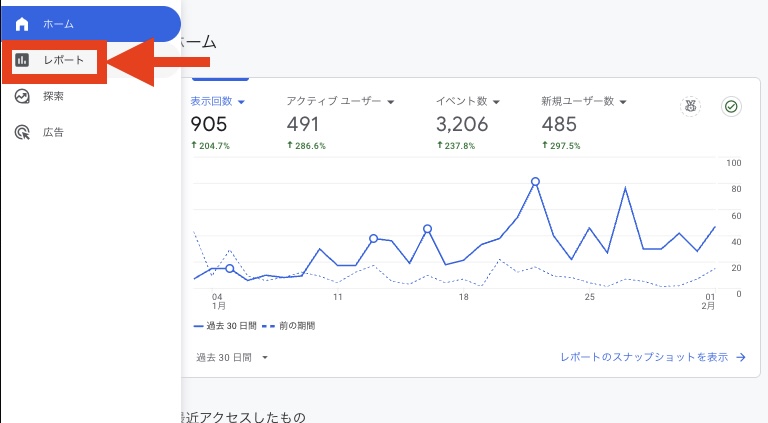
GA4の管理画面にログインし、左側のメニューから「レポート」を選択します。
次に、「見込み顧客の発掘」という項目の中にある「トラフィック獲得」をクリックしてください。
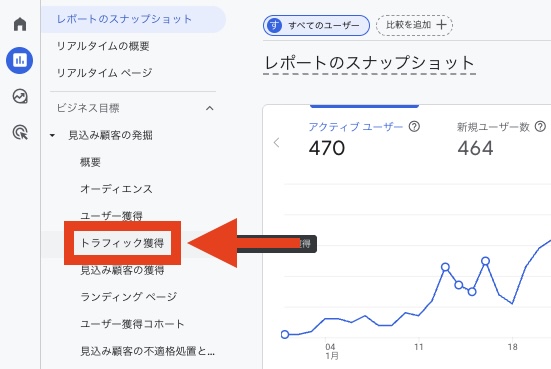
レポート画面では、Webサイトに訪れたユーザーがどのような経路でアクセスしてきたかの概要を把握できます。
まずはこの「トラフィック獲得」レポートを開くことが、パラメータによる効果測定の第一歩です。
ディメンションを切り替えて「参照元 / メディア」で見る
トラフィック獲得レポートをより詳細に分析するために、プライマリディメンションを「セッションの参照元 / メディア」に切り替えましょう。
レポートの表の上部にあるプルダウンメニューをクリックし、「セッションの参照元 / メディア」を選択します。
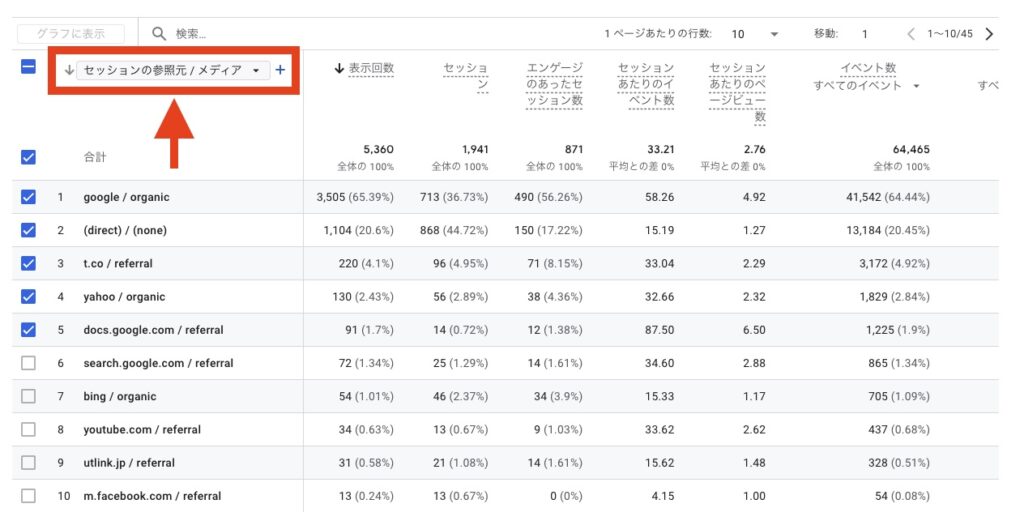
するとutm_sourceとutm_mediumで設定した値に基づいたデータが表示されます。
各流入元からのセッション数やエンゲージメント率などを、パラメータ単位で比較分析できるようになります。
「探索レポート」でキャンペーンごとのCVを分析する
utm_campaignで設定したキャンペーンごとの成果を詳しく分析するには、探索レポート機能を活用しましょう。
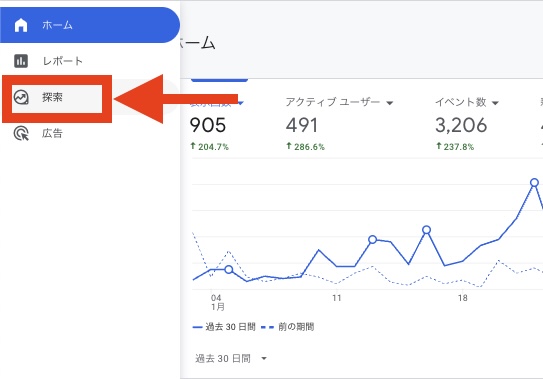
まずはGA4左メニューの「探索」をタップします。
次のページで「空白」の探索レポートを新しく作成しましょう。
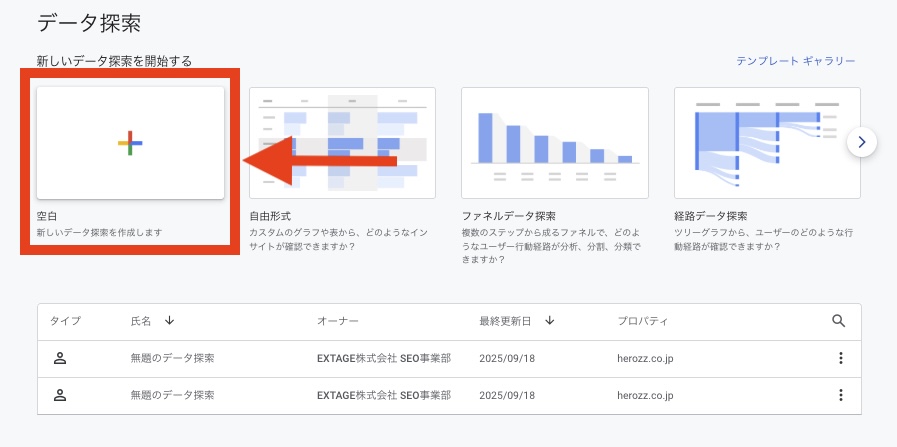
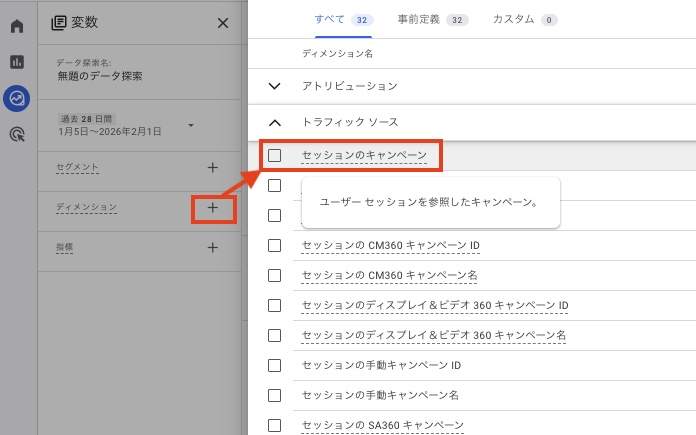
探索機能を使うと、標準のレポートよりも自由に指標やディメンションを組み合わせられます。特定のキャンペーンからのコンバージョン数やコンバージョン率といった、より深い分析が可能になります。
例えば、ディメンションに「セッションのキャンペーン」を、指標に「コンバージョン」を設定すれば、どのキャンペーンが最も成果につながったかを一目で比較できます。
流入経路がわかったら、次はどの経路からの流入を増やせばCVが伸びるかを考えましょう。月30件のリードを獲得するための具体的な戦略はこちらです。
\60P超えのコンテンツを無料配布!/
集客に悩むBtoB企業が、リード獲得するためのポイントをまとめたコンテンツを無料配布!マーケティング投資の判断から戦略立案、コンテンツ改善のポイントまで網羅しています。ぜひ無料で受け取って活用してください。
【初心者必見】UTMパラメータ設定時の注意点3つ
UTMパラメータは便利ですが、いくつか注意点があります。
特に初心者が陥りがちなミスを避けるため、事前に注意すべきポイントを理解しておくことが重要です。
- 日本語は文字化けの原因になるので使わない
- リダイレクトでパラメータが消えていないか確認する
- アンカーリンクがある場合の記述順序に注意する
ここで紹介する3つの注意点を押さえて、計測漏れのない正確な設定を心がけましょう。
日本語は文字化けの原因になるので使わない
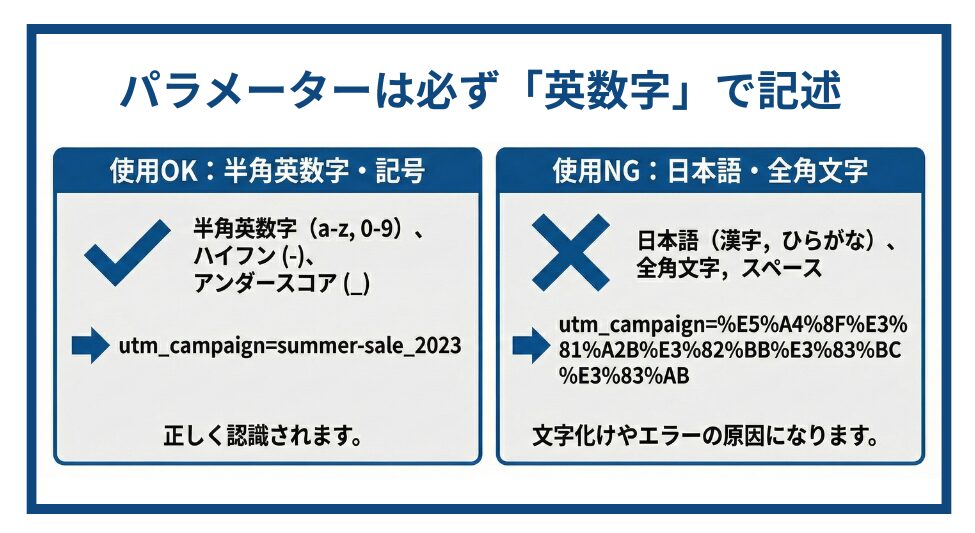
パラメータの値には、必ず半角英数字と一部の記号(ハイフン、アンダースコアなど)のみを使用し、日本語や全角文字での記述は避けてください。
日本語を含んだURLは、ブラウザによって自動的に特定の文字列に変換されます。結果、長いURLになったり、文字化けを起こして正しく認識されなかったりするリスクがあります。
例えば、キャンペーン名に「夏のセール」と入れたい場合は「summer_sale」のように、必ず半角英数字に置き換えて設定しましょう。
リダイレクトでパラメータが消えていないか確認する
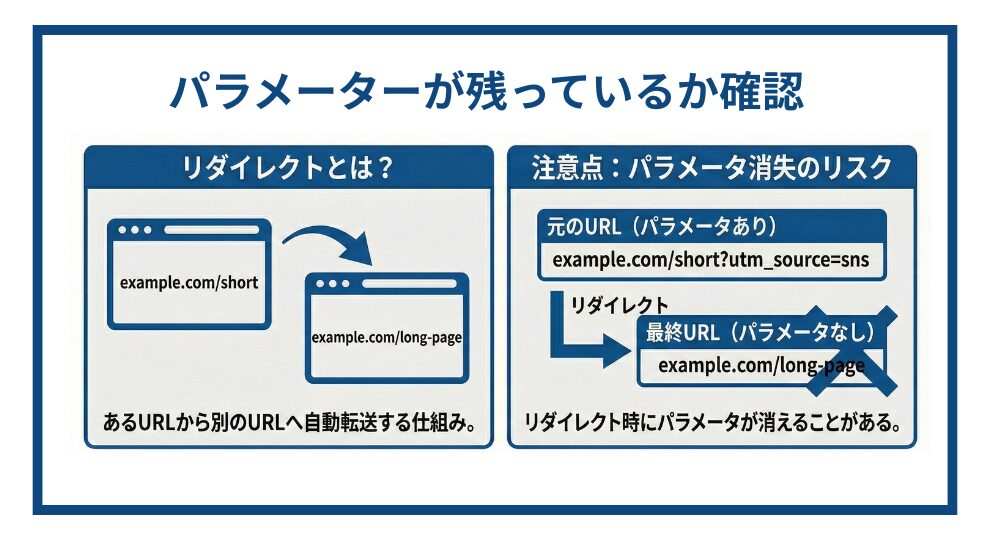
URL短縮サービスを利用する場合や、サイト内でリダイレクト設定を行っている場合は、最終的なリンク先でパラメータが消えていないか必ず確認しましょう。
あるURLにアクセスした際に、自動的に別のURLへ転送する仕組みのこと。
リダイレクト処理の過程で、UTMパラメータが引き継がれずに消えてしまうことがあります。
実際にパラメータ付きURLにアクセスしてみて、ブラウザのアドレスバーに表示される最終的なURLからパラメータが消えていないかを目視で確認しましょう。
アンカーリンクがある場合の記述順序に注意する
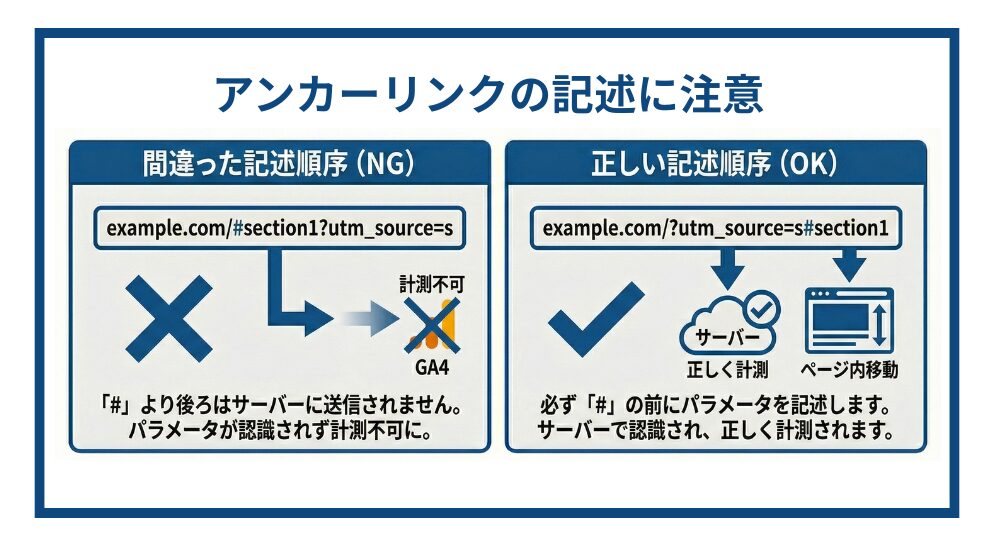
ページ内の特定箇所へ直接リンクするアンカーリンク(#から始まる文字列)を使う際は、パラメータを記述する順番に注意が必要です。
URLの仕様上、アンカーリンク(#)よりも後に記述された文字列は、サーバーに送信されないというルールがあるためです。
アンカーリンクの後にUTMパラメータを記述してしまうと、GA4がパラメータを認識できず、計測が行われません。
正しくは、ドメイン/?utm_…#section1のように、必ずアンカーリンクの前にUTMパラメータを記述してください。
UTMパラメータが計測できないときの原因と対処法
「正しく設定したはずなのに、GA4のレポートにデータが反映されない…」というときは慌てずに、考えられる原因を一つずつ確認していきましょう。
- GA4のデータにまだ反映されていない
- リダイレクトでパラメータが消えている
- キャッシュやブラウザ設定でデータが反映されない
ここでは、計測できない場合の主な原因と、その対処法について解説します。
GA4のデータにまだ反映されていない
計測できない原因として最も多いのが、GA4のデータ反映に時間がかかっているケースです。
GA4は、収集したデータを処理してレポートに反映させるまでに最大で24時間から48時間程度かかります。
今すぐ確認したいなら、GA4のレポートからリアルタイムの概要をチェックしましょう。イベント欄で現在起きているイベントがわかります。
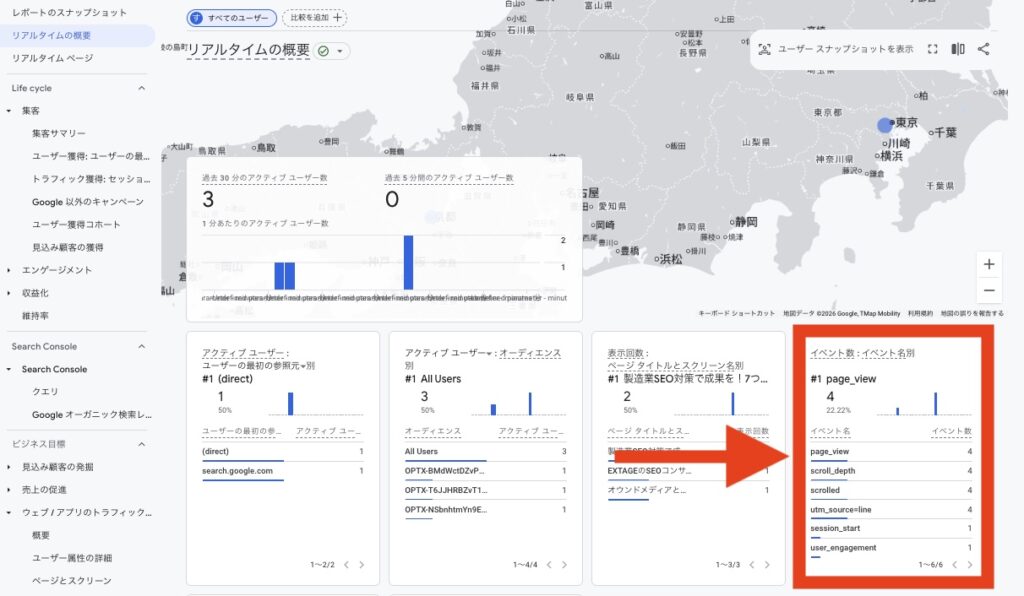
設定ミスを疑って焦って修正する前に、まずは1〜2日ほど様子を見て、データが反映されるのを待ってみましょう。
福田卓馬それでもデータが表示されない場合に、他の原因を探るのが効率的です。
リダイレクトでパラメータが消えている
サイト内のリダイレクト設定が原因で、パラメータが計測できていない可能性も考えられます。
例えば、httpのURLにアクセスした際に、自動的にhttpsのURLへ転送する設定になっているサイトは多いです。
この転送処理の際に、サーバーの設定が適切でないと、URLに付与されていたパラメータ情報が失われてしまうことがあります。
実際にパラメータ付きのURLをブラウザのアドレスバーに入力し、最終的に表示されたページのURLを確認してみてください。
福田卓馬もしパラメータが消えている場合、サーバー管理者や開発担当者にリダイレクト設定の見直しを依頼しましょう。
キャッシュやブラウザ設定でデータが反映されない
自分自身でテストアクセスした際にデータが反映されない場合、ブラウザのキャッシュが影響している可能性があります。
念のため、ブラウザのシークレットモードを使って、まっさらな状態で再度アクセスを試すのが有効です。
検索・閲覧履歴やフォームの入力データなどを端末に保存せず、ウィンドウを閉じた際に自動で消去する機能のこと。
シークレットモードではキャッシュやCookieの影響を受けずにテストできるため、パラメータが正しく機能しているかを正確に確認できます。
施策別UTMパラメータ設定例
パラメーターの書き方がわかっても、具体的な施策に活かせなければ意味がありません。
ここでは、施策別のUTMパラメーターの設定例を紹介します。
| 施策 | URL |
|---|---|
| メールマガジン | utm_source=newsletter utm_medium=email utm_campaign=202501_newyear_sale utm_content=header_button |
| X(旧Twitter) | utm_source=twitter& utm_medium=social& utm_campaign=product_launch |
| utm_source=instagram& utm_medium=social& utm_campaign=product_launch | |
| utm_source=facebook& utm_medium=social& utm_campaign=product_launch | |
| Instagram広告 | utm_source=instagram& utm_medium=paid_social& utm_campaign=202501_ad |
| Facebook広告 | utm_source=facebook& utm_medium=paid_social& utm_campaign=202501_ad |
| QRコード | utm_source=qrcode utm_medium=offline utm_campaign=flyer_202501 utm_content=store_shibuya |
| プレスリリース | utm_source=prtimes utm_medium=referral utm_campaign=new_service_release |
| インフルエンサー施策 | utm_source=influencer_tanaka utm_medium=social utm_campaign=ambassador_202501 |
上記の表を参考に、パラメーターを付与しておきましょう。
よくある質問
QRコードにパラメータをつけると読み取れなくなる?
パラメータを付与した長いURLでQRコードを生成すると、読み取り精度が低下する可能性があります。
QRコードは、情報量が多くなるほどドットの模様が細かくなります。
UTMパラメータによってURLが長くなると、その分QRコードの模様も複雑になり、スマートフォンのカメラなどで読み取りにくくなる場合があります。
この問題を防ぐには、パラメータ付きのURLを一度URL短縮サービスで短くしてからQRコードを生成するか、QRコード自体の印刷サイズを大きくするなどの工夫が有効です。
短縮URLを使ってもパラメータは計測される?
ほとんどのURL短縮サービスは問題なく利用できます。
Bitlyなどの主要なURL短縮サービスは、短縮前のURLに含まれるUTMパラメータ情報を正しく引き継ぐように設計されています。
そのため、パラメータを付けた長いURLを短縮しても、問題なくGA4で計測することが可能です。
ただし、サービスによっては設定が必要な場合や、まれに対応していないケースも考えられます。念のため、短縮URLを作成した後は、実際にアクセスしてパラメータが消えていないかを確認しておくと安心です。
パラメータを設定し忘れた過去のデータは修正できる?
残念ながら、一度GA4で処理された過去のデータに対して、後からパラメータ情報を付与したり修正したりすることはできません。
GA4は、アクセスがあったその時点でURLを解釈し、データを記録します。
パラメータを付け忘れたアクセスは「Direct」や「Referral」として確定してしまい、後から変更することは不可能です。
キャンペーンを開始する前に、必ずパラメータの設定が正しくできているかを確認し、ミスがない運用を心がけましょう。
Google広告と連携している場合も手動設定が必要?
Google広告からの流入については、基本的に手動でUTMパラメータを設定する必要はありません。
Google広告とGA4のアカウントを連携し、Google広告側で「自動タグ設定」を有効にしている場合は「gclid」という独自のパラメータが広告のリンク先URLに自動で付与されます。
このgclidを通じて、GA4は広告のキャンペーン情報やキーワードなどを詳細に認識できます。
手動でUTMパラメータを設定してしまうと、かえってデータが二重に計測されるなどの不整合が起きる可能性があるため、Google広告に関しては自動タグ設定に任せるのが推奨されます。
utm_termとutm_contentはどのようなときに使うの?
utm_termとutm_contentは、より詳細な分析が必要な際に使用する任意のパラメータです。
utm_termは、主にリスティング広告で、ユーザーが検索したキーワードを計測するために使用します。
一方、utm_contentは、同じ広告枠に複数のデザインや文言の広告を出し分けるA/Bテストを行う際に、どちらの広告からのクリックかを識別するために使います。
正しい計測ができれば、どの施策が売上に貢献しているかが見えてきます。分析結果を元に、さらにリード獲得を加速させるための戦略プロセスを『SEOリード獲得の教科書』で学んでください。
\60P超えのコンテンツを無料配布!/
集客に悩むBtoB企業が、リード獲得するためのポイントをまとめたコンテンツを無料配布!マーケティング投資の判断から戦略立案、コンテンツ改善のポイントまで網羅しています。ぜひ無料で受け取って活用してください。
 まずは相談する
 メルマガに登録する